Expert in

PC Health Solution

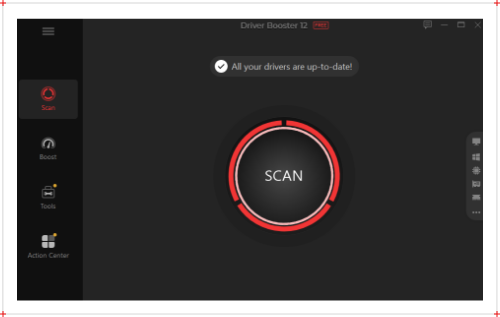
Egy kattintásos vizsgálat és azonnali illesztőprogram-frissítések

A Windows-illesztőprogramok ellenőrzése és frissítése

Gyors szkennelés és illesztőprogram-frissítés Windows rendszerhez

A Driver Booster automatikusan átvizsgálja a rendszerét, és azonnal megtalálja az egyes eszközökhöz legmegfelelőbb illesztőprogramokat a maximális teljesítmény biztosítása érdekében. Akár ingyenes illesztőprogram-frissítésre van szüksége, akár teljes Windows-illesztőprogram-frissítést szeretne végrehajtani, a Driver Booster gondoskodik arról, hogy rendszere mindig a legfrissebb verziókat futtassa. Egy kattintással visszatérhet a legfontosabb dolgokhoz.

Illesztőprogram-telepítő az INTEL, az AMD és az NVIDIA kártyákhoz

Illesztőprogramok telepítése több mint 1 200 vezető márkától

A Driver Booster adatbázisa több mint 1200 vezető márka, köztük az INTEL, AMD és NVIDIA gyártói által hitelesített illesztőprogramokat kínál. Frissíti az összes eszköz hardverillesztőit. Minden illesztőprogramot két lépésben ellenőriznek a Microsoft WHQL tanúsítvánnyal és az IObit Security Check segítségével, biztosítva minden frissítés biztonságát és megbízhatóságát.

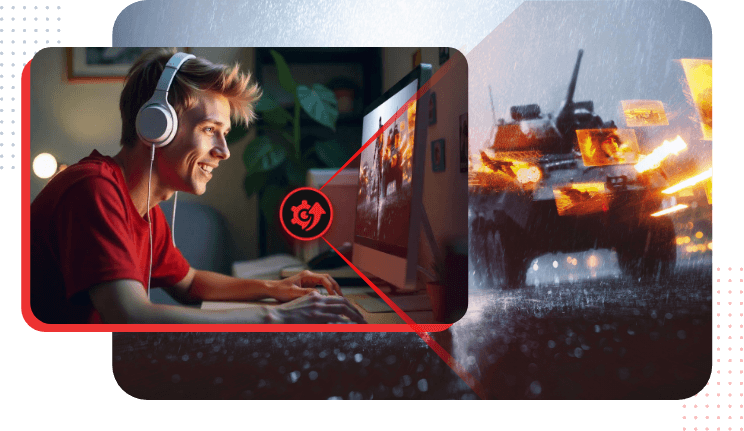
Több, mint egy illesztőprogram-frissítő: növelje játékélményét

Élvezze a hihetetlenül zökkenőmentes játékmenetet és a lenyűgöző grafikát. A Driver Booster nem csupán frissíti az illesztőprogramokat – optimalizálja a rendszerét a maximális játékélmény érdekében.

Frissítsd a játékhoz kész illesztőprogramokat a zökkenőmentes játékélmény érdekében

Frissítse a Game Ready illesztőprogramokat

A Game Ready illesztőprogramok játékgyorsítóként működnek, funkciókat adnak hozzá, hibákat javítanak és javítják a teljesítményt. A Driver Booster hatalmas adatbázisa lehetővé teszi a videokártya-illesztőprogramok frissítését, beleértve az NVIDIA GeForce Game Ready, az AMD Radeon Software Adrenalin Edition és az Intel Graphics illesztőprogramokat. A grafikus vagy videokártya-illesztőprogramokat is azonnal frissíti.

A Windows optimalizálása játékhoz

A Game Ready illesztőprogram-optimalizálás és a felszabadított rendszererőforrások simább játékmenetet biztosítanak – frusztráló akadozás vagy lefagyás nélkül. Élvezd az élesebb grafikát és a gazdagabb hangzást fejhallgatón vagy Bluetooth hangszóró-illesztőprogramon keresztül, valamint a továbbfejlesztett Windows audio-illesztőprogramot. A Driver Booster mindezt azért teszi, hogy jobb játékélményben legyen részed, ahol kizárólag a győzelemre koncentrálhatsz.

Eszközhibák kijavítása és a rendszer teljesítményének javítása

Szüntesse meg a rendszer lelassulásait és az illesztőprogramokkal kapcsolatos eszközhibákat a forrásuknál. Élvezze a simább, gyorsabb és megbízhatóbb számítógépet a Driver Boosterrel – a megbízható PC-illesztőprogram-frissítővel minden Windows-felhasználó számára.

Javítsa ki a hangtalanság problémáját

Ha a hang váratlanul nem működik, az gyakran a sérült vagy elavult hangmeghajtóknak köszönhető. A Driver Booster gyorsan átvizsgálja és frissíti ezeket, függetlenül attól, hogy Windows-hangmeghajtó-problémáról vagy Bluetooth-hangszóró-meghajtó-problémáról van szó, így helyreállítva a kristálytiszta hangot.

Javítsa ki az internetkapcsolat hiányát

Nincs Wi-Fi vagy folyamatosan megszakad a hálózati kapcsolat? Ennek fő oka az elavult hálózati vagy LAN-illesztőprogramok lehetnek. A Driver Booster egyetlen kattintással frissíti a Wi-Fi- vagy hálózati illesztőprogramokat, így azonnal helyreállítva a gyors és stabil internet-hozzáférést.

Kék képernyős hibák kijavítása

Unod már a véletlenszerű összeomlásokat vagy a rettegett kék képernyőt? A hibás vagy elavult illesztőprogramok a legfőbb okok. A Driver Booster automatikusan azonosítja és frissíti a problémás illesztőprogramokat, a CPU-tól a kijelző-illesztőprogramokig, segítve ezzel a stabil, összeomlásmentes rendszer működését.

Javítsa ki a chipset-illesztőprogram hibáit

Rendszerinstabilitást vagy késleltetést tapasztal? Elavult chipset-illesztőprogramok lassíthatják a rendszert. A Driver Booster gondoskodik arról, hogy a legfrissebb hardverillesztőprogramok legyenek telepítve, növelve ezzel a rendszer reagálóképességét és biztosítva a zökkenőmentes működést.

Nyomtató offline állapotának kijavítása

A nyomtató nem reagál, vagy offline állapotban ragadt? Gyakran az elavult vagy összeférhetetlen illesztőprogramok az okai. A Driver Booster ingyenes letöltési adatbázisának segítségével gyorsan kicseréli a meghibásodott nyomtató-illesztőprogramokat, így a készülék újra online állapotba kerül, és zökkenőmentesen nyomtathat.

Az USB-eszközök felismerésének javítása

Ha a számítógépe nem ismeri fel az USB-eszközöket, az oka valószínűleg a hiányzó vagy elavult illesztőprogramok. A Driver Booster frissíti az USB-vezérlő illesztőprogramjait és a többi szükséges Windows-illesztőprogramot, hogy helyreállítsa a zökkenőmentes, megbízható kapcsolatot az összes perifériájával.

Miért van szükség az illesztőprogram-frissítésekre?

Az illesztőprogram-frissítések elengedhetetlenek az eszközproblémák megoldásához és a számítógép optimális teljesítményének fenntartásához. Íme néhány ok, amiért nem szabad figyelmen kívül hagynia a frissítéseket:

Javítsa a rendszer stabilitását

Előfordult már, hogy a számítógéped összeomlott vagy lefagyott valami fontos dolog közben? A hibás vagy elavult illesztőprogramok gyakran az okai. A Driver Booster egyetlen kattintással kijavítja ezeket, és eszközillesztő-frissítési támogatást nyújt a rendszer zökkenőmentes és stabil működése érdekében.

Növelje a PC teljesítményét

Játékhoz, videószerkesztéshez és AI-alkalmazásokhoz elengedhetetlenek a friss illesztőprogramok. A Driver Booster naprakészen tartja a kijelző- és GPU-illesztőprogramokat, így egy kattintással simább képmegjelenítést, jobb AI-teljesítményt és működést biztosít.

Támogassa az új funkciókat

Az elavult illesztőprogramok akadályozhatják az új hardverek, szoftverek és funkciók működését. A frissítések kompatibilitást biztosítanak a legújabb játékokkal, alkalmazásokkal és eszközökkel. A Driver Booster egyszerű frissítést, új funkciókat és zökkenőmentes használatot kínál.

Miben jobb a Driver Booster a többi illesztőprogram-frissítőnél?

A Driver Booster azzal tűnik ki igazán, hogy rendkívül gyorsan képes beolvasni és frissíteni az illesztőprogramokat. Íme egy rövid összehasonlítás arról, hogy a fent említett előnyök mellett miért is a Driver Booster a legjobb választás.

Funkció Driver Booster ingyen AVG Driver Updater Avast Driver Updater
Ilevezetőprogram-frissítés offline módban
Game Boost
Gyorsjavító eszközök Fix No Sound, Fix Network Failure, Fix Bad Resolution
Rendszerinformációk exportálása
Ingyenes verzió elérhető
Ingyenes letöltés Subscribe

Felhasználóink és a média véleménye

Sajtóvisszhang

„Az elavult vagy hiányzó illesztőprogramok a számítógép lassú teljesítményének tipikus okai. Nem könnyű egyedül nyomon követni a számítógép illesztőprogramjait, ezért szükség van egy olyan eszközre, mint a Driver Booster. Ez a szoftver lehetővé teszi, hogy automatikusan felismerje, mely illesztőprogramok elavultak vagy hiányoznak, és frissítse őket, illetve letöltse az újakat.”

TechRadar 2024. szeptember 24.

Felhasználói vélemény

„Ha könnyen használható illesztőprogram-frissítőt keresel, a Driver Booster valószínűleg a legjobb választás. Folyamatosan használom ezt a programot a saját számítógépemen és más PC-ken is, és eddig még soha nem tapasztaltam problémát az illesztőprogramok letöltésével vagy telepítésével kapcsolatban. Az általam olvasott beszámolókkal ellentétben nekem soha nem okozott BSoD-hibákat.”

Tim Fisher 2024. szeptember 12.

Felhasználói vélemény

„A grafikus illesztőprogramok naprakészen tartása az egyik legegyszerűbb, mégis leghatékonyabb módja a játék teljesítményének javításának. Az elavult illesztőprogramok akármennyire is erős a hardvered, szűk keresztmetszetet okozhatnak a rendszerben. A Driver Booster megbízható, biztonságos és automatizált megoldást kínál a számítógép illesztőprogramjainak optimalizálására, biztosítva, hogy a lehető legzökkenőmentesebb és leggyorsabb játékélményben részesülj.”

Brian Meyer 2025. október 23.

GYIK

Milyen rendszerkövetelményeket támogat a Driver Booster?
A Driver Booster ingyenes illesztőprogram-frissítőként működik számos rendszeren, a Windows 11-től egészen az XP-ig, és most már teljes mértékben támogatja a Windows 10/11 ARM64-es eszközöket is. Akár Windows 11-en, akár egy régebbi számítógépen kell frissítenie az illesztőprogramokat, a rendszerkövetelmények minimálisak: csupán 1 GHz-es processzor, 1 GB RAM és 1 GB szabad lemezterület a letöltésekhez.
Milyen gyakran kell frissítenem az illesztőprogramjaimat?
A vezérlőprogramok kézi ellenőrzése helyett használjon olyan vezérlőprogram-frissítő szoftvert, mint a Driver Booster, és havonta futtasson le egy ellenőrzést. A vezérlőprogramok rendszeres frissítése biztosítja a legújabb Windows-vezérlőprogram-frissítéseket, a hardverkompatibilitást és a biztonsági javításokat.
Visszaállíthatom az illesztőprogramokat, ha egy frissítés problémákat okoz?
Természetesen. Bármely eszközmeghajtó-frissítés előtt a Driver Booster automatikus visszaállítási pontokat hozhat létre (3 korábbi verziót támogat). Ez lehetővé teszi az eszközmeghajtók egy kattintással történő eltávolítását és újratelepítését.
Javíthatja-e a Driver Booster a játékok teljesítményét?
Igen! A Driver Booster valós időben felismeri és telepíti a legfrissebb, játékra kész illesztőprogramokat az NVIDIA GeForce és az AMD Radeon kártyákhoz. Mint elengedhetetlen Windows-illesztőprogram-frissítő eszköz, ötvözi a GPU-illesztőprogramok frissítését a Game Boost móddal, hogy felszabadítsa az erőforrásokat, növelje az FPS-t és javítsa a stabilitást. Különösen hasznos, ha új játékok elindítása előtt GeForce-illesztőprogram-frissítésre van szüksége.
Hogyan lehet orvosolni a PC lelassulását az illesztőprogramok frissítése után?
Az illesztőprogramok telepítésekor vagy a Windows illesztőprogram-frissítés futtatásakor a rendszer ideiglenesen több erőforrást használhat fel azok első betöltésekor. Ez rövid távú lassulást okozhat. Egyszerűen indítsa újra a számítógépet, és a teljesítmény visszatér a normális szintre. A Driver Booster biztosítja, hogy ezek a frissítések biztonságosak és optimalizáltak legyenek.
Hogyan lehet kijavítani a kijelzőproblémákat, például a fekete képernyőt vagy a villódzást?
Ha videokártya-illesztőprogram-frissítés vagy a kijelző-illesztőprogram frissítése közben fekete képernyőt, villódzást vagy a kijelző méretének csökkenését észlel, ne essen pánikba. Ezek a jelenségek átmeneti jellegűek, amíg az új illesztőprogramok betöltődnek. A frissítés befejezése után vagy az újraindítás után a kijelző visszatér a normális állapotba. A Driver Booster gondoskodik arról, hogy minden grafikus illesztőprogram-frissítés biztonsági szempontból ellenőrzött legyen.
Hogyan lehet biztonságosan letölteni az illesztőprogramokat Windows rendszerhez?
A Driver Booster egy hatalmas illesztőprogram-letöltési könyvtárat kínál gyártói tanúsítvánnyal rendelkező fájlokkal. Egyszerűen vizsgálja át a rendszerét, és válassza az „Update” (Frissítés) gombot az illesztőprogramok biztonságos letöltéséhez. Ez működik a grafikus, hang-, hálózati, lapkakészlet- és USB-illesztőprogramok esetében is – nincs szükség kézi keresésre.
Mit tegyek, ha hálózati hiba vagy hangprobléma lép fel?
Kérjük, frissítsen a Driver Booster legújabb ingyenes verziójára > Kattintson az Eszközök ikonra a fő felület bal oldalán > Válassza ki a Hálózati hiba kijavítása vagy a Hanghiány kijavítása eszközt, hogy megnézze, megoldja-e a problémát. Ezek a speciális eszközök olyan problémákat is megoldanak, amelyek a szokásos illesztőprogram-frissítésekkel nem orvosolhatók. Ha a probléma továbbra is fennáll, futtasson teljes vizsgálatot az illesztőprogramok frissítéséhez Windows 11 vagy Windows 10 rendszeren, biztosítva, hogy minden kapcsolódó komponens naprakész legyen. A Driver Booster biztonságos illesztőprogram-letöltési folyamatot használ a legújabb verziók telepítéséhez, hogy a számítógépe ismét online legyen és kiváló hangminőséget biztosítson.

Update Drivers for Peak PC Performance with Driver Booster 13

Ingyenes letöltés Buy PRO
Subscribe

IObit uses cookies to improve content and ensure you get the best experience on our website.
Continue to browse our website agreeing to our privacy policy.

I Accept