- Centro de Soporte
- Múltiples Idiomas
- Idiomas
- Ayúdenos Traducir
Experto en
Soluciones de Salud de PC

Solución todo en 1 para la salud del PC: limpiar, optimizar y proteger

Limpieza, optimización y protección integral de PC

Mantén los controladores actualizados

Rendimiento más estable con menos fallas del sistema

Protege millones de ordenadores contra Malware

Protección completa con máxima seguridad

Protección contra virus y mejora del rendimiento del PC
Escanea y actualiza automáticamente los controladores.
Actualiza controladores listos para juegos para obtener el máximo rendimiento gaming.
Identifica y corrige diversos problemas comunes de hardware.
Mejora un 30 % el rendimiento del sistema para un funcionamiento rápido y fluido.

Descubre Tiny10, una versión ligera de Windows 10 diseñada para equipos de bajos recursos. Conoce sus características, ventajas, requisitos y limitaciones.



En el mundo de los sistemas operativos, Windows Tiny10, también conocido como Windows 10 Mini, se ha vuelto cada vez más popular entre los usuarios que buscan un sistema ligero y rápido. Diseñado como una alternativa optimizada a la versión estándar de Windows 10, Tiny10 ayuda a mejorar el rendimiento en equipos antiguos o con recursos limitados. En este artículo exploraremos qué es Tiny10, sus ventajas y desventajas, los casos de uso más comunes, y una recomendación para los usuarios interesados en adoptar esta versión optimizada de Windows.
¿Qué es Tiny10? Tiny 10 (Windows 10 Mini) es una versión ligera y optimizada del sistema operativo Windows 10. Para entender mejor, hay que saber que está diseñado para funcionar en dispositivos con recursos limitados, como computadoras antiguas y hardware de bajo rendimiento, conservando las funciones esenciales de Windows que los usuarios necesitan. La principal diferencia entre Tiny10 y la versión estándar de Windows 10 es su tamaño reducido y su enfoque en la eficiencia. Como resultado, Tiny10 suele considerarse una de las versiones más ligeras de Windows 10 disponibles.
Tiny10 y Windows 10 MiniOS comparten el mismo objetivo: ofrecer una experiencia fluida de Windows en computadoras de bajos recursos. Sin embargo, algunas ediciones, como MiniOS Pro, incluyen funciones avanzadas, entre ellas:
BitLocker para el cifrado de datos
Editor de directivas de grupo (GPEdit)
Soporte de dominio para redes empresariales
Estas características hacen que Windows 10 MiniOS Pro y Tiny 10 Pro sean más adecuados para usuarios profesionales y entornos empresariales.
Rendimiento mejorado: al ser una de las versiones más ligeras de Windows 10 disponibles, Tiny10 utiliza menos recursos del sistema, lo que se traduce en un rendimiento más rápido y fluido en equipos de bajas prestaciones.
Mayor duración de batería: gracias a su enfoque en la eficiencia, Tiny10 puede ayudar a prolongar la duración de la batería en laptops y otros dispositivos portátiles, lo cual resulta especialmente útil para usuarios que están en movimiento.
Menor uso de almacenamiento: Tiny10 requiere menos espacio en disco que la versión estándar de Windows 10, lo cual es una ventaja para equipos con capacidad de almacenamiento limitada.
Opciones de personalización: a pesar de ser una edición optimizada, Tiny10 sigue ofreciendo funciones de personalización que permiten a los usuarios adaptar el sistema operativo a sus preferencias.
Funciones limitadas: debido a que Tiny10 prioriza la eficiencia y la reducción del uso de recursos, es posible que carezca de algunas funciones avanzadas disponibles en la versión completa de Windows 10. Esto puede ser una desventaja para los usuarios que dependen de esas funciones específicas.
Problemas de compatibilidad de software: algunos programas y aplicaciones podrían no ser totalmente compatibles con Tiny10 debido a su naturaleza optimizada. Antes de cambiar a Tiny10, los usuarios deben verificar que su software esencial funcione correctamente en esta versión.
Antes de crear tu USB de arranque necesitas conseguir la imagen ISO original. Recuerda que Tiny10 no es un producto oficial de Microsoft, sino un proyecto de la comunidad creado por el desarrollador NTDEV, así que la fuente de descarga es determinante para tu seguridad.
Fuente recomendada: la forma más segura de obtener Tiny10 es a través del repositorio oficial de NTDEV en GitHub (sección "Releases"), donde se publican las versiones de 32 y 64 bits junto con sus sumas de verificación.
Verifica el archivo: antes de usar la ISO, comprueba su suma SHA-1 o MD5 contra la publicada por el propio desarrollador. Esto evita instalar una versión alterada con malware.
Evita fuentes de terceros no verificadas: foros, blogs o portales "espejo" pueden distribuir versiones modificadas. Si un sitio no permite verificar el hash del archivo, busca otra fuente.
Elige la arquitectura correcta: descarga la versión de 64 bits si tu equipo tiene 2 GB de RAM o más (la mayoría de PCs desde 2010); reserva la de 32 bits solo para netbooks o equipos muy antiguos con menos de 2 GB de RAM.
Con el archivo ISO ya descargado y verificado, el siguiente paso es crear la unidad USB de arranque, como se explica en la sección de instalación más abajo.
Revivir computadoras antiguas: Tiny10 es una excelente opción para darle nueva vida a computadoras antiguas que tienen dificultades para ejecutar de forma eficiente la versión completa de Windows 10.
Dispositivos de bajo rendimiento: si tienes una tablet u otro dispositivo de recursos limitados, Tiny10 puede ofrecer un rendimiento más fluido y una mejor duración de batería que la instalación estándar de Windows 10.
Requisitos básicos para Windows 10 MiniOS:
Procesador. Se recomienda un procesador de 1 GHz o superior.
RAM. Se requiere al menos 1 GB de RAM para un rendimiento básico. Sin embargo, se recomiendan 2 GB o más para una experiencia más fluida.
Almacenamiento. Windows 10 MiniOS requiere un mínimo de 16 GB de espacio libre en disco para su instalación.
Tarjeta gráfica. Se recomienda una tarjeta gráfica compatible con DirectX 9 o superior para un rendimiento gráfico y una compatibilidad óptima.
Pantalla. Tiny10 admite una resolución mínima de 800 × 600 píxeles. Para una mejor experiencia visual, se recomienda una resolución de 1024 × 768 píxeles o superior.
Conexión a internet. Se recomienda contar con conexión a internet para descargar actualizaciones del sistema y acceder a servicios en línea.
Esta versión ligera de Windows está disponible tanto en edición de 32 bits como de 64 bits. A continuación se muestran los requisitos mínimos y recomendados del sistema para cada versión:
| Requisitos | Windows 10 MiniOS 32 bits | Windows 10 MiniOS 64 bits |
| Arquitectura | 32 bits | 64 bits |
| Procesador | x86 de 1 GHz o superior (equivalente a Intel Core 2 Duo o superior) | x64 de 1 GHz o superior (equivalente a Intel Core i3 de generaciones antiguas o superior) |
| RAM mínima | 1 GB | 2 GB |
| RAM recomendada | 2 GB | 4 GB o más |
| Espacio mínimo en disco | 16 GB | 20 GB |
| Tarjeta gráfica | Compatible con DirectX 9 | Compatible con DirectX 9 o superior |
| Uso ideal | Netbooks y PC muy antiguas | PC de gama de entrada a media más recientes |
| Compatibilidad de software | Solo aplicaciones de 32 bits | Aplicaciones de 32 y 64 bits |
Es importante tener en cuenta que estos son los requisitos mínimos recomendados del sistema para Tiny10 o Windows 10 Mini. Dependiendo de tus necesidades específicas y de las aplicaciones que utilices, podrían ser necesarias especificaciones de hardware más altas. Los programas y juegos que exigen muchos recursos pueden requerir componentes más potentes que los mencionados anteriormente.
Consejo: Tiny10 no cuenta con soporte oficial de Microsoft. Esto significa que no puedes recibir asistencia del equipo de soporte de Microsoft, y es posible que no recibas las últimas actualizaciones de Windows al mismo tiempo que los usuarios de la versión estándar. Si buscas activar Tiny10 correctamente, asegúrate de seguir únicamente fuentes confiables y verificadas.
Ya sea que elijas Tiny10 o cualquier otra versión de Windows, mantener los controladores actualizados es esencial para conservar un rendimiento óptimo del equipo. Una herramienta útil para esta tarea es Driver Booster, que puede ayudar a detectar y actualizar automáticamente los controladores desactualizados para garantizar que tu sistema funcione sin problemas.
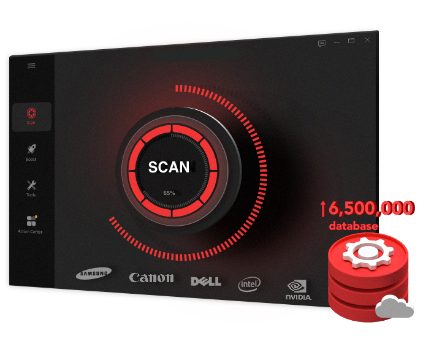
Driver Booster de IObit analiza tu computadora en busca de controladores desactualizados, faltantes o incorrectos, y los actualiza automáticamente a las últimas versiones recomendadas por el fabricante. También proporciona información detallada sobre los componentes de hardware de tu PC, incluyendo la tarjeta gráfica, los dispositivos de audio y los adaptadores de red. Esto permite a los usuarios comprender mejor su sistema y tomar decisiones informadas sobre posibles actualizaciones de hardware.
Antes de aprender cómo instalar tiny 10 paso a paso, es importante cumplir con algunos requisitos previos.
Descarga la ISO de Tiny10 siguiendo las recomendaciones de la sección anterior y verifica su integridad antes de continuar.
Asegúrate de que el archivo provenga de una fuente confiable para evitar cualquier riesgo de malware.
Usa herramientas como Rufus o Ventoy para crear una unidad USB de arranque con la imagen ISO de Windows 10 Mini.
Abre Rufus, selecciona tu unidad USB, carga el archivo ISO descargado y pulsa "Iniciar" para crear el medio de arranque. El proceso tarda entre 5 y 15 minutos según la velocidad de tu USB.
Prepara una unidad USB con al menos 8 GB de almacenamiento.
Haz una copia de seguridad de todos tus datos importantes, ya que la instalación borrará el disco duro.
Reinicia tu PC e ingresa a la configuración de la BIOS o UEFI (por lo general presionando F2, F12, Esc o Suprimir durante el inicio).
Cambia el orden de arranque para que la unidad USB sea el primer dispositivo de inicio.
Inserta la unidad USB de arranque que contiene Windows 10 Mini y reinicia la computadora.
El sistema debería iniciar automáticamente el instalador de Windows 10 Mini.
Elige el disco duro o la partición donde deseas instalar Tiny10.
Formatea la partición para asegurar una instalación limpia.
Completa las instrucciones de configuración que aparecen en pantalla.
El proceso de instalación de Tiny10 suele ser sencillo y requiere una intervención mínima por parte del usuario.
Una vez terminada la instalación, el sistema se reiniciará automáticamente.
Configura los ajustes básicos, como el idioma y las preferencias de red, según tus necesidades.
Sí. "Windows 10 MiniOS" y "Tiny10" se usan como sinónimos para referirse al mismo proyecto de NTDEV. La versión de 64 bits está pensada para equipos con 2 GB de RAM o más, mientras que la de 32 bits se reserva para hardware muy antiguo con memoria limitada.
Sí, ese es su objetivo principal. Al eliminar aplicaciones y servicios innecesarios, Tiny10 reduce el consumo de RAM y almacenamiento respecto a Windows 10 estándar, lo que mejora la velocidad en equipos con procesadores antiguos o poca memoria. Aun así, el rendimiento final depende del hardware específico de cada equipo.
Tiny10 no cuenta con soporte oficial de Microsoft ni de IObit. Es seguro siempre que descargues la ISO desde la fuente oficial de NTDEV y verifiques su suma de verificación (SHA-1/MD5) antes de instalarla. Evita fuentes de terceros que no permitan esa verificación.
Sí. Su bajo requerimiento de RAM (desde 1 GB) y almacenamiento (desde 16 GB) lo hace especialmente adecuado para netbooks y tablets con hardware limitado, donde Windows 10 estándar suele ir muy lento.
Tiny10 Pro (Windows 10 MiniOS Pro) añade funciones orientadas a empresas como BitLocker, el editor de directivas de grupo (GPEdit) y soporte de dominio, mientras que la versión estándar está pensada para uso personal.
Tiny10 (Windows 10 MiniOS) y Windows 10 MiniOS Pro ofrecen alternativas ligeras y eficientes para los usuarios que buscan un mejor rendimiento en dispositivos de bajos recursos. Entre sus principales beneficios se encuentran una mayor velocidad, una mejor duración de batería y menores requisitos de almacenamiento. Sin embargo, las funciones limitadas y los posibles problemas de compatibilidad de software son factores importantes a considerar.
Se recomienda a los usuarios utilizar herramientas como Driver Booster para obtener información detallada del sistema y mantener sus controladores actualizados. En definitiva, la elección entre Tiny10 y la versión completa de Windows 10 dependerá de tus necesidades específicas, tu hardware y los requisitos de software que utilices.
 Más preguntas
Descubre cómo eliminar una cuenta de Microsoft en Windows 11 cambiando a una cuenta local o eliminando otro usuario. Soluciona los problemas más comunes fácilmente.
¿Por qué Google Chrome consume tanta memoria RAM? Descubre las causas más comunes y aprende cómo diagnosticar y solucionar el alto consumo de memoria de Chrome.
Aprende qué son los drivers RTX 4060, cómo detectar problemas de controlador como tirones y bloqueos, y cómo actualizar o reparar los controladores para sacar todo el potencial de tu tarjeta gráfica.
Aprende cómo usar DDU (Display Driver Uninstaller) paso a paso: descarga, Modo Seguro y reinstalación limpia en Windows 10/11.
¿Por qué mi disco duro está al 100%? Puede deberse a servicios de Windows, límites del hardware, sistema desactualizado o malware. Comprueba las causas ahora.
¿No funciona el sonido de mi PC? Aprende cómo desinstalar Realtek y reinstalar el driver de audio correctamente para recuperar el sonido en Windows 10 y 11.