

- Centro de Soporte
- Múltiples Idiomas
- Idiomas
- Ayúdenos Traducir
Experto en
Soluciones de Salud de PC

Solución todo en 1 para la salud del PC: limpiar, optimizar y proteger

Limpieza, optimización y protección integral de PC

Mantén los controladores actualizados

Rendimiento más estable con menos fallas del sistema

Protege millones de ordenadores contra Malware

Protección completa con máxima seguridad

Protección contra virus y mejora del rendimiento del PC
Limpieza: 420 mil millones de rastros eliminados y 85 EB de archivos basura limpiados
Protección: 80 millones de accesos no autorizados bloqueados y 20 millones de errores corregidos
Aceleración: 6 millones de horas de tiempo de inicio ahorradas y Turbo Boost
Optimización: limpia y cuida automáticamente tu PC con el modo IA

Solución integral para el mantenimiento y la salud del PC.
¿Por qué mi disco duro está al 100%? Puede deberse a servicios de Windows, límites del hardware, sistema desactualizado o malware. Comprueba las causas ahora.



Que el uso del disco al 100% puede ser muy frustrante, porque significa que tu disco duro o SSD está completamente saturado y las aplicaciones no se abren. Si te preguntas por qué mi disco duro está al 100%, estas son las causas más comunes: servicios en segundo plano de Windows, limitaciones del hardware, sistema desactualizado, actividad de malware, etc. Consulta esta guía rápida ahora.
Servicios en segundo plano de Windows
Limitaciones físicas del hardware
Bucles de actualización y mantenimiento
Archivos del sistema dañados y errores
Actividad oculta de malware
6 soluciones comunes para el uso del disco al 100% en Windows 11
SysMain, la indexación de Windows Search y otros servicios integrados suelen provocar un alto consumo de disco en Windows 11 y 10. Esto genera cuellos de botella, especialmente en sistemas que usan HDD tradicionales.
Si usas un HDD en lugar de un SSD, el problema de uso del disco duro al 100 windows 10 será mucho más probable. Además, los discos son mucho más lentos que la RAM. Cuando la RAM se llena, Windows usa una parte del disco como “memoria virtual”, lo que provoca el uso del disco al 100% en Windows 11.
¿Es normal que el uso del disco sea del 100%? Las actualizaciones de Windows atascadas, un controlador de almacenamiento desactualizado y el mantenimiento automático del sistema, como la desfragmentación programada o la optimización del SSD, también pueden provocar un uso del disco al 100%.
Si los archivos críticos de Windows están dañados, el sistema puede quedar atrapado en un ciclo interminable de intentos repetidos de lectura y escritura para acceder a los datos corruptos, saturando el disco al instante y llevando el uso al 100%.
¿Por qué mi disco duro está al 100% todo el tiempo? El software malicioso en Windows suele ejecutar tareas ocultas que consumen una enorme cantidad de recursos del disco.

Aquí tienes cómo solucionar el uso del disco al 100% en Windows 11:
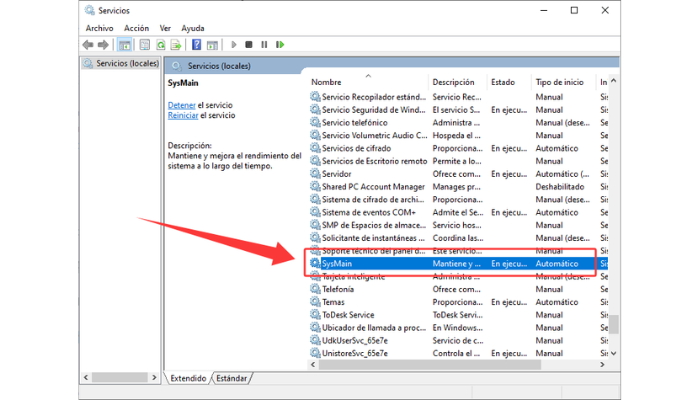
Pulsa Win + R, escribe services.msc y pulsa Enter.
Busca SysMain, haz clic derecho, selecciona Propiedades y desactiva el tipo de inicio.
Haz clic en Detener para finalizar el servicio y luego en Aplicar.
Usa un limpiador de PC gratuito y fiable, como Advanced SystemCare, para hacer un análisis completo del disco y realizar limpieza y optimización automáticas en Windows con ayuda de la IA.

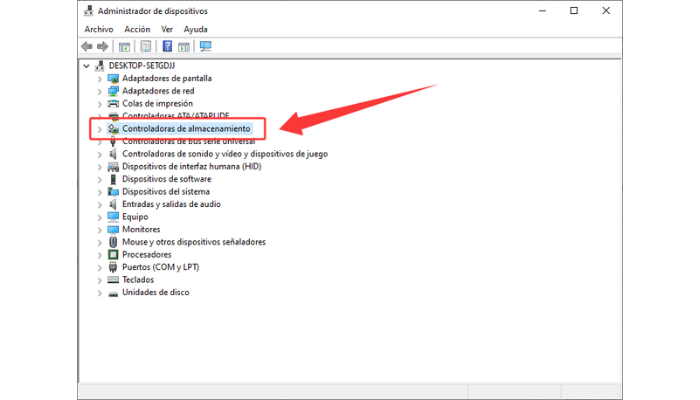
Haz clic en el botón Inicio > Administrador de dispositivos > Controladores de almacenamiento.
Haz clic derecho sobre el controlador > Actualizar controlador.
Elige Buscar controladores automáticamente y reinicia el PC.
Ve a la sección de Memoria virtual y desmarca Administrar automáticamente el tamaño del archivo de paginación para todas las unidades. Ajusta después el tamaño administrado por el sistema según lo necesites.
Escribe cmd en la búsqueda del menú Inicio > haz clic derecho en Símbolo del sistema > selecciona Ejecutar como administrador.
Escribe: chkdsk C: /f /r
Pulsa Y para programar el análisis en el próximo reinicio y reinicia el PC.
Abre de nuevo services.msc.
Busca experiencias de usuario conectadas y telemetría.
Haz clic derecho, selecciona Propiedades, configura el tipo de inicio como Deshabilitado y haz clic en Detener.
Si el disco se queda siempre al 100%, lo más eficaz es revisar primero los servicios de Windows, limpiar archivos innecesarios, actualizar controladores y comprobar si hay malware. En muchos casos, combinar estas acciones basta para recuperar el rendimiento normal del sistema.
Si te preguntas por qué mi disco duro está al 100% y cómo eliminar el problema del disco al 100%, la clave está en revisar servicios, hardware, actualizaciones, archivos del sistema y posibles amenazas. Puedes utilizar herramientas de tercera como Advanced SystemCare de IObit para un resultado más convincente y conpleto. Con un mantenimiento regular y una limpieza profunda, puedes reducir el consumo del disco y mejorar el rendimiento de tu PC de forma notable.
 Más preguntas
¿Por qué mi PC está muy lenta de repente? Descubre las razones más comunes que hacen que tu computadora funcione lento y cómo resolverlo.
Los cuellos de botella en la GPU, CPU y PSU impiden que el resto de componentes funcionen correctamente. En este artículo te explicamos las causas y soluciones para cada tipo de cuello de botella.
La reparación de inicio no funciona. ¿Qué hacer cuando aparece que la reparación de inicio no pudo reparar tu PC? Sigue estas soluciones paso a paso.
¿Cómo eliminar virus en mi PC? Si sospechas de una infección, sigue esta guía completa para eliminar virus del ordenador en Windows 11 y 10.
¿No tienes internet? Descubre las causas más comunes y los pasos comprobados para solucionar problemas de conexión y volver a conectarte rápidamente.
¿No sabes qué es un controlador o para qué sirven los drivers? Aprende qué son los controladores de dispositivos y cómo mantener tu computadora al día.



