- Centro de Soporte
- Múltiples Idiomas
- Idiomas
- Ayúdenos Traducir
Experto en
Soluciones de Salud de PC

Solución todo en 1 para la salud del PC: limpiar, optimizar y proteger

Limpieza, optimización y protección integral de PC

Mantén los controladores actualizados

Rendimiento más estable con menos fallas del sistema

Protege millones de ordenadores contra Malware

Protección completa con máxima seguridad

Protección contra virus y mejora del rendimiento del PC
Escanea y actualiza automáticamente los controladores.
Actualiza controladores listos para juegos para obtener el máximo rendimiento gaming.
Identifica y corrige diversos problemas comunes de hardware.
Mejora un 30 % el rendimiento del sistema para un funcionamiento rápido y fluido.

Aprende cómo usar DDU (Display Driver Uninstaller) paso a paso: descarga, Modo Seguro y reinstalación limpia en Windows 10/11.



Paso 1. Descarga DDU y extráelo en una carpeta local
Paso 2. Inicia tu PC en Modo Seguro
Paso 3. Ejecuta DDU como administrador
Paso 4. Selecciona el tipo de GPU (NVIDIA, AMD o Intel)
Paso 5. Elige la opción de limpieza
Paso 6. Reinstala los drivers de tu GPU
Si los métodos habituales no logran eliminar por completo los drivers de tu tarjeta gráfica, Display Driver Uninstaller (DDU) es la solución. Esta guía te explica cómo usar DDU de forma segura para resolver conflictos de drivers y realizar una reinstalación limpia en Windows 10 y 11.
Display Driver Uninstaller (DDU) es una herramienta especializada que elimina por completo los drivers gráficos (NVIDIA, AMD e Intel) y todos sus componentes asociados: archivos residuales, entradas de registro y datos del almacén de drivers. A diferencia de la desinstalación estándar de Windows, DDU garantiza una limpieza total para una reinstalación sin conflictos.
No es necesario usarlo para actualizaciones rutinarias. Recurre a DDU si te encuentras con alguna de estas situaciones:
Pantalla negra o cuelgues causados por el driver de GPU
Actualizaciones de driver fallidas o corruptas
Cambio de marca de GPU (por ejemplo, de NVIDIA a AMD)
Problemas persistentes tras una desinstalación convencional
Antes de ejecutar DDU, completa estos pasos para evitar problemas:
Descarga los drivers más recientes desde el sitio oficial de NVIDIA, AMD o Intel, para tenerlos listos tras la limpieza.
Crea un punto de restauración del sistema por si necesitas revertir los cambios.
Desconecta Internet para evitar que Windows instale drivers automáticamente durante el proceso.
Cierra todos los programas innecesarios para minimizar interferencias.
Usa DDU siempre en Modo Seguro para evitar conflictos con procesos de driver activos.
Presiona Win + X y selecciona Apagar o cerrar sesión > Reiniciar mientras mantienes pulsada la tecla Shift.
Opción B (desde el menú Inicio):1. Haz clic en el menú Inicio y selecciona el icono de Encendido.
2. Mantén pulsada la tecla Shift y haz clic en Reiniciar.
En ambos casos, el equipo se reiniciará en el entorno de recuperación de Windows. A continuación:
3. Selecciona Solucionar problemas > Opciones avanzadas > Configuración de inicio.
4. Haz clic en Reiniciar (esquina inferior derecha).
5. Cuando aparezca la lista de opciones, presiona 4 o F4 para activar el Modo Seguro.
1. Abre la carpeta donde extrajiste DDU y haz clic derecho sobre el archivo Display Driver Uninstaller.exe.
2. En el menú contextual, selecciona Ejecutar como administrador.
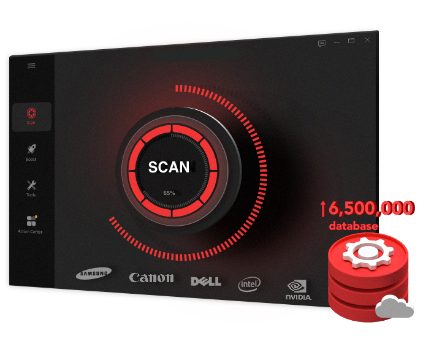
Consejo: Reinstalar el driver correcto manualmente puede ser complicado, especialmente si no sabes exactamente qué versión necesitas. Driver Booster detecta automáticamente los drivers faltantes u obsoletos tras la limpieza con DDU e instala la versión compatible con un solo clic, sin necesidad de buscar en sitios de fabricantes. Ideal si quieres simplificar el proceso.
Una vez reinstalados los drivers, completa estos pasos para asegurarte de que todo funcione correctamente:
Vuelve a conectar Internet tras finalizar la instalación del driver.
Reactiva las opciones que desactivaste antes (por ejemplo, Windows Update).
Verifica que el driver esté instalado correctamente en el Administrador de dispositivos.
Reinicia el equipo una última vez para completar la limpieza del sistema.
Sí, siempre que lo uses en Modo Seguro y hayas creado un punto de restauración antes de empezar. Seguir los pasos en orden es suficiente para evitar cualquier problema.
La desinstalación estándar deja archivos residuales y entradas de registro que pueden causar conflictos. DDU los elimina por completo, garantizando una reinstalación limpia.
Sí, es muy recomendable. En Modo Seguro, Windows no carga los procesos del driver activo, lo que permite a DDU eliminar todos los archivos sin interferencias y sin riesgo de limpieza incompleta.
Para evitar que Windows detecte la ausencia de drivers y reinstale automáticamente una versión no deseada. Vuelve a conectarte solo después de haber instalado manualmente el driver que quieres.
Sí. DDU es compatible con drivers gráficos de NVIDIA, AMD e Intel, incluyendo las series más recientes como Intel Arc. En el paso 4 del proceso, puedes seleccionar el fabricante de tu GPU desde el menú desplegable.
No es una herramienta de uso rutinario. Úsalo solo cuando tengas problemas concretos: drivers corruptos, pantalla negra, errores tras una actualización, o al cambiar de marca de GPU.
 Más preguntas
¿Tu ordenador se queda en el logo de Windows? Aprende a solucionar el problema con el Modo seguro, el análisis SFC y la actualización de drivers.
¿No funciona el sonido de mi PC? Aprende cómo desinstalar Realtek y reinstalar el driver de audio correctamente para recuperar el sonido en Windows 10 y 11.
¿Es seguro desinstalar Copilot? Esta guía completa te explica cómo desinstalar Copilot de Windows 10 y 11 paso a paso sin afectar el rendimiento de tu sistema.