- Centro de Soporte
- Múltiples Idiomas
- Idiomas
- Ayúdenos Traducir
Experto en
Soluciones de Salud de PC

Solución todo en 1 para la salud del PC: limpiar, optimizar y proteger

Limpieza, optimización y protección integral de PC

Mantén los controladores actualizados

Rendimiento más estable con menos fallas del sistema

Protege millones de ordenadores contra Malware

Protección completa con máxima seguridad

Protección contra virus y mejora del rendimiento del PC
Desinstalación forzada completa para programas difíciles de eliminar.
Desinstala varios programas a la vez.
Escanea y elimina archivos, carpetas y entradas de registro residuales.
Compatible con la gestión de aplicaciones de la Plataforma Universal de Windows (UWP).

Descubre cómo eliminar una cuenta de Microsoft en Windows 11 cambiando a una cuenta local o eliminando otro usuario. Soluciona los problemas más comunes fácilmente.



Cambia a una cuenta local para desvincular tu cuenta de Microsoft del perfil de Windows 11.
Elimina otras cuentas de usuario desde la configuración de administrador si compartes el equipo.
Si no puedes eliminar una cuenta de Microsoft, revisa las restricciones de la cuenta, las aplicaciones ocultas o los conflictos de software.
Elige el tipo de cuenta que mejor se adapte a tus necesidades de privacidad y administración del dispositivo.
Si buscas cómo eliminar una cuenta de Microsoft en Windows 11, debes saber que Windows 11 anima a iniciar sesión con una cuenta de Microsoft para acceder a funciones como la sincronización con OneDrive, Microsoft Store y la configuración entre dispositivos. Sin embargo, muchos usuarios prefieren utilizar una cuenta local para disfrutar de una mayor privacidad, un mayor control del sistema o para preparar el PC antes de entregárselo a otra persona.
Entonces, ¿cómo eliminar una cuenta de Microsoft de Windows 11? La respuesta depende de si quieres quitar tu propia cuenta o eliminar la de otro usuario. En el caso de tu cuenta actual, Windows no la elimina directamente; en su lugar, debes cambiar a una cuenta local.
Si utilizas una cuenta de Microsoft para iniciar sesión en Windows 11, cambiar a una cuenta local es la forma estándar de desvincularla. Este proceso mantiene tus archivos y configuraciones, pero desconecta el perfil de los servicios de Microsoft.
Sigue estos pasos:
Abre Configuración desde el menú Inicio.
Ve a Cuentas > Tu información.
Selecciona Iniciar sesión con una cuenta local en su lugar.
Confirma tu identidad con la contraseña o el PIN.
Crea un nombre de usuario y una contraseña para la cuenta local.
Haz clic en Siguiente y completa el proceso de cierre de sesión.
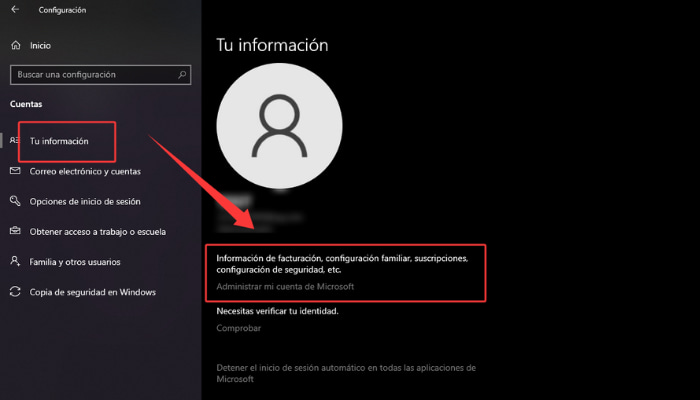
Cuando vuelvas a iniciar sesión, tu perfil utilizará una cuenta local. Tus archivos personales seguirán estando disponibles, aunque algunos servicios que dependen de una cuenta de Microsoft, como la sincronización automática de OneDrive, deberán configurarse de nuevo.
Este es el método más recomendable si buscas cómo eliminar cuenta de Microsoft en Windows 11 sin borrar tu perfil de usuario.
Si eres el administrador de un ordenador compartido, es posible que necesites eliminar la cuenta de Microsoft de otro usuario en lugar de modificar la tuya.
Por ejemplo, esto resulta útil al limpiar perfiles que ya no se utilizan o al preparar un ordenador de segunda mano.
Estos son los pasos para cómo eliminar una cuenta de administrador Microsoft en Windows 11:
Abre Configuración.
Entra en Cuentas > Otros usuarios.
Busca la cuenta que deseas eliminar.
Haz clic en Quitar y confirma la acción.
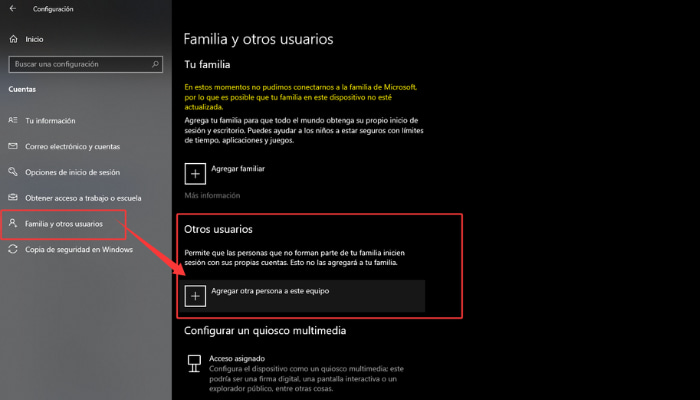
Ten en cuenta que eliminar la cuenta de otro usuario también borra su información de inicio de sesión y los datos almacenados localmente. Haz una copia de seguridad de los archivos importantes antes de continuar.
La diferencia es sencilla:
Tu propia cuenta de Microsoft: cambia a una cuenta local.
La cuenta de otro usuario: elimínala desde Otros usuarios con permisos de administrador.
Algunos usuarios no pueden completar el proceso porque la opción no aparece o Windows impide modificar la cuenta.
Las causas más frecuentes son:
No aparece la opción Iniciar sesión con una cuenta local en su lugar.
Windows sigue solicitando el inicio de sesión con la misma cuenta de Microsoft.
Conflictos de software o aplicaciones residuales afectan a la configuración de las cuentas.
Las aplicaciones ocultas o innecesarias pueden interferir con algunas funciones de administración de Windows. Eliminar programas que ya no utilizas puede ayudarte a mantener un sistema más limpio y sencillo de gestionar. Puedes consultar nuestra guía para eliminar aplicaciones ocultas y desinstalar programas innecesarios del PC.
Antes de probar soluciones más avanzadas, revisa estos puntos:
Reinicia el ordenador e inténtalo de nuevo.
Instala todas las actualizaciones disponibles de Windows.
Comprueba que tu cuenta tenga permisos de administrador.
Desconecta servicios de Microsoft que no estés utilizando, como OneDrive.
Si los conflictos de software continúan, IObit Uninstaller puede ayudarte a eliminar programas no deseados, aplicaciones de Windows y archivos residuales. Su función de análisis profundo detecta restos que el desinstalador integrado suele dejar atrás, contribuyendo a mantener un entorno de Windows más limpio y organizado.
También puedes mejorar el rendimiento del sistema eliminando archivos de instalación antiguos. Por ejemplo, limpiar las carpetas de Windows Installer ayuda a reducir archivos innecesarios y liberar espacio.
Si quieres cómo eliminar una cuenta de Microsoft en Windows 11, la opción más adecuada es cambiar tu perfil actual a una cuenta local desde Configuración > Cuentas > Tu información. Si necesitas eliminar cuenta de Microsoft en Windows 11 de otro usuario, puedes hacerlo desde Cuentas > Otros usuarios con permisos de administrador. Elegir el tipo de cuenta adecuado te permitirá mejorar la privacidad, mantener el equipo más organizado con una herramienta como IObit y administrar Windows 11 de una forma más eficiente.
 Más preguntas
¿Por qué Google Chrome consume tanta memoria RAM? Descubre las causas más comunes y aprende cómo diagnosticar y solucionar el alto consumo de memoria de Chrome.
Aprende cómo deshabilitar extensiones en Google Chrome y en otros navegadores como Safari, Firefox y Edge. Corrige la lentitud del navegador, soluciona fallos en páginas web y mejora el rendimiento hoy mismo.
¿Por qué mi disco duro está al 100%? Puede deberse a servicios de Windows, límites del hardware, sistema desactualizado o malware. Comprueba las causas ahora.
Aprende cómo desactivar la lupa en Windows 11 y evita que se abra automáticamente. Descubre métodos sencillos para desactivarla o eliminarla del inicio del
Aprende 4 métodos seguros para limpiar la carpeta Windows Installer y recuperar espacio en disco, sin dañar las actualizaciones ni las reparaciones de aplicaciones.
¿Necesitas desinstalar paquete NPM de forma segura? Aprende a desinstalar un paquete NPM de manera local y global y a corregir errores comunes paso a paso.