- Centro de Soporte
- Múltiples Idiomas
- Idiomas
- Ayúdenos Traducir
Experto en
Soluciones de Salud de PC

Solución todo en 1 para la salud del PC: limpiar, optimizar y proteger

Limpieza, optimización y protección integral de PC

Mantén los controladores actualizados

Rendimiento más estable con menos fallas del sistema

Protege millones de ordenadores contra Malware

Protección completa con máxima seguridad

Protección contra virus y mejora del rendimiento del PC

El mejor calculador de FPS para estimar las tasas de fotogramas en juegos basado en tu CPU y GPU. Introduce tus especificaciones para obtener predicciones de rendimiento rápidas y precisas. Sin registros.

La calculadora de FPS es una herramienta web diseñada para estimar el rendimiento de una configuración de hardware específica (CPU, GPU y RAM) en varios videojuegos. Ayuda a los jugadores y entusiastas del hardware a predecir el rendimiento antes de comprar un juego nuevo o actualizar su PC.

Predicción de rendimiento
Permite estimar los FPS promedio que una PC puede alcanzar a resoluciones específicas (1080p, 1440p, 4K).
Equilibrio de hardware
Esta calculadora de FPS para juegos te ayuda a saber si tu CPU y tu GPU están bien equilibradas o si alguno de los componentes está provocando un "cuello de botella".

Verificación de requisitos del sistema
Una alternativa mucho más detallada a las herramientas estilo "Can I Run It", que ofrece estimaciones numéricas en lugar de un simple "Sí" o "No".

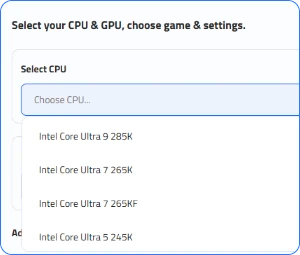
Paso 1. Selecciona una CPU, GPU y otros componentes de hardware.
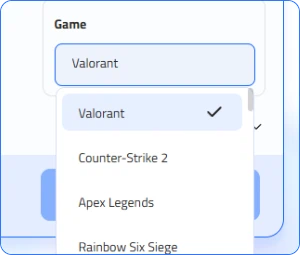
Paso 2. Elige el juego cuyo rendimiento quieras comprobar.
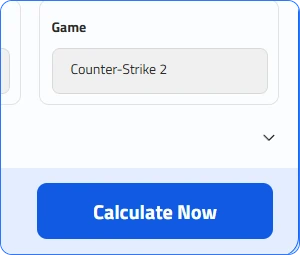
Paso 3. Haz clic en Calcular ahora para ver el resultado.
Descarga Driver Booster para aumentar al instante el rendimiento de tu PC.
Detecta y repara controladores rápidamente.
Activa el modo especial de optimización de juego.
Elimina los errores del sistema.
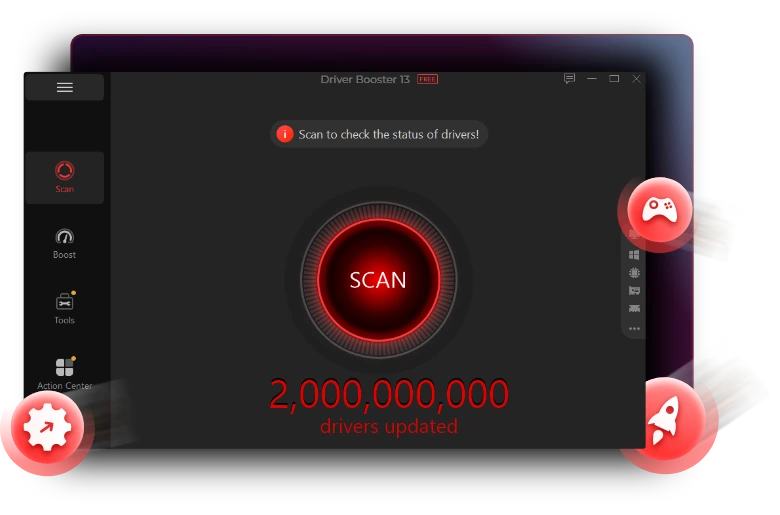
Actualizar componentes de hardware como la CPU o la GPU es costoso y requiere tiempo. Por ello, se recomienda IObit Driver Booster para mejorar los FPS de tu PC sin necesidad de invertir en nuevo hardware. Es una herramienta de mantenimiento que actualiza automáticamente los controladores obsoletos o dañados.
Descarga gratis Driver Booster SuscribirseAumenta los FPS al instante
Al garantizar que tus controladores gráficos (GPU) estén siempre "Game Ready", la herramienta libera todo el potencial de tu hardware. Mantener estos controladores actualizados puede aumentar significativamente los FPS en los títulos nuevos, además de solucionar fallos visuales o microcortes (stuttering) que ocurren con las versiones de software antiguas.
Descarga gratis Driver Booster Suscribirse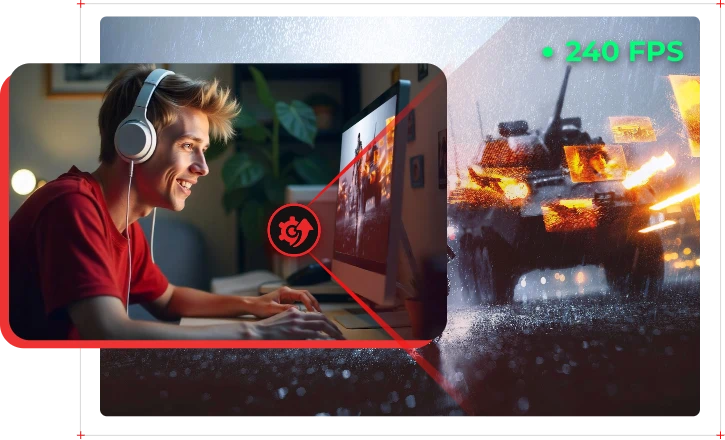
Modo Game Boost integrado
Esta función exclusiva optimiza los recursos de tu PC para cada sesión de juego. Con un solo clic, detiene los procesos en segundo plano y libera memoria RAM, asignando más recursos de la CPU al juego para garantizar una experiencia más fluida y sin lag.
Descarga gratis Driver Booster Suscribirse
Actualiza todos los controladores con un solo clic
Actualiza todos tus componentes al instante gracias a una enorme base de datos de controladores certificados. Esto garantiza que tu hardware se comunique perfectamente con el sistema operativo sin la molestia de realizar búsquedas manuales. Con IObit Driver Booster, tu PC siempre estará al máximo rendimiento en cualquier juego.
Descarga gratis Driver Booster Suscribirse
Ahorra tiempo y esfuerzo evitando las pruebas de rendimiento manuales con esta calculadora de FPS para PC online y gratuita. Sin necesidad de comprar ni probar ordenadores reales.
Esfuerzo
Precisión
Propósito
Coste
Calculadora de FPS de IObit
Instantáneo; no requiere instalación
Estimado (basado en promedios de la base de datos)
Planificación previa a la compra / hipotéticos
Gratis
Benchmarking manual
Alto; requiere poseer el hardware
Altamente precisa para tu configuración específica
Solución de problemas de rendimiento existentes
Costes de hardware/software
Ajustes integrados en el juego
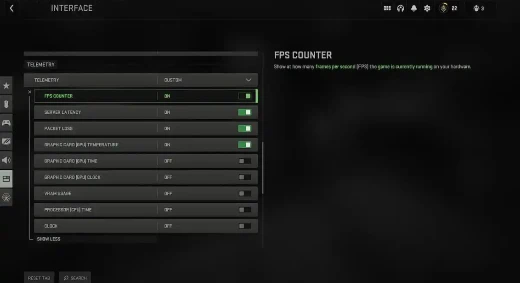
La mayoría de los juegos modernos incluyen un contador de FPS integrado. Busca en Ajustes > Vídeo o Gráficos una opción llamada "Mostrar FPS", "Mostrar estadísticas de rendimiento" o "Telemetría". Este es el método más preciso porque no requiere ejecutar ningún software adicional en segundo plano.
Superposiciones de plataformas de juego
Si juegas a través de un cliente de juego, es muy probable que ya tengas un contador de FPS gratuito:
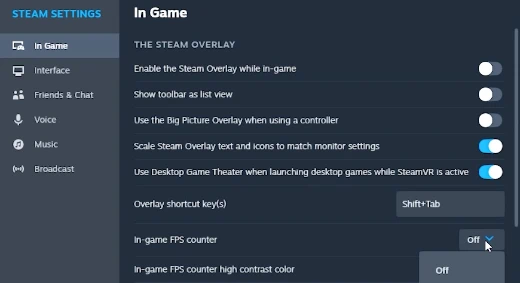
Steam: Ve a Parámetros > En la partida y activa el Contador de FPS.
Ubisoft/EA: Estos clientes tienen opciones similares en los ajustes de su respectiva superposición.
NVIDIA/AMD: Si tienes una tarjeta gráfica NVIDIA o AMD, puedes usar Alt+R o Ctrl+Mayús+O para activar la superposición de rendimiento.
Software de terceros
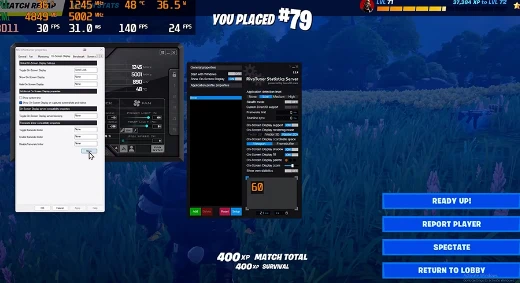
Para análisis más detallados, utiliza una herramienta dedicada como MSI Afterburner (junto con RivaTuner). Estas utilidades permiten configurar una pantalla superpuesta (OSD) que muestra en tiempo real tus FPS, además de las temperaturas y el porcentaje de uso de tu CPU y GPU.
Aquí tienes otras herramientas online gratuitas e indispensables para mejorar el rendimiento de tus juegos.
Calculadora de Cuello de Botella
Analiza la combinación de tu CPU y GPU para determinar si un componente está limitando al otro. Esta herramienta te ofrece una puntuación porcentual que te ayudará a optimizar la configuración de tu PC gaming.
Pruébalo gratis ahora
Can I Run It?
La herramienta "Can I Run It" de IObit te permite buscar juegos específicos y comparar instantáneamente sus requisitos oficiales con tu hardware para saber si tu PC puede ejecutarlos con fluidez.
Pruébalo gratis ahora
Rate My PC
Evalúa el rendimiento general del hardware de tu ordenador. Te asignará una puntuación numérica para que entiendas cómo se compara tu sistema con los estándares actuales y qué componentes necesitan una actualización.
Pruébalo gratis ahora¿Cómo funciona el calculador de FPS para juegos?
Utiliza un algoritmo matemático para comparar la potencia de procesamiento bruta de tu hardware con una base de datos de benchmarks reales. De esta forma, estima cuántos fotogramas por segundo (FPS) puede generar tu PC en un juego específico.
¿Qué datos utiliza la calculadora de FPS de juegos?
La calculadora analiza tres categorías principales de datos:
Especificaciones de hardware: Tu modelo de CPU, GPU y la cantidad/velocidad de tu memoria RAM.
Requisitos del juego: Las demandas específicas del motor gráfico y el nivel de optimización del juego que quieres probar.
Ajustes de pantalla: La resolución elegida (p. ej., 1080p, 1440p) y los ajustes preestablecidos de calidad visual (p. ej., Bajo, Ultra).
¿Por qué los FPS reales difieren de la estimación de la calculadora?
Las calculadoras ofrecen una estimación basada en sistemas "limpios". Factores del mundo real como las aplicaciones en segundo plano (Chrome o Discord), los problemas de temperatura (thermal throttling) y los parches de juegos mal optimizados pueden hacer que tus FPS reales sean más bajos de lo previsto.
¿Es siempre mejor tener más FPS?
Por lo general, sí, porque hace que el juego sea más fluido y responda mejor. Sin embargo, si tus FPS superan la tasa de refresco de tu monitor (por ejemplo, tener 200 FPS en una pantalla de 60 Hz), no verás esos fotogramas adicionales y puede producirse un efecto de "desgarro de pantalla" (screen tearing), a menos que utilices tecnologías como G-Sync o FreeSync.
¿Me dirá la calculadora de FPS para juegos si tengo un cuello de botella?
Sí, muchas calculadoras señalan específicamente si tu CPU o tu GPU tiene un rendimiento insuficiente en comparación con la otra. Por ejemplo, si tu GPU está al 40% de uso mientras tu CPU está al 100%, la calculadora indicará un "Cuello de botella de la CPU", lo que significa que un procesador más rápido aumentaría significativamente tus FPS.