- Centro de Soporte
- Múltiples Idiomas
- Idiomas
- Ayúdenos Traducir
Experto en
Soluciones de Salud de PC

Solución todo en 1 para la salud del PC: limpiar, optimizar y proteger

Limpieza, optimización y protección integral de PC

Mantén los controladores actualizados

Rendimiento más estable con menos fallas del sistema

Protege millones de ordenadores contra Malware

Protección completa con máxima seguridad

Protección contra virus y mejora del rendimiento del PC
Escanea y actualiza automáticamente los controladores.
Actualiza controladores listos para juegos para obtener el máximo rendimiento gaming.
Identifica y corrige diversos problemas comunes de hardware.
Mejora un 30 % el rendimiento del sistema para un funcionamiento rápido y fluido.

¿No funciona el sonido de mi PC? Aprende cómo desinstalar Realtek y reinstalar el driver de audio correctamente para recuperar el sonido en Windows 10 y 11.



Desinstalar el driver de audio Realtek es seguro: Windows reinstalará un controlador básico automáticamente al detectar el hardware tras reiniciar.
Usa el Administrador de dispositivos para desinstalar Realtek Audio de forma limpia.
La instalación manual requiere conocer el modelo exacto de tu placa base o laptop.
Un actualizador automático detecta tu hardware y garantiza instalar la versión más reciente y compatible.
Reinstalar el controlador resuelve la mayoría de fallos de audio por software, incluyendo sonido intermitente, micrófono sin señal y dispositivos no reconocidos.
¿Te preguntas si puedes desinstalar e instalar el controlador de audio Realtek para solucionar problemas? La respuesta es sí. Cuando experimentas entrecortes, ruidos extraños o una falta total de audio, el culpable suele ser un driver corrupto o en conflicto. Por lo tanto, puedes desinstalar y volver a instalar el controlador de audio Realtek usando el Administrador de dispositivos, pasos manuales o un actualizador de controladores.
Reinstalar el driver es la solución más directa para el 90% de los fallos de software, especialmente en estos casos:
Si buscas cómo desinstalar Realtek de la manera más rápida, el Administrador de dispositivos de Windows es tu mejor herramienta:
Haz clic derecho en el botón de Inicio y selecciona Administrador de dispositivos.
Busca la sección "Controladoras de sonido, vídeo y dispositivos de juego" y despliégala.
Haz clic derecho en "Realtek(R) Audio" y elige Desinstalar dispositivo.
Aviso: En la ventana emergente, marca la casilla "Intentar quitar el controlador de este dispositivo" antes de hacer clic en Desinstalar.
Generalmente, una vez que reinicies la computadora, Windows Update intentará reinstalar el controlador de forma automática.
>> Consulta esta guía para saber cómo instalar un driver de dispositivo.
Si el método anterior no funciona, puedes descargar el driver y realizar una instalación manual. Sigue estos pasos para saber cómo instalar el controlador de audio Realtek:
Ve a la página de soporte del fabricante de tu placa base o de la marca de tu laptop.
Introduce tu número de modelo específico y localiza el paquete más reciente de Realtek High Definition Audio Driver.
Haz doble clic en el archivo .exe descargado y sigue las instrucciones en pantalla para completar la configuración.
Si te resulta difícil identificar la versión exacta compatible con tu hardware, una herramienta como IObit Driver Booster automatiza todo el proceso: detecta el modelo de tu dispositivo, consulta su base de datos de más de 2.665 fabricantes y instala la versión con certificación WHQL correcta sin intervención manual.
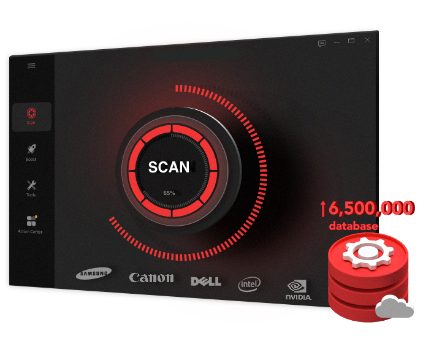
Con respaldo de más de 359 millones de instalaciones, Driver Booster es una opción consolidada para resolver fallos de audio cuando los métodos manuales no dan resultado.
El controlador Realtek es esencial. Si decides desinstalar realtek audio, el dispositivo se desactivará y la computadora quedará en silencio. Sin embargo, Windows iniciará su dispositivo de audio de alta definición integrado para restaurar funciones básicas. Simplemente reinicia tu PC para que Windows lleve a cabo el proceso de reinstalación automática y el sonido vuelva a la normalidad.
Desinstalar y reinstalar el controlador de audio Realtek puede resolver errores de configuración comunes. Hemos visto 3 métodos: desde el Administrador de dispositivos hasta el uso de un actualizador de controladores profesional. Elige el que mejor se adapte a tus necesidades para recuperar el sonido de tu equipo.
 Más preguntas
¿No sabes qué es un controlador o para qué sirven los drivers? Aprende qué son los controladores de dispositivos y cómo mantener tu computadora al día.
¿No sabes cómo desinstalar Adobe Creative Cloud o no puedes hacerlo? Descubre por qué ocurre, si puedes forzar la desinstalación y cómo resolverlo paso a paso.
¿Es seguro desinstalar Copilot? Esta guía completa te explica cómo desinstalar Copilot de Windows 10 y 11 paso a paso sin afectar el rendimiento de tu sistema.