- Centro de Soporte
- Múltiples Idiomas
- Idiomas
- Ayúdenos Traducir
Experto en
Soluciones de Salud de PC

Solución todo en 1 para la salud del PC: limpiar, optimizar y proteger

Limpieza, optimización y protección integral de PC

Mantén los controladores actualizados

Rendimiento más estable con menos fallas del sistema

Protege millones de ordenadores contra Malware

Protección completa con máxima seguridad

Protección contra virus y mejora del rendimiento del PC
Limpieza: 420 mil millones de rastros eliminados y 85 EB de archivos basura limpiados
Protección: 80 millones de accesos no autorizados bloqueados y 20 millones de errores corregidos
Aceleración: 6 millones de horas de tiempo de inicio ahorradas y Turbo Boost
Optimización: limpia y cuida automáticamente tu PC con el modo IA

Solución integral para el mantenimiento y la salud del PC.
¿Por qué Google Chrome consume tanta memoria RAM? Descubre las causas más comunes y aprende cómo diagnosticar y solucionar el alto consumo de memoria de Chrome.



Razón 1: Demasiadas pestañas y extensiones
Razón 2: Precarga y prerenderizado de páginas
Razón 3: Los sitios con mucho contenido multimedia consumen memoria
Cómo solucionar el alto consumo de RAM de Chrome
Si te preguntas por qué Chrome consume tanta RAM, no eres el único. Una vez que Google Chrome está abierto, incluso con solo unas pocas pestañas, puede consumir gran parte de la memoria disponible, haciendo que otras aplicaciones funcionen más despacio o que los juegos sufran tirones. Aunque pueda resultar molesto, existen varias causas que explican este comportamiento y también diferentes soluciones. A continuación, revisa los motivos más habituales.
La causa principal suele ser tener demasiadas pestañas abiertas. Google Chrome está diseñado con una arquitectura multiproceso: cada pestaña, extensión y complemento funciona como un proceso independiente del sistema operativo. Este aislamiento mejora la estabilidad, ya que si una pestaña falla, las demás continúan funcionando con normalidad.
Otra razón por la que Google Chrome consume tanta memoria RAM es su sistema de precarga y prerenderizado. Chrome carga de forma anticipada las páginas que cree que vas a visitar y almacena parte de esa información en la memoria para acelerar la navegación. Esta función mejora la experiencia del usuario, aunque aumenta el consumo de RAM.
Los sitios web con abundante contenido multimedia o herramientas colaborativas siguen procesando información incluso en segundo plano, por lo que pueden ocupar cientos de MB de memoria. Algunos ejemplos son plataformas de streaming como YouTube, bloqueadores de anuncios, herramientas de diseño como Figma o aplicaciones web como Google Sheets.
Ahora que ya sabes por qué Google ocupa tanta RAM, el primer paso consiste en comprobar si realmente Chrome es el proceso que está consumiendo la mayor parte de la memoria.
Haz clic con el botón derecho sobre la barra de tareas → abre el Administrador de tareas → Procesos → Memoria para comprobar si Google Chrome aparece entre los primeros procesos con mayor consumo.
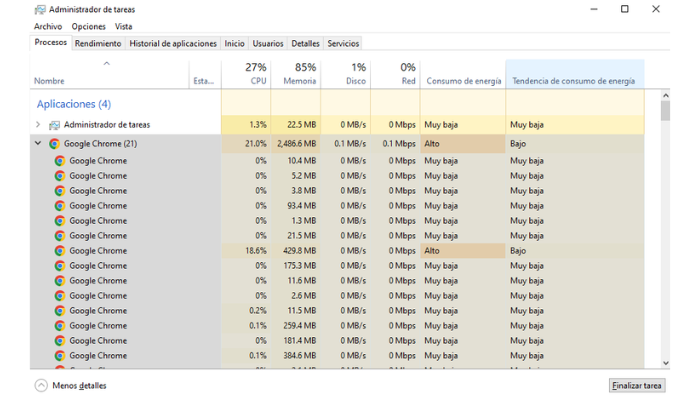
Si es así, prueba las siguientes soluciones:
Cierra de forma manual las pestañas innecesarias.
También puedes expandir el proceso de Google Chrome dentro del Administrador de tareas para identificar qué pestaña está utilizando más memoria y finalizar únicamente ese proceso.
Importante: guarda primero cualquier trabajo pendiente antes de finalizar tareas.
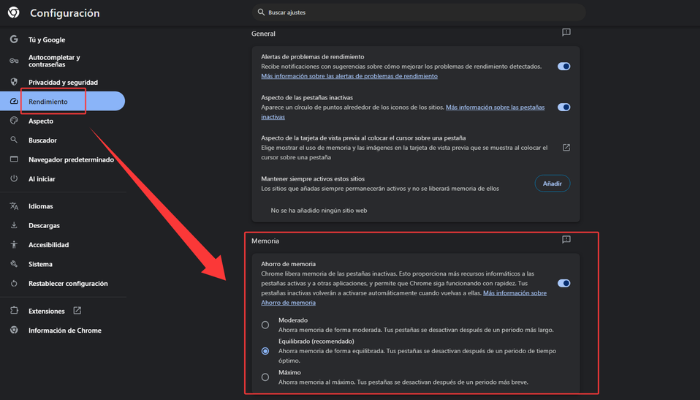
Ve a Configuración de Chrome > Rendimiento > Memoria
Activa Ahorro de memoria y selecciona el nivel que prefieras, por ejemplo Equilibrado.
Esta función libera memoria de las pestañas inactivas, aunque su eficacia puede variar según el uso.
Haz clic en Extensiones > Gestionar extensiones.
Busca aquellas extensiones que ya no utilizas, que han dejado de recibir soporte o que no son necesarias y eliminalas.
Si te preguntas ¿cómo hacer que Google Chrome no consuma mucha RAM?, la forma más sencilla consiste en utilizar un optimizador de PC con funciones específicas de limpieza de memoria.
Mientras utilices Chrome, gestionar el consumo de RAM será una tarea constante. En lugar de cerrar pestañas o eliminar extensiones manualmente cada vez, puedes utilizar una herramienta como Advanced SystemCare para liberar memoria automáticamente.
Su función Turbo Boost permite activar el Modo Trabajo o el Modo Juego para liberar RAM según tus necesidades. Además, limpia archivos innecesarios, libera espacio en disco y mejora el rendimiento general del ordenador, permitiendo que más procesos se ejecuten con mayor fluidez. También puede ayudarte a optimizar otras tareas del sistema, como acelerar las descargas de Steam, manteniendo tu PC rápido y con un menor consumo de memoria.

Si te preguntas por qué Chrome consume tanta RAM, la respuesta suele estar relacionada con el funcionamiento interno del navegador, las pestañas abiertas, las extensiones, la precarga de páginas o los sitios web con mucho contenido multimedia. Identificar la causa y aplicar medidas puede reducir significativamente el consumo de RAM. Con un mantenimiento periódico y herramientas de optimización adecuadas como IObit, podrás mejorar el rendimiento de Chrome y disfrutar de una experiencia de navegación mucho más fluida.
 Más preguntas
Aprende cómo deshabilitar extensiones en Google Chrome y en otros navegadores como Safari, Firefox y Edge. Corrige la lentitud del navegador, soluciona fallos en páginas web y mejora el rendimiento hoy mismo.
Aprende 3 formas seguras de eliminar juegos de PS5 sin perder tu progreso — desde Configuración, con el mando o desde la app en tu teléfono. Tus datos guardados permanecen intactos.
¿Por qué mi disco duro está al 100%? Puede deberse a servicios de Windows, límites del hardware, sistema desactualizado o malware. Comprueba las causas ahora.
¿Necesitas desinstalar paquete NPM de forma segura? Aprende a desinstalar un paquete NPM de manera local y global y a corregir errores comunes paso a paso.
¿No tienes internet? Descubre las causas más comunes y los pasos comprobados para solucionar problemas de conexión y volver a conectarte rápidamente.
¿Es seguro desinstalar Copilot? Esta guía completa te explica cómo desinstalar Copilot de Windows 10 y 11 paso a paso sin afectar el rendimiento de tu sistema.