
- Support-Zentrum
- Mehrere Sprachen
- Sprachen
- Helfen Sie uns bei der Übersetzung
Experte in
Computeroptimierung

Windows-PC aufräumen, beschleunigen und optimieren

Umfassende PC-Reinigung, -Optimierung und -Schutz

Hält Treiber stets aktuell

Stabilere Leistung und weniger Systemabstürze

Schützt Millionen von Computer vor Malware

Höchste PC-Sicherheit mit umfassendem Schutz

Schützt vor Viren & verbessert Computerperformance
Hartnäckige Programme per Zwangsdeinstallation vollständig entfernen
Mehrere Programme auf einmal vollständig deinstallieren
Verbleibende Dateien, Ordner & Registrierungseinträge entfernen
Verwaltung von Universal Windows Platform (UWP)-Apps unterstützen

Was ist PowerShell? Ist es nützlich? Wofür wird es tatsächlich verwendet? Alle Antworten finden Sie in diesem Artikel.



PowerShell ist eine leistungsstarke Befehlszeilen-Shell und Skriptsprache von Microsoft. Sie ist weit mehr als nur ein Ersatz für die klassische Eingabeaufforderung und unterstützt Administratoren dabei, wiederkehrende Aufgaben zu automatisieren, Betriebssysteme zu verwalten und komplexe Konfigurationen effizient umzusetzen. Hier finden Sie eine umfassende Anleitung dazu, was PowerShell ist und wie sie funktioniert.
PowerShell ist ein Framework von Microsoft zur Aufgabenautomatisierung, das aus einer Befehlszeilen-Shell und einer Skriptsprache besteht. Es basiert auf dem .NET-Framework und ermöglicht Administratoren und Benutzern, wiederkehrende Systemaufgaben zu automatisieren, Konfigurationen zu verwalten und Betriebssysteme mithilfe administrativer Befehle, sogenannter Cmdlets, effizient zu steuern.
Objektorientierte Pipeline: Daten werden als strukturierte Objekte statt als reiner Text weitergegeben.
Verb-Nomen-Cmdlets: Verwendet integrierte Befehle, sogenannte Cmdlets, die einer festen Struktur folgen (z. B. Get-Service, Start-Process).
Vollwertige Skriptsprache: Bietet eine leistungsfähige Sprache mit Unterstützung für Variablen, Schleifen, bedingte Logik und erweitertes Fehlermanagement.
Plattformübergreifende Kompatibilität: Basierend auf dem Open-Source-.NET Core läuft PowerShell nahtlos unter Windows, macOS und Linux.
Warum sollten Sie PowerShell verwenden? Nachfolgend finden Sie typische Anwendungsfälle von PowerShell-Befehlen:
Systemadministration: Betriebssysteme, Benutzerkonten und Systemkonfigurationen effizient verwalten.
Aufgaben Automatisieren: Wiederkehrende Aufgaben wie das Umbenennen großer Dateimengen, Backups und regelmäßige Systembereinigungen automatisieren.
Cloud- und DevOps-Management: Infrastruktur plattformübergreifend verwalten – beispielsweise in Microsoft Azure, AWS und innerhalb von CI/CD-Pipelines.
Sicherheit und Compliance: Systemkonfigurationen prüfen und die Einhaltung von Sicherheitsrichtlinien sicherstellen.
Lesen Sie auch: Was ist ein Treiber? Typen, Bedeutung und Aktualisierung>>
Wie können Sie mit PowerShell starten? Folgen Sie diesen Schritten, um PowerShell zu öffnen und auszuführen:
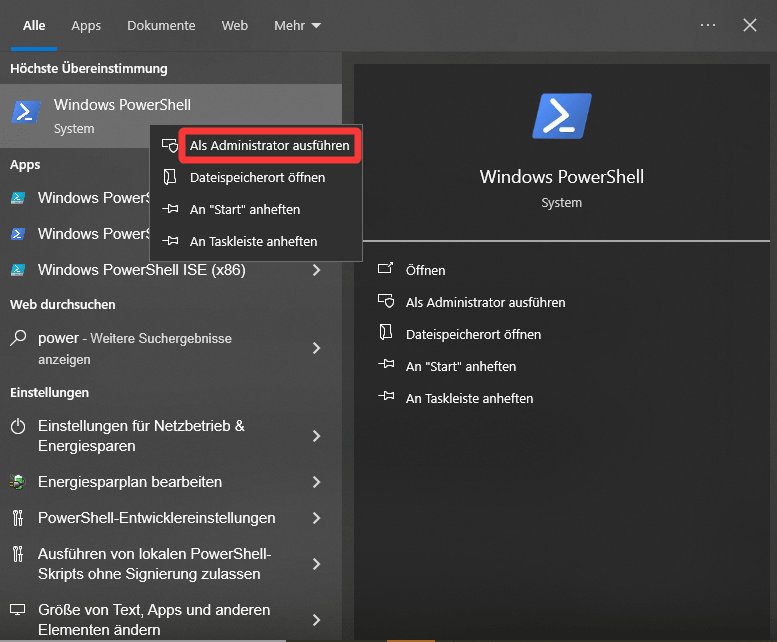
Geben Sie „PowerShell“ in die Windows-Suchleiste ein.
Klicken Sie mit der rechten Maustaste auf Windows PowerShell > wählen Sie Als Administrator ausführen.
Hier sind einige grundlegende Cmdlets:
Get-Location: Zeigt das genaue Verzeichnis an, in dem Sie aktuell arbeiten.
Set-Location "C:\YourFolder": Wechselt Ihr aktuelles Verzeichnis zu einem bestimmten Ordner.
Get-ChildItem: Listet alle Dateien und Ordner in Ihrem aktuellen Verzeichnis auf.
Führen Sie einen Befehl wie „Get-Process“ aus und drücken Sie die Eingabetaste.
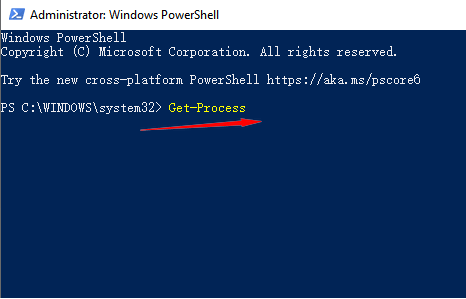
*Geben Sie Exit ein und drücken Sie die Eingabetaste, um PowerShell sicher zu schließen.
Lesen Sie auch: Windows Installer Ordner bereinigen – Wie geht das sicher? >>
| Funktion | Command Prompt | PowerShell |
| Ausgabetyp | Reiner Text | Strukturierte Objekte |
| Befehlsstil | Kurze, klassische Befehle (dir, del) | Verb-Nomen-Cmdlets (Get-ChildItem) |
| Automatisierung | Sehr einfach (Batch-Dateien) | Fortgeschritten (leistungsfähige Skriptsprache) |
| Plattform | Nur Windows | Plattformübergreifend (Windows, Mac, Linux) |
| Am besten geeignet für… | Schnelle, einfache PC-Problemlösungen | Komplexe IT-Administration und Aufgabenautomatisierung |
Zeitsparende Automatisierung: Wiederkehrende manuelle Aufgaben werden in automatisierte Skripte mit nur einem Klick umgewandelt.
Hohe Skalierbarkeit: Unterstützt die Konfiguration, Aktualisierung und Verwaltung von Tausenden von Remote-Computern gleichzeitig.
Präzise Datenfilterung: Extrahiert genaue Systemdaten direkt als strukturierte Datenobjekte – ganz ohne umständliche Textanalyse.
Ist Windows PowerShell sicher? Obwohl PowerShell viele Vorteile bietet, macht der umfassende Systemzugriff die Plattform auch zu einem attraktiven Ziel für Angreifer und kann potenzielle Sicherheitsrisiken mit sich bringen.
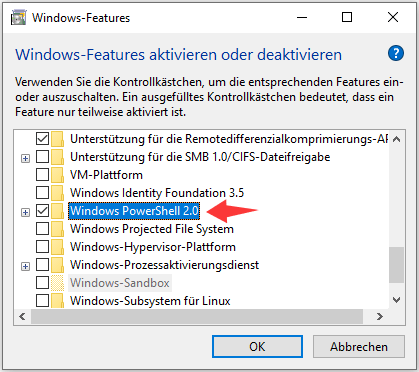
Wie kann man Windows PowerShell entfernen? Die integrierte Windows PowerShell kann nicht vollständig gelöscht werden, Sie können sie jedoch sicher deaktivieren: Geben Sie „Windows-Features aktivieren oder deaktivieren“ in die Suchleiste ein und suchen Sie anschließend nach „Windows PowerShell 2.0“. Entfernen Sie dort das Häkchen.
Bonus-Tipp: Wenn Sie ein professionelles Deinstallationsprogramm benötigen, ist IObit Uninstaller eine gute Option, um unerwünschte große Programme, Windows-Apps und Browser-Erweiterungen vollständig und unkompliziert zu entfernen. Kostenlos und einfach zu bedienen!
 Andere fragen auch
GPU-, CPU- und PSU-Bottlenecks hindern die übrigen Komponenten daran, einwandfrei zu funktionieren. Dieser Artikel erklärt die Ursachen und bietet Lösungen für alle Arten von Bottlenecks.
Steam-Downloads langsam? Erfahren Sie, wie Sie Steam Downloads beschleunigen können – mit optimierter Internetverbindung, angepassten Steam-Einstellungen und weiteren praktischen Tipps.
Stecken Sie bei der Fehlermeldung „Diese App kann auf Ihrem PC nicht ausgeführt werden“ fest? Erkennen Sie schnelle Lösungen, Kompatibilitätseinstellungen und erweiterte Methoden.
Wie entfernt man Viren von einem PC? Wenn Sie einen Virusbefall vermuten, folgen Sie diesem umfassenden Leitfaden, um Viren unter Windows 11 und 10 von Ihrem Computer zu entfernen.
Wie kann ich meinen PC vor Viren schützen? Erfahren Sie, wie Sie Ihren Computer effektiv schützen – mit Antivirus, Updates und sicherem Verhalten.
Wie installiere ich Windows 11 neu? In diesem Artikel finden Sie eine detaillierte Anleitung.