
- Support-Zentrum
- Mehrere Sprachen
- Sprachen
- Helfen Sie uns bei der Übersetzung
Experte in
Computeroptimierung

Windows-PC aufräumen, beschleunigen und optimieren

Umfassende PC-Reinigung, -Optimierung und -Schutz

Hält Treiber stets aktuell

Stabilere Leistung und weniger Systemabstürze

Schützt Millionen von Computer vor Malware

Höchste PC-Sicherheit mit umfassendem Schutz

Schützt vor Viren & verbessert Computerperformance
Schneller und gründlicher Systemscan des gesamten PCs
Intelligenter Schutz vor Malware, Viren und anderen Bedrohungen
Echtzeit-Schutz für Sicherheit und Privatsphäre auf höchstem Niveau
Leistungsstarke Anti-Malware- und Antivirus-Engines

Wie entfernt man Viren von einem PC? Wenn Sie einen Virusbefall vermuten, folgen Sie diesem umfassenden Leitfaden, um Viren unter Windows 11 und 10 von Ihrem Computer zu entfernen.



Wie kann man Viren entfernen? Wenn Sie Anzeichen für einen Virusbefall bemerkt haben, z. B. starke Systemverlangsamungen, häufige Pop-up-Werbung, fehlende/beschädigte Dateien, ungewöhnlich deaktivierte Sicherheits-Apps usw., könnte Ihr PC infiziert sein – handeln Sie jetzt! Folgen Sie den untenstehenden Schritten, um Viren von Ihrem Computer zu entfernen.
Bevor Sie die konkreten Schritte zur Entfernung von Viren auf Ihrem Computer durchführen, prüfen Sie, was Sie für den Virenentfernung Prozess benötigen:
Ihr virusinfizierter PC
Ein sicheres und zuverlässiges Antivirenprogramm für Windows
Netzwerkverbindung
Ein USB-Stick (optional)
Ein sauberer PC mit verfügbarer Internetverbindung (optional)
Trennen Sie sofort Ihre Internetverbindung. Sie können das WLAN deaktivieren oder das Kabel direkt abziehen. Dadurch wird verhindert, dass sich Malware und Viren über Server auf andere Geräte in Ihrem Netzwerk ausbreiten, und weitere Schäden werden vermieden. Dies ist ein notwendiger Schritt, um Ihren Computer vor Viren zu schützen.
Als Nächstes müssen Sie Ihren Computer im abgesicherten Modus starten. Dieser Startmodus führt Ihren PC nur mit den notwendigen Treibern und Diensten aus, damit er funktionsfähig bleibt.
Windows 11 und Windows 10 bieten unterschiedliche Methoden, um den blauen Bildschirm aufzurufen. Prüfen Sie den detaillierten Ablauf, um Viren sicher von Ihrem Computer zu entfernen.
Windows 11: Einstellungen > System > Wiederherstellung > Erweiterter Start > Jetzt neu starten > blauen Bildschirm aufrufen.
Windows 10: Startmenü > Ein/Aus > auf Sperren klicken, um zum Ein/Aus-Bildschirm zurückzukehren > die Umschalttaste gedrückt halten und gleichzeitig auf Neu starten klicken, bis der blaue Bildschirm erscheint.
Auf dem blauen Bildschirm sind die Schritte unter Windows 11 und Windows 10 identisch. Fahren Sie einfach fort:
Windows 11 & Windows 10: Problembehandlung > Erweiterte Optionen > Starteinstellungen > Neu starten > drücken Sie 5 oder F5 auf Ihrer Tastatur, um den abgesicherten Modus mit Netzwerk zu aktivieren.
• Tipps: Falls das aktuelle Betriebssystem aufgrund des Virus nicht verwendbar ist, müssen Sie möglicherweise ein bootfähiges USB-Laufwerk verwenden, um Ihren PC zu starten:
> > Erstellen Sie auf einem sauberen Computer einen bootfähigen USB-Antiviren-Stick; möglicherweise müssen Sie dafür Kaspersky oder andere geeignete Programme verwenden > schließen Sie ihn an den infizierten PC an > starten Sie über das BIOS-Bootmenü vom USB-Stick > verwenden Sie anschließend das USB-Antivirenprogramm, um Viren und Malware zu scannen und zu entfernen.
Jetzt ist es an der Zeit, Ihren Computer mit einem integrierten Windows-Tool oder einer kostenlosen Antivirensoftware auf Viren zu scannen und diese zu entfernen. Unabhängig davon, ob Sie Windows 11 oder Windows 10 verwenden, beachten Sie die folgende Anleitung.
1. Verwenden Sie die integrierte Funktion „Viren- & Bedrohungsschutz“ über Einstellungen > Update & Sicherheit > Windows-Sicherheit > Viren- & Bedrohungsschutz.
Oder verwenden Sie den Browser, um ein zuverlässiges Antivirenprogramm eines Drittanbieters für Windows herunterzuladen.
2. Starten Sie das Tool zur Virenentfernung und führen Sie einen vollständigen Scan durch, um mögliche Bedrohungen vollständig zu erkennen.
3. Lassen Sie das Antivirenprogramm die erkannten Viren und Malware scannen und in Quarantäne verschieben bzw. entfernen.
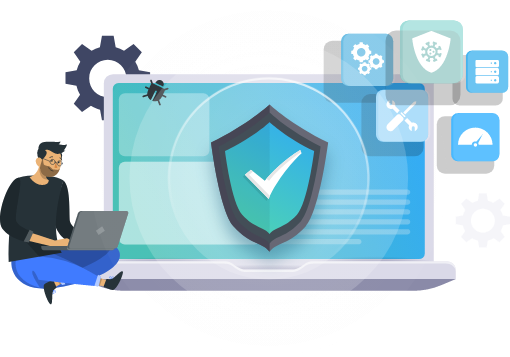
Um Viren umfassend und mühelos von Ihrem Computer zu entfernen, ohne alles manuell durchführen zu müssen, kann ein seriöses Antivirenprogramm hilfreich sein. Sie können auch IObit Malware Fighter ausprobieren – ein Tool zur Virenentfernung, das drei Engines zur Virenerkennung nutzt, darunter Bitdefender, Anti-Ransomware und eine eigens entwickelte Engine, um Ihr System vollständig zu scannen und vor Malware zu schützen.
Nachdem die Virenentfernung abgeschlossen ist, können Sie Ihren PC neu starten. Starten Sie Ihren Computer einfach normal neu. Aber damit ist der Vorgang noch nicht vollständig beendet. Ziehen Sie in Betracht, verdächtige E-Mail-Absender zu blockieren, fragwürdige Apps zu deinstallieren, Ihre Passwörter zu ändern usw.
Das war alles darüber, wie Sie Viren auf Ihrem PC auf sichere und korrekte Weise entfernen können. Unabhängig davon, welches Antivirenprogramm Sie verwenden, sollten Sie es stets aktuell halten und Ihre Laufwerke regelmäßig scannen, um Viren dauerhaft von Ihrem PC zu entfernen.
 Andere fragen auch
Steam-Downloads langsam? Erfahren Sie, wie Sie Steam Downloads beschleunigen können – mit optimierter Internetverbindung, angepassten Steam-Einstellungen und weiteren praktischen Tipps.
Die Systemstartreparatur funktioniert nicht. Was tun, wenn die Meldung erscheint, dass die Starthilfe Ihren PC nicht reparieren konnte?
Wie lassen sich beschädigte Dateien reparieren? Dieser Leitfaden beschreibt die effektivsten Methoden zur Reparatur beschädigter Dateien auf Ihrem PC.
Wie kann man die Festplatte defragmentieren Windows 11/10? Finden Sie hier die Schritt für Schritt Anleitung.