
- Support-Zentrum
- Mehrere Sprachen
- Sprachen
- Helfen Sie uns bei der Übersetzung
Experte in
Computeroptimierung

Windows-PC aufräumen, beschleunigen und optimieren

Umfassende PC-Reinigung, -Optimierung und -Schutz

Hält Treiber stets aktuell

Stabilere Leistung und weniger Systemabstürze

Schützt Millionen von Computer vor Malware

Höchste PC-Sicherheit mit umfassendem Schutz

Schützt vor Viren & verbessert Computerperformance
Sauber: 420 Mrd. Spuren & 19 Billiarden Junk-Dateien gelöscht
Sicher: 80 Mio. unbefugte Zugriffe blockiert, 20 Mio. Fehler behoben
Schnell: 6 Mio. Stunden Startzeit eingespart & Turbo Boost
Intelligent: Automatische PC-Reinigung mit KI-Modus

Wie installiere ich Windows 11 neu? In diesem Artikel finden Sie eine detaillierte Anleitung.



Stellen Sie eine Internetverbindung sicher.
Überprüfen Sie die Systemanforderungen
Sicherungsdateien
Laden Sie das Medienerstellung Tool herunter
Stecke den USB-Stick ein und starte ihn
Geben Sie den Produktschlüssel ein (überspringbar)
Individuelle Installation starten
Im Folgenden sind die Systemanforderungen für Windows 11 aufgeführt. Um diese Informationen zu überprüfen, kannst du zu Start > Einstellungen > System > Info > Gerätespezifikationen navigieren.
Prozessor: 1 GHz oder schneller mit mindestens 2 Kernen auf einem kompatiblen 64-Bit-Prozessor oder System auf einem Chip (SoC).
RAM: 4 GB oder mehr.
Speicher: 64 GB oder mehr.
Systemfirmware: UEFI, Secure Boot-fähig.
TPM: TPM version 2.0 (Trusted Platform Module).
Grafikkarte: DirectX 12-kompatible Grafik / WDDM 2.x.
Display: >9 Zoll mit HD-Auflösung (720p).
Achtung: Auch wenn Ihr Computer die Mindestanforderungen von Windows 11 erfüllt, ist ein Upgrade auf Windows 11 nicht bei allen Windows 10-Computern möglich. Um dies zu überprüfen, gehen Sie zu Einstellungen > Update und Sicherheit > Windows Update. Prüfen Sie, ob das Upgrade auf Windows 11 unter Optionale Updates angeboten wird.
Eine saubere Installation bedeutet, dass alle vorhandenen Daten, Einstellungen und Apps gelöscht werden. Von Windows 10 bis Windows 11 sorgt eine saubere Installation dafür, dass keine Kompatibilitätsprobleme entstehen.
Es gibt drei gängige Möglichkeiten, Ihre Daten oder wichtigen Dateien zu sichern.
Methode 1: Verwenden Sie ein externes Speichergerät (USB-Laufwerk, externe Festplatte oder SSD), um die Dateien zu sichern, die Sie behalten möchten.
Methode 2: Laden Sie Dateien in den Cloud-Speicher (OneDrive, Google Drive) hoch, um sie zu sichern.
Methode 3: Schließen Sie eine Festplatte oder ein USB-Laufwerk an und verwenden Sie die integrierte Windows-Funktion Dateiversionsverlauf, um Dateien zu sichern.
(Bereiten Sie einen USB-Stick mit mindestens 9 GB Speicherplatz für ein bootfähiges USB-Laufwerk vor.)
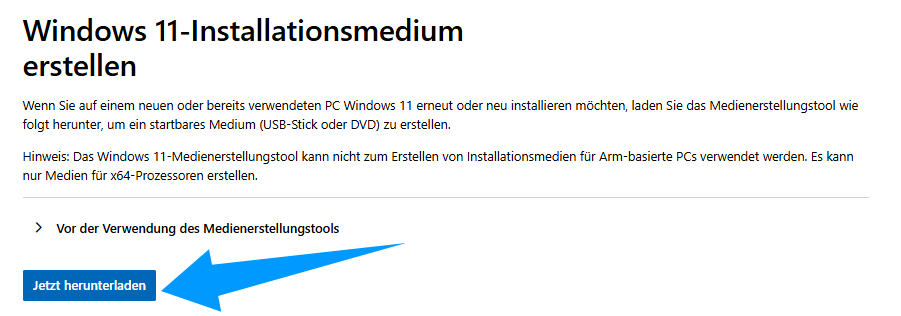
Rufen Sie die offizielle Microsoft-Downloadseite für Windows 11 auf. Klicken Sie dort unter „Windows 11-Installationsmedium erstellen“ auf die Schaltfläche Jetzt herunterladen, um das Medienerstellung-Tool herunterzuladen.
Öffnen Sie die Datei > Akzeptieren Sie die Lizenzbedingungen > Wählen Sie Installationsmedien (USB-Laufwerk, DVD oder ISO-Datei) für einen anderen PC erstellen.
Wählen Sie die gewünschte Sprache, Edition und Architektur (in der Regel 64-Bit) > Wählen Sie USB-Stick und dann Ihren Stick aus der Liste der Laufwerke aus.
Das Tool lädt nun Windows 11 herunter. Bitte haben Sie Geduld, da dieser Vorgang einige Zeit dauern kann.
Nach dem Speichern der BIOS-Einstellungen wird Ihr Computer neu gestartet. Stellen Sie sicher, dass Ihr USB-Laufwerk eingesteckt ist, und booten Sie ihn, indem Sie während des Startvorgangs die Taste für das Bootmenü (F12 oder Esc) drücken und dann das USB-Laufwerk auswählen.
Wählen Sie im Setup-Bildschirm Ihre Sprache, Region und Ihr Tastaturlayout aus. Klicken Sie auf Weiter > Jetzt installieren.
Wenn Sie von Windows 10 aus aktualisieren, auf derselben Hardware neu installieren oder Windows 11 bereits auf Ihrem Gerät vorinstalliert ist, müssen Sie keinen Produktschlüssel eingeben.
Wählen Sie für eine Neuinstallation die Option Benutzerdefiniert: Nur Windows installieren (erweitert).
Anschließend beginnt die Installation. Dieser Vorgang kann einige Zeit in Anspruch nehmen. Es ist nicht problematisch, wenn Ihr Computer mehrmals neu startet. Warten Sie einfach, bis die Installation abgeschlossen ist.
Zusätzliche Informationen, die Sie beachten sollten:
Für den umfassenden Schutz von Windows 11 können Sie zusätzlich zu Windows Defender einige weitere Sicherheitsanwendungen nutzen, wie z. B. Avira, Avast, AVG, IObit. Dabei handelt es sich um große Namen der Branche für Cybersicherheitslösungen, die Antivirensoftware, System Optimierungstools und Datenschutzfunktionen umfassen. Das folgende kostenlose Produkt von IObit, Advanced SystemCare, wurde entwickelt, um die Leistung Ihres PCs zu verbessern, indem es Ihr System bereinigt, beschleunigt und vor verschiedenen Problemen wie Junk-Dateien, Datenschutzrisiken und Verlangsamungen schützt.