- Support-Zentrum
- Mehrere Sprachen
- Sprachen
- Helfen Sie uns bei der Übersetzung
Experte in
Computeroptimierung

Windows-PC aufräumen, beschleunigen und optimieren

Umfassende PC-Reinigung, -Optimierung und -Schutz

Hält Treiber stets aktuell

Stabilere Leistung und weniger Systemabstürze

Schützt Millionen von Computer vor Malware

Höchste PC-Sicherheit mit umfassendem Schutz

Schützt vor Viren & verbessert Computerperformance

Der beste FPS-Rechner, um Ihre In-Game-Framerates basierend auf Ihrer CPU und GPU zu schätzen. Geben Sie Ihre Hardware-Specs ein, um schnelle und präzise Leistungsprognosen zu erhalten. Keine Registrierung erforderlich.

Ein FPS-Rechner ist ein webbasiertes Tool, das schätzt, wie gut eine bestimmte Computerhardware (CPU, GPU und RAM) in verschiedenen Videospielen abschneidet. Er hilft Gamern und PC-Enthusiasten dabei, die Leistung vorherzusagen, bevor Sie ein neues Spiel kaufen oder Ihren PC aufrüsten.

Leistungsvorhersage
Der FPS-Rechner kann die durchschnittliche Bildrate schätzen, die ein PC bei bestimmten Auflösungen (1080p, 1440p, 4K) erreichen kann.
Hardware-Abstimmung
Der FPS-Rechner hilft Ihnen festzustellen, ob CPU und GPU gut aufeinander abgestimmt sind oder ob eine Komponente einen „Bottleneck“ (Engpass) verursacht.

Überprüfung der Systemanforderungen
Eine detailliertere Alternative zu „Can I Run It“-Tools, die konkrete Zahlen statt eines einfachen „Ja/Nein“ liefert.

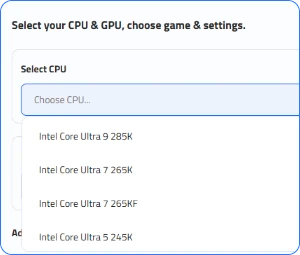
Schritt 1. Wählen Sie eine CPU, GPU und andere Hardware aus.
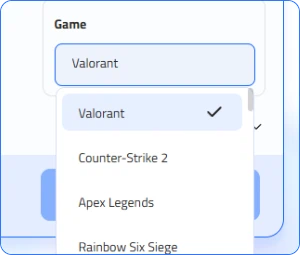
Schritt 2. Wählen Sie ein Spiel aus, dessen Leistung Sie überprüfen möchten.
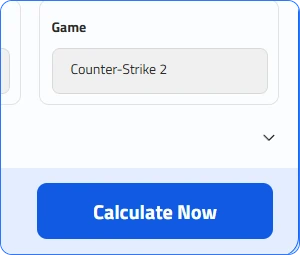
Schritt 3. Klicken Sie auf „Jetzt berechnen“, um das FPS-Testergebnis zu sehen.
Laden Sie Driver Booster herunter, um Ihre PC-Leistung sofort zu steigern.
Treiber schnell erkennen und reparieren.
Speziellen Spiele-Boost-Modus aktivieren.
Systemfehler beseitigen.
Driver Booster kostenlos herunterladen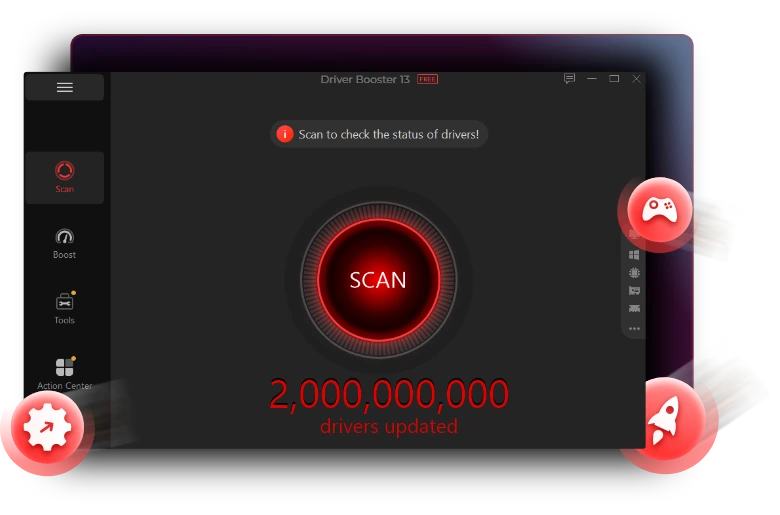
Das Aufrüsten von Hardware wie CPU oder GPU ist teuer und zeitaufwendig. Hier wird IObit Driver Booster empfohlen, um die FPS auf dem PC kostenlos zu steigern. Es ist ein Wartungstool, das veraltete oder fehlerhafte Treiber automatisch aktualisiert.
Driver Booster kostenlos herunterladen AbonnierenFPS sofort steigern
Indem das Tool sicherstellt, dass Ihre Grafiktreiber (GPU) immer „Game Ready“ sind, schöpft es das volle Potenzial Ihrer Hardware aus. Wenn Sie diese Treiber auf dem neuesten Stand halten, können Sie die Bildraten in neuen Titeln erheblich steigern und visuelle Fehler oder Ruckler beheben, die bei älteren Softwareversionen auftreten.
Driver Booster kostenlos herunterladen Abonnieren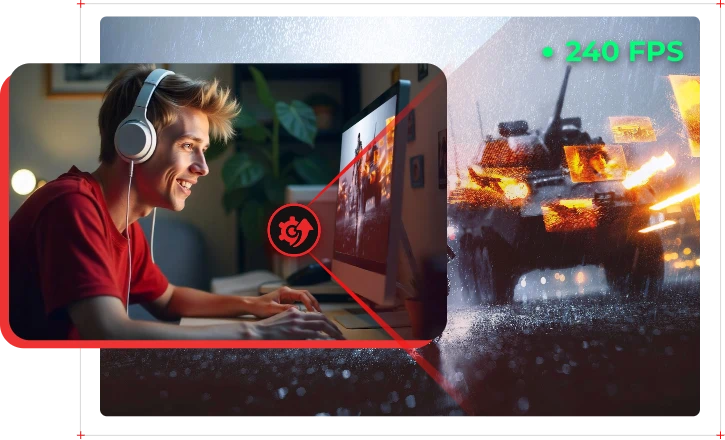
Spiele-Boost-Modus unterstützen
Diese exklusive Funktion optimiert die Ressourcen Ihres PCs für eine Gaming-Session. Mit nur einem Klick werden Hintergrundprozesse deaktiviert und der RAM bereinigt, wodurch 100 % Ihrer CPU- und Arbeitsspeicherleistung auf das Spiel gelenkt werden, um ein flüssigeres, verzögerungsfreies Erlebnis zu gewährleisten.
Driver Booster kostenlos herunterladen Abonnieren
Alle Treiber mit einem Klick aktualisieren
Es bietet ein Treiber-Update mit einem Klick über eine riesige Datenbank von zertifizierten Treibern, wodurch sichergestellt wird, dass Ihre Hardware perfekt mit Ihrem Betriebssystem kommuniziert, ohne dass Sie mühsam manuell suchen müssen. Mit IObit Driver Booster läuft Ihr PC bei allen Spielen immer auf Höchstleistung.
Driver Booster kostenlos herunterladen Abonnieren
Sparen Sie Zeit und Aufwand mit diesem kostenlosen FPS-Rechner – kein Kauf oder manuelles Testen echter Hardware erforderlich.
Aufwand
Genauigkeit
Zweck
Kosten
IObit FPS-Rechner
Sofort; keine Installation erforderlich
Geschätzt (basierend auf Datenbank-Durchschnitten)
Planung vor dem Kauf / hypothetische Szenarien
Kostenlos
Manuelles Benchmarking
Hoch; erfordert den Besitz der Hardware
Sehr hohe Genauigkeit für Ihr spezifisches System
Fehlerbehebung bei bestehender Leistung
Kosten für Hardware/Software
In-Game-Einstellungen
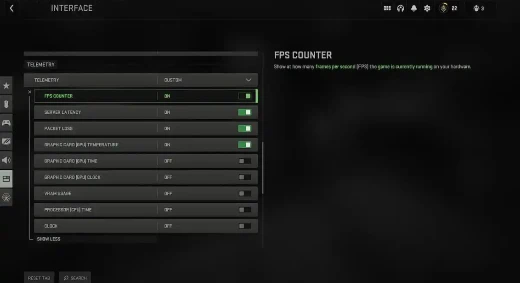
Die meisten modernen Spiele verfügen über einen integrierten FPS-Zähler. Suchen Sie unter Einstellungen > Video oder Gameplay nach einer Option mit der Beschriftung „FPS anzeigen“, „Leistungsstatistiken anzeigen“ oder „Telemetrie“. Dies ist die genaueste Methode, da dafür keine zusätzliche Software im Hintergrund ausgeführt werden muss.
Overlays digitaler Plattformen
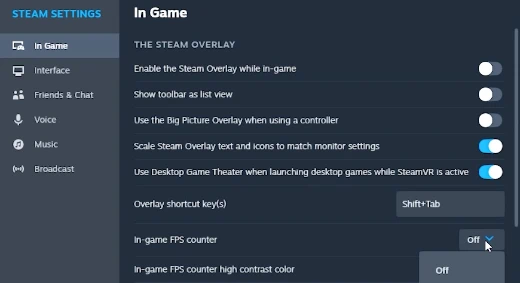
Wenn Sie Spiele über einen Launcher spielen, steht Ihnen wahrscheinlich bereits ein FPS-Zähler zur Verfügung:
Steam: Gehen Sie zu Einstellungen > Im Spiel und aktivieren Sie die FPS-Anzeige im Spiel.
Ubisoft/EA: Diese Launcher verfügen über ähnliche Optionen in ihren jeweiligen Einstellungen für das „In-Game-Overlay“.
NVIDIA/AMD: Wenn Sie eine NVIDIA- oder AMD-Grafikkarte haben, können Sie Alt+R oder Strg+Umschalt+O drücken, um ein Hardware-Leistungs-Overlay einzublenden.
Drittanbieter-Software
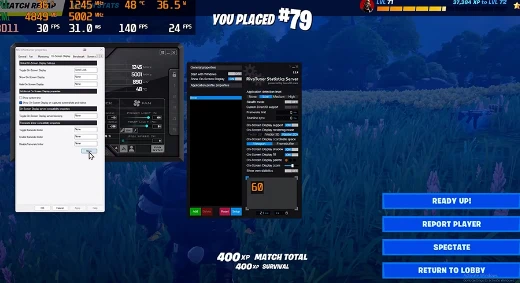
Für detaillierte Analysen können Sie ein spezielles Dienstprogramm wie MSI Afterburner (in Kombination mit RivaTuner) verwenden. Diese Tools können ein hochgradig anpassbares „On-Screen-Display“ (OSD) anzeigen, das nicht nur Ihre FPS, sondern auch Ihre CPU- und GPU-Temperaturen sowie die prozentuale Auslastung anzeigt.
Hier sind einige weitere unverzichtbare kostenlose Online-Tools, um Ihre Spiele zu boosten.
Bottleneck-Rechner
Verwenden Sie den IObit Bottleneck-Rechner, um Ihre CPU- und GPU-Paarung zu analysieren und festzustellen, ob eine Komponente die Leistung der anderen einschränkt. Sie erhalten eine prozentuale Bewertung, die Ihnen hilft, Ihr PC-System für das Gaming zu optimieren.
Jetzt kostenlos testen
Can I Run It?
Mit dem IObit-Tool „Can I Run It“ können Sie nach bestimmten Spielen suchen und die offiziellen Systemanforderungen sofort mit der Hardware Ihres PCs vergleichen, um festzustellen, ob Ihr Computer sie flüssig ausführen kann.
Jetzt kostenlos testen
Rate My PC
Das IObit-Tool „Rate My PC“ bietet einen umfassenden Leistungs-Benchmark der Hardware Ihres Computers und weist Ihrem System eine numerische Bewertung zu, um Ihnen zu helfen, zu verstehen, wie es im Vergleich zu modernen Standards abschneidet und wo potenzielle Upgrades erforderlich sind.
Jetzt kostenlos testenWie funktioniert der FPS-Rechner?
Der FPS-Rechner verwendet einen mathematischen Algorithmus, um die reine Verarbeitungsleistung Ihrer Hardware mit einer Datenbank realer Benchmarks zu vergleichen, um zu schätzen, wie viele Bilder pro Sekunde Ihr PC für ein bestimmtes Spiel generieren kann.
Welche Daten verwendet der FPS-Rechner für Spiele?
Der FPS-Rechner analysiert drei Hauptkategorien von Daten:
Hardware-Spezifikationen: Ihr CPU-Modell, Ihr GPU-Modell und die Menge/Geschwindigkeit Ihres Arbeitsspeichers (RAM).
Spielanforderungen: Die spezifischen Anforderungen der Grafik-Engine und die Optimierungsstufen des Spiels, das Sie spielen möchten.
Anzeigeeinstellungen: Ihre gewählte Bildschirmauflösung (z. B. 1080p, 1440p) und die Voreinstellungen für die visuelle Qualität (z. B. Niedrig, Ultra).
Warum weicht die tatsächliche FPS von der Schätzung des FPS-Rechners ab?
FPS-Rechner liefern eine Schätzung auf der Grundlage von „sauberen“ Systemen. Real-world-Faktoren wie im Hintergrund laufende Apps (Chrome oder Discord), Überhitzung (thermisches Throttling) und nicht optimierte Spiele-Patches können dazu führen, dass Ihre tatsächliche FPS niedriger ausfällt als vorhergesagt.
Ist eine höhere FPS immer besser?
Im Allgemeinen ja, da das Gameplay dadurch flüssiger und reaktionsschneller wird. Wenn Ihre FPS jedoch die Bildwiederholfrequenz Ihres Monitors überschreitet (z. B. wenn Sie 200 FPS auf einem 60-Hz-Bildschirm erzielen), sehen Sie diese zusätzlichen Bilder nicht und es kann zu „Screen Tearing“ führen, es sei denn, Sie verwenden Technologien wie G-Sync oder FreeSync.
Sagt mir ein Spiele-FPS-Rechner, ob ich einen Bottleneck habe?
Ja, viele FPS-Rechner heben gezielt hervor, ob Ihre CPU oder GPU im Verhältnis zur anderen Komponente zu schwach ist. Wenn Ihre GPU beispielsweise bei 40 % im Leerlauf läuft, während Ihre CPU zu 100 % ausgelastet ist, zeigt der Rechner einen „CPU-Bottleneck“ an, was bedeutet, dass ein schnellerer Prozessor Ihre Bildrate erheblich steigern würde.