
- Support-Zentrum
- Mehrere Sprachen
- Sprachen
- Helfen Sie uns bei der Übersetzung
Experte in
Computeroptimierung

Windows-PC aufräumen, beschleunigen und optimieren

Umfassende PC-Reinigung, -Optimierung und -Schutz

Hält Treiber stets aktuell

Stabilere Leistung und weniger Systemabstürze

Schützt Millionen von Computer vor Malware

Höchste PC-Sicherheit mit umfassendem Schutz

Schützt vor Viren & verbessert Computerperformance
Hartnäckige Programme per Zwangsdeinstallation vollständig entfernen
Mehrere Programme auf einmal vollständig deinstallieren
Verbleibende Dateien, Ordner & Registrierungseinträge entfernen
Verwaltung von Universal Windows Platform (UWP)-Apps unterstützen

Stecken Sie bei der Fehlermeldung „Diese App kann auf Ihrem PC nicht ausgeführt werden“ fest? Erkennen Sie schnelle Lösungen, Kompatibilitätseinstellungen und erweiterte Methoden.



Prüfen Sie, ob Sie die 32-Bit-, 64-Bit- oder ARM64-Version verwenden
Aktualisieren Sie Ihr Windows 10-Betriebssystem
Ermitteln Sie, welche App den Fehler verursacht
Führen Sie die App als Administrator aus
Aktivieren Sie den Kompatibilitätsmodus (Windows 7/8)
Erstellen Sie ein neues Administratorkonto
Deaktivieren Sie vorübergehend den Windows Defender SmartScreen
Aktivieren Sie den Entwicklermodus in den Windows-Einstellungen
Führen Sie SFC /scannow aus, um Systemdateien zu reparieren
Laden Sie die Anwendung erneut herunter
Es ist frustrierend, wenn Windows die wenig aussagekräftige Meldung „Diese App kann auf Ihrem PC nicht ausgeführt werden“ anzeigt – besonders dann, wenn die Ursache nicht offensichtlich ist. Die gute Nachricht: In den meisten Fällen liegt das Problem an einer Kompatibilitäts- oder Berechtigungseinstellung und lässt sich mit den folgenden Schritten schnell beheben.
Hier sind die häufigsten Ursachen:
Architektur-Inkompatibilität: Die App passt nicht zu Ihrem System (z. B. eine ARM-App auf einem x64-System oder eine 64-Bit-App auf einer 32-Bit-Version von Windows).
Nicht unterstützte Windows-Version: Ältere oder spezialisierte Anwendungen funktionieren möglicherweise nicht unter Windows 10/11.
Blockierung durch die Windows-Sicherheit (SmartScreen/Defender): Windows kann die Ausführung nicht signierter, unbekannter oder nicht vertrauenswürdiger Apps verhindern.
Beschädigte oder unvollständige Datei: Ein fehlerhafter Download kann verhindern, dass Windows die App ausführt.
Unzureichende Benutzerberechtigungen: Die App benötigt möglicherweise Administratorrechte oder spezielle Systemberechtigungen.
Einschränkungen im S-Modus (Windows 10/11 S-Modus): Es sind nur Apps aus dem Microsoft Store erlaubt, wodurch herkömmliche .exe-Dateien blockiert werden.
Nachdem Sie die möglichen Ursachen kennen, sollten Sie als Nächstes die eigentliche Ursache identifizieren, damit Sie die passende Lösung anwenden können.
Nicht jede App ist mit jedem Systemtyp kompatibel. Beispielsweise kann eine 64-Bit-Anwendung nicht auf einer 32-Bit-Version von Windows ausgeführt werden. Achten Sie daher immer darauf, dass die Architektur der App zu Ihrem System passt.
So finden Sie Ihren Systemtyp heraus:
Drücken Sie die Windows-Taste + I, um die Einstellungen zu öffnen.
Navigieren Sie zu System > Info.
Unter Gerätespezifikationen finden Sie den Eintrag Systemtyp.
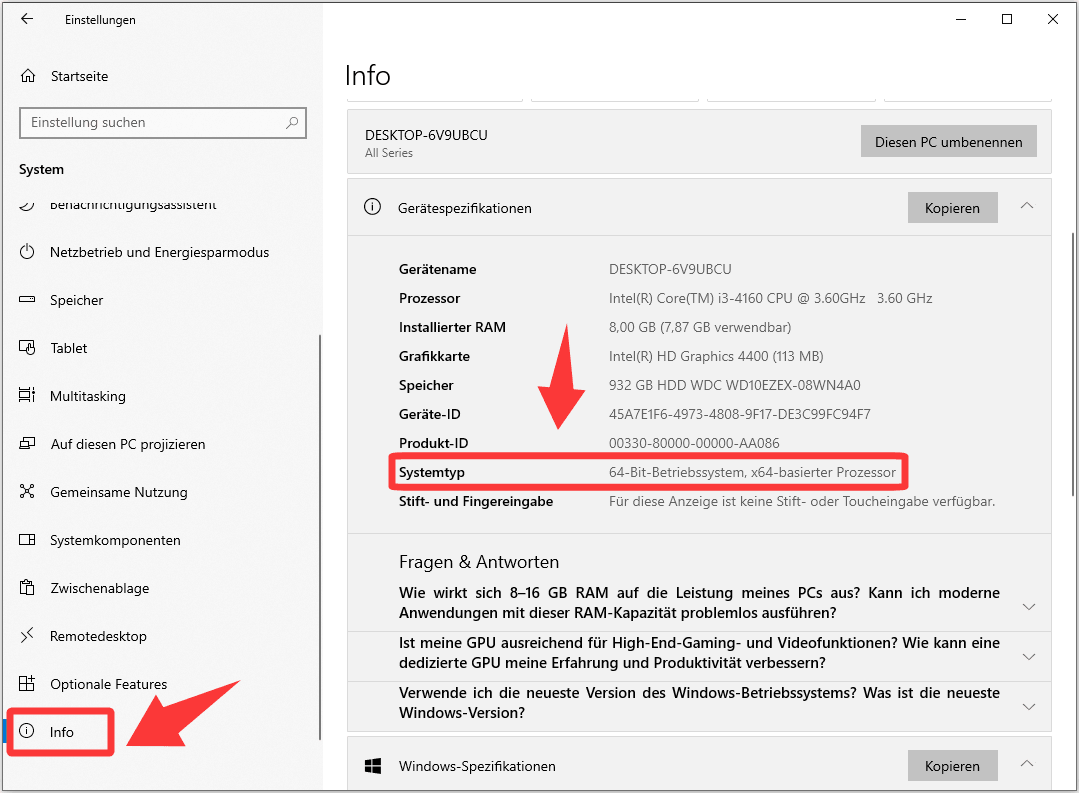
Vergleichen Sie dies nun mit der Version der App:
x64-Apps → für Standard-PCs mit Intel- oder AMD-Prozessor; unterstützen 32-Bit-Apps und die meisten 64-Bit-Apps.
ARM64-Apps → erforderlich für ARM-basierte Geräte (z. B. einige Laptops mit Snapdragon-Prozessor).
Ein veraltetes System kann zu Kompatibilitätsproblemen führen. Stellen Sie daher sicher, dass Ihr Betriebssystem auf dem neuesten Stand ist.
Drücken Sie Windows + I, um die Einstellungen zu öffnen.
Gehen Sie zu Windows Update > Klicken Sie auf Nach Updates suchen.
Wenn die Fehlermeldung scheinbar zufällig erscheint und Sie nicht wissen, welche App dafür verantwortlich ist, gehen Sie wie folgt vor:
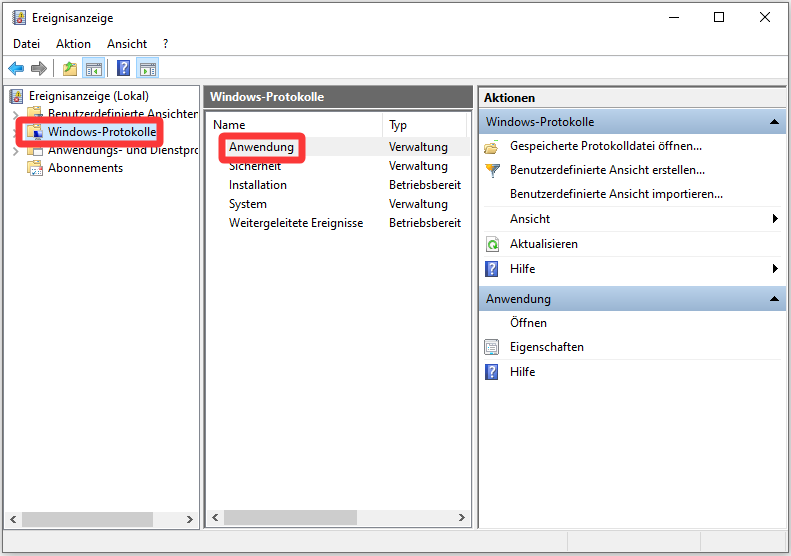
Drücken Sie Win + X > Ereignisanzeige.
Gehen Sie zu Windows-Protokolle > Anwendung.
Suchen Sie nach einem Eintrag mit dem roten Symbol „Fehler“ zum entsprechenden Zeitpunkt.
Klicken Sie auf das Ereignis und prüfen Sie die Details, um den Namen der .exe-Datei zu ermitteln.

Wenn Sie nach einer schnellen Lösung suchen, beginnen Sie mit diesen bewährten Methoden:
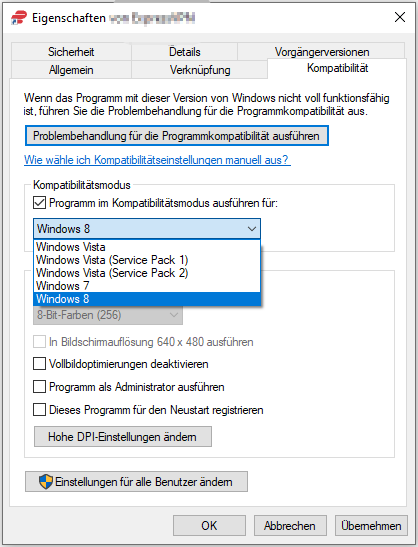
Klicken Sie mit der rechten Maustaste auf die App und wählen Sie Eigenschaften > Kompatibilität > aktivieren Sie „Programm als Administrator ausführen“ > OK. Dadurch lassen sich viele Probleme beheben, die durch fehlende Berechtigungen verursacht werden.
Klicken Sie mit der rechten Maustaste auf die App und wählen Sie Eigenschaften > Kompatibilität > aktivieren Sie „Programm im Kompatibilitätsmodus ausführen für“ > wählen Sie ein älteres Betriebssystem wie Windows 8 oder Windows 7 > OK.
Ein neues Benutzerprofil kann Probleme umgehen, die durch beschädigte Einstellungen oder falsche Berechtigungen verursacht werden und die ordnungsgemäße Ausführung von Apps verhindern.
Drücken Sie Windows + I, um die Einstellungen zu öffnen.
Gehen Sie zu Konten > Familie und weitere Benutzer > Konto hinzufügen (oder Diesem PC eine andere Person hinzufügen).
Klicken Sie auf den Link „Ich kenne die Anmeldeinformationen für diese Person nicht“.
Wählen Sie anschließend Benutzer ohne Microsoft-Konto hinzufügen (für ein lokales Konto).
Geben Sie einen Benutzernamen und ein Passwort ein und klicken Sie auf Weiter.
Öffnen Sie die Windows-Sicherheit über das Startmenü.
Klicken Sie auf App- & Browsersteuerung.
Klicken Sie unter Smart App Control oder Reputationsbasierter Schutz (Windows 10) auf den Link Einstellungen für reputationsbasierten Schutz.
Suchen Sie nach Apps und Dateien überprüfen. Ändern Sie die Einstellung von Blockieren auf Warnen (falls verfügbar) oder deaktivieren Sie sie vorübergehend.
⚠️ Wichtig:
Versuchen Sie anschließend erneut, die App zu starten. Wenn sie jetzt funktioniert, wurde sie wahrscheinlich durch SmartScreen blockiert.
Deaktivieren Sie diese Funktion nur vorübergehend und aktivieren Sie sie nach der Installation der App wieder.
Einige Apps (insbesondere nicht signierte oder seitlich geladene UWP-/moderne Pakete) benötigen den Entwicklermodus.
Drücken Sie die Windows-Taste + I, um die Einstellungen zu öffnen.
Klicken Sie auf System und scrollen Sie nach unten zu Für Entwickler (unter Windows 10: Update und Sicherheit > Für Entwickler).
Aktivieren Sie den Entwicklermodus.
Klicken Sie zur Bestätigung der Abfrage auf Ja.
Ein Neustart ist nicht erforderlich; starten Sie die App anschließend erneut.
Wenn das Problem weiterhin besteht, versuchen Sie diese weiterführenden Lösungen.
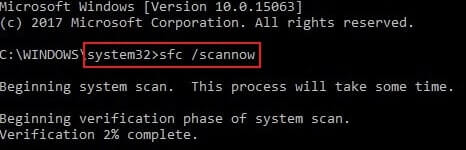
Beschädigte Systemdateien können verhindern, dass Apps gestartet werden, insbesondere integrierte Windows-Tools. Die SFC-Überprüfung kann solche Probleme erkennen und beheben.
Geben Sie cmd in die Suchleiste ein, klicken Sie mit der rechten Maustaste auf Eingabeaufforderung und wählen Sie Als Administrator ausführen.
Geben Sie den Befehl sfc /scannow ein und drücken Sie die Eingabetaste.
Warten Sie, bis der Scan abgeschlossen ist, und starten Sie anschließend Ihren Computer neu.
Wenn das Installationsprogramm beschädigt oder unvollständig ist, kann Windows dessen Ausführung blockieren. Entfernen Sie zunächst alle teilweise installierten Versionen des Programms – das bloße Löschen des Programmordners kann Registrierungseinträge und andere Restdateien zurücklassen. Für eine gründlichere Deinstallation können Sie ein spezielles Tool wie IObit Uninstaller verwenden, um verbleibende Daten zu entfernen. Löschen Sie anschließend das alte Installationsprogramm und laden Sie eine aktuelle Version von der offiziellen Website herunter.
 Andere fragen auch
Ja. Sie können den Realtek-Audiotreiber deinstallieren und neu installieren, um das Problem mit dem PC-Sound zu beheben. Versuchen Sie jetzt die drei Lösungsansätze.
Steam-Downloads langsam? Erfahren Sie, wie Sie Steam Downloads beschleunigen können – mit optimierter Internetverbindung, angepassten Steam-Einstellungen und weiteren praktischen Tipps.
Die Systemstartreparatur funktioniert nicht. Was tun, wenn die Meldung erscheint, dass die Starthilfe Ihren PC nicht reparieren konnte?
Wie lassen sich beschädigte Dateien reparieren? Dieser Leitfaden beschreibt die effektivsten Methoden zur Reparatur beschädigter Dateien auf Ihrem PC.