
- Support-Zentrum
- Mehrere Sprachen
- Sprachen
- Helfen Sie uns bei der Übersetzung
Experte in
Computeroptimierung

Windows-PC aufräumen, beschleunigen und optimieren

Umfassende PC-Reinigung, -Optimierung und -Schutz

Hält Treiber stets aktuell

Stabilere Leistung und weniger Systemabstürze

Schützt Millionen von Computer vor Malware

Höchste PC-Sicherheit mit umfassendem Schutz

Schützt vor Viren & verbessert Computerperformance
Sauber: 420 Mrd. Spuren & 19 Billiarden Junk-Dateien gelöscht
Sicher: 80 Mio. unbefugte Zugriffe blockiert, 20 Mio. Fehler behoben
Schnell: 6 Mio. Stunden Startzeit eingespart & Turbo Boost
Intelligent: Automatische PC-Reinigung mit KI-Modus

Steam-Downloads langsam? Erfahren Sie, wie Sie Steam Downloads beschleunigen können – mit optimierter Internetverbindung, angepassten Steam-Einstellungen und weiteren praktischen Tipps.



Internetverbindung überprüfen
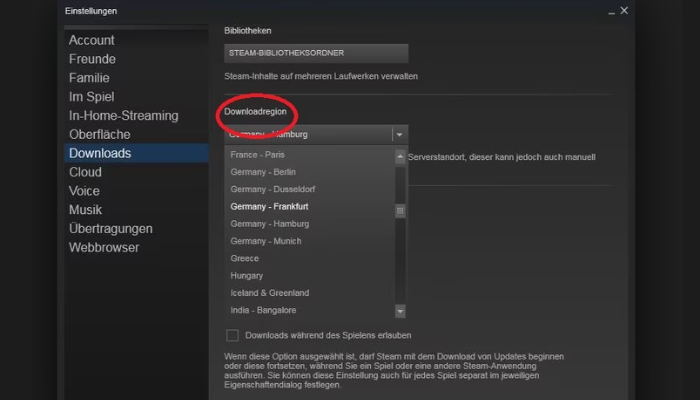
Steam-Download-Region wechseln
Download-Priorität in Steam anpassen
Speicherplatz freigeben und Systemleistung verbessern
Download-Beschränkungen in Steam deaktivieren
Bandbreitendrosselung in Steam ausschalten
Bandbreitenintensive Programme schließen
5 weitere Tipps, um Steam Downloads zu beschleunigen
In diesem Leitfaden erfahren Sie 7 effektive Methoden und 5 zusätzliche Tipps, um Steam-Downloads zu beschleunigen. Sie können Ihre Internetverbindung überprüfen, die Download-Region in Steam ändern, die Download-Priorität anpassen, Download-Beschränkungen deaktivieren, die Bandbreitendrosselung ausschalten, bandbreitenintensive Programme schließen oder eine Ethernet-Verbindung nutzen, um die Download-Geschwindigkeit auf Steam zu verbessern.
Im Folgenden zeigen wir Ihnen Schritt für Schritt, wie Sie Steam Downloads beschleunigen und schneller Spiele herunterladen können.
Eine stabile und schnelle Internetverbindung ist entscheidend für hohe Downloadgeschwindigkeiten auf Steam.
Wenn Downloads ungewöhnlich langsam sind, sollten Sie zunächst Ihre Verbindung testen. Nutzen Sie dafür einen Speedtest und starten Sie bei Bedarf Router oder Modem neu. Besteht das Problem weiterhin, empfiehlt sich eine Kontaktaufnahme mit Ihrem Internetanbieter.
Steam verwendet unterschiedliche Downloadserver je nach Region. Ist ein Server stark ausgelastet, kann die Geschwindigkeit deutlich sinken.
So ändern Sie die Download Region:
Öffnen Sie Steam und gehen Sie zu Einstellungen > Downloads
Wählen Sie unter Download Region eine andere Stadt oder Region aus
Starten Sie Steam neu und beginnen Sie den Download erneut
Tipp: Server außerhalb der Stoßzeiten bieten oft höhere verfügbare Bandbreiten.
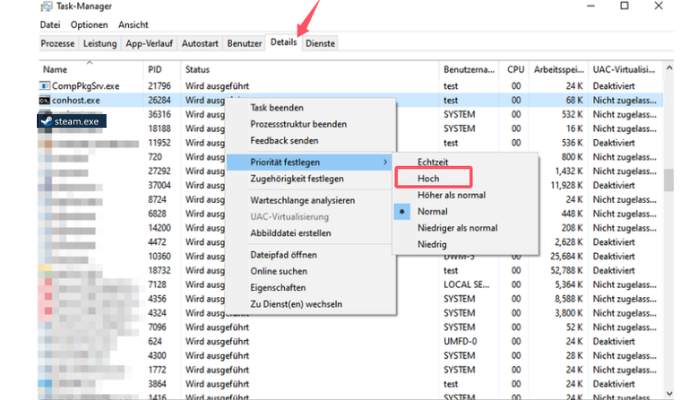
Windows kann Steam im Hintergrund mit einer niedrigeren Priorität ausführen. Dadurch wird die Verarbeitung heruntergeladener Dateien verlangsamt.
So erhöhen Sie die Priorität:
Drücken Sie Strg + Umschalt + Esc, um den Task-Manager zu öffnen
Wechseln Sie zum Tab Details
Suchen Sie steam.exe, klicken Sie mit der rechten Maustaste darauf und setzen Sie die Priorität auf Hoch
Dadurch kann Ihr System Spieldateien schneller verarbeiten und entpacken.
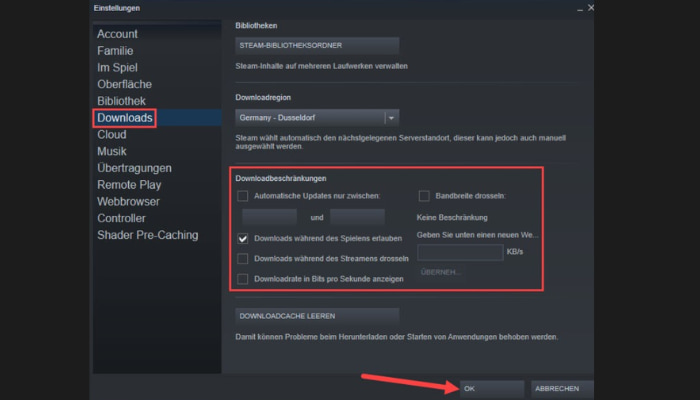
Bandbreitenlimits in Steam können die Downloadgeschwindigkeit unnötig einschränken.
So deaktivieren Sie die Begrenzung:
Öffnen Sie Steam > Einstellungen > Downloads
Suchen Sie die Option Bandbreite begrenzen
Stellen Sie sicher, dass keine Begrenzung aktiviert ist
Selbst hohe Limits können gelegentlich zu Schwankungen bei der Downloadgeschwindigkeit führen.
Steam verfügt über Funktionen zur Bandbreitensteuerung, die Downloads während anderer Aktivitäten automatisch verlangsamen können.
So deaktivieren Sie die Drosselung:
Öffnen Sie erneut Steam > Einstellungen > Downloads
Suchen Sie die Option Downloads beim Streaming drosseln
Deaktivieren Sie diese Funktion
Dadurch verhindert Steam, dass die Downloadgeschwindigkeit bei Streaming- oder Remote-Play-Aktivitäten reduziert wird.
Programme im Hintergrund können einen großen Teil Ihrer Internetbandbreite verbrauchen und Steam-Downloads verlangsamen.
So prüfen Sie die Netzwerkauslastung:
Öffnen Sie den Task-Manager
Kontrollieren Sie die Spalte Netzwerk
Schließen Sie nicht benötigte Anwendungen, zum Beispiel:
Browser wie Chrome oder Edge
Andere Game-Launcher (Epic Games, EA App, Ubisoft Connect)
Cloud-Dienste wie OneDrive oder Dropbox
Für stabile und schnelle Downloads empfiehlt sich eine kabelgebundene Verbindung per Ethernet statt WLAN.
Eine LAN-Verbindung bietet:
stabile Übertragungsraten
geringere Latenz
weniger Verbindungsabbrüche
Langsame Steam-Downloads können verschiedene Ursachen haben, darunter:
überlastete Steam-Server
falsche Downloadregionen
beschädigter Download-Cache
begrenzte Bandbreiteneinstellungen
Hintergrundprogramme mit hoher Netzwerkauslastung
Neben den grundlegenden Einstellungen gibt es weitere Maßnahmen, mit denen sich Steam-Downloads beschleunigen lassen.
Beschädigte temporäre Dateien können die Downloadgeschwindigkeit beeinträchtigen.
So leeren Sie den Cache: Steam > Einstellungen > Downloads > Download-Cache leeren
Dadurch werden temporäre Dateien entfernt und mögliche Downloadprobleme behoben.
Zu wenig freier Speicherplatz oder ein langsames System können Downloads zusätzlich verlangsamen.
Ein PC-Optimierungstool wie Advanced SystemCare kann dabei helfen:
unnötige Dateien zu entfernen
Speicherplatz freizugeben
die allgemeine Systemleistung zu verbessern

Windows kann im Hintergrund Bandbreite für andere Geräte reservieren.
So deaktivieren Sie diese Funktion:
Öffnen Sie Einstellungen > Windows Update > Erweiterte Optionen > Übermittlungsoptimierung
Deaktivieren Sie Downloads von anderen PCs zulassen
Dadurch wird verhindert, dass Ihre PC Bandbreite für andere Geräte im Netzwerk nutzt.
Veraltete Software kann die Leistung und Stabilität beeinträchtigen.
Empfohlene Maßnahmen:
Steam aktualisieren über: Steam > Nach Steam-Client-Updates suchen
Windows-Updates installieren
Netzwerktreiber regelmäßig aktualisieren
VPN-Dienste oder Firewalls von Drittanbietern können die Verbindung zu Steam-Servern verlangsamen.
Deaktivieren Sie VPN oder Firewall testweise kurzzeitig, um zu prüfen, ob sich die Downloadgeschwindigkeit verbessert.
Auch bei schneller Internetverbindung können überlastete Steam-Server, falsche Downloadregionen oder Hintergrundprogramme die Geschwindigkeit reduzieren.
Am besten eignet sich eine Region mit geringer Auslastung und geografischer Nähe. Oft sind Server außerhalb der Stoßzeiten schneller.
Ja. Eine kabelgebundene Verbindung ist meist stabiler und schneller als WLAN.
Schwankungen entstehen häufig durch Serverlast, Festplattenauslastung oder Bandbreitenbegrenzungen in Steam.
Langsame Steam-Downloads entstehen häufig durch überlastete Server, Bandbreitenlimits oder Probleme mit der Netzwerkverbindung. In vielen Fällen helfen bereits einfache Maßnahmen wie das Ändern der Downloadregion, das Schließen von Hintergrundprogrammen oder eine stabile LAN-Verbindung.
 Andere fragen auch
Den Windows Installer Ordner sicher bereinigen: So geben Sie mit Datenträgerbereinigung, Einstellungen und Tools gezielt Speicherplatz frei.
Ja. Sie können den Realtek-Audiotreiber deinstallieren und neu installieren, um das Problem mit dem PC-Sound zu beheben. Versuchen Sie jetzt die drei Lösungsansätze.
Wie kann man die Festplatte defragmentieren Windows 11/10? Finden Sie hier die Schritt für Schritt Anleitung.