

- Support-Zentrum
- Mehrere Sprachen
- Sprachen
- Helfen Sie uns bei der Übersetzung
Experte in
Computeroptimierung

Windows-PC aufräumen, beschleunigen und optimieren

Umfassende PC-Reinigung, -Optimierung und -Schutz

Hält Treiber stets aktuell

Stabilere Leistung und weniger Systemabstürze

Schützt Millionen von Computer vor Malware

Höchste PC-Sicherheit mit umfassendem Schutz

Schützt vor Viren & verbessert Computerperformance
Hartnäckige Programme per Zwangsdeinstallation vollständig entfernen
Mehrere Programme auf einmal vollständig deinstallieren
Verbleibende Dateien, Ordner & Registrierungseinträge entfernen
Verwaltung von Universal Windows Platform (UWP)-Apps unterstützen

Den Windows Installer Ordner sicher bereinigen: So geben Sie mit Datenträgerbereinigung, Einstellungen und Tools gezielt Speicherplatz frei.



4 sichere Methoden, um den Windows Installer Ordner zu bereinigen
Methode 1: Datenträgerbereinigung verwenden
Methode 2: Nicht benötigte Programme deinstallieren
Methode 3: PatchCleaner nutzen
Methode 4: Speicheroptimierung (Storage Sense) aktivieren
Den Windows-Installer-Ordner sicher zu bereinigen gelingt am besten mit vier Methoden: Datenträgerbereinigung, Deinstallation ungenutzter Programme, PatchCleaner oder Speicheroptimierung. Manuelle Löschungen sollten unbedingt vermieden werden, da dies das System beschädigen kann. Diese Anleitung führt Sie Schritt für Schritt durch jede Methode.
Der Windows Installer Ordner (C:\Windows\Installer) ist kein gewöhnlicher temporärer Ordner. Er enthält zwischengespeicherte Installationsdateien (.msi / .msp), die für wichtige Funktionen benötigt werden, wie:
Reparatur von Programmen
Updates von Anwendungen
Deinstallation von Software
Wenn Sie den Installer Ordner bereinigen, sollten Sie niemals Dateien wahllos löschen. Andernfalls können Programme nicht mehr korrekt repariert oder entfernt werden, was zu Systemfehlern führen kann.
Damit Sie Speicherplatz sicher freigeben können, ohne Ihr System zu gefährden, stellen wir Ihnen im Folgenden vier bewährte Methoden vor.
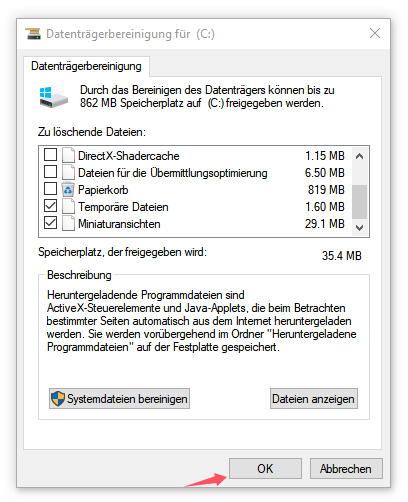
1. Drücken Sie Win+S und geben Sie „Datenträgerbereinigung" ein.
2. Wählen Sie Ihr Systemlaufwerk (in der Regel C:) und klicken Sie auf OK.
3. Wählen Sie Systemdateien bereinigen und aktivieren Sie die Kontrollkästchen für „Heruntergeladene Programmdateien" und „Temporäre Internetdateien".
4. Klicken Sie auf OK.
Eine weitere effektive Möglichkeit, den Installer Ordner zu bereinigen, besteht darin, ungenutzte Programme zu entfernen. Dabei werden zugehörige Installer-Cache-Dateien automatisch gelöscht. Schritte:
Drücken Sie Win + I, um die Einstellungen zu öffnen.
Gehen Sie zu Apps > Installierte Apps (oder Apps & Features unter Windows 10).
Sehen Sie sich die Liste an, klicken Sie auf die Apps, die Sie nicht mehr benötigen, und klicken Sie dann auf Deinstallieren.
Alternativ können Sie IObit Uninstaller verwenden, um temporäre Dateien, Update-Caches oder verbleibende Installationsdateien mit einem einzigen Klick zu löschen.

Wenn die integrierten Windows-Tools nicht ausreichen, um Speicherplatz freizugeben, kann ein spezialisiertes Tool wie PatchCleaner helfen.
Das Tool analysiert den Ordner C:\Windows\Installer und vergleicht die enthaltenen Dateien mit den aktuell installierten Programmen. Dabei werden sogenannte verwaiste Dateien (orphaned files) erkannt, die sicher gelöscht werden können.
Wichtiger Hinweis: Erstellen Sie vor der Nutzung immer einen Wiederherstellungspunkt, um Ihr System abzusichern.
Neben manuellen Methoden können Sie den Prozess auch automatisieren – besonders hilfreich, wenn Sie regelmäßig den Installer Ordner bereinigen möchten.
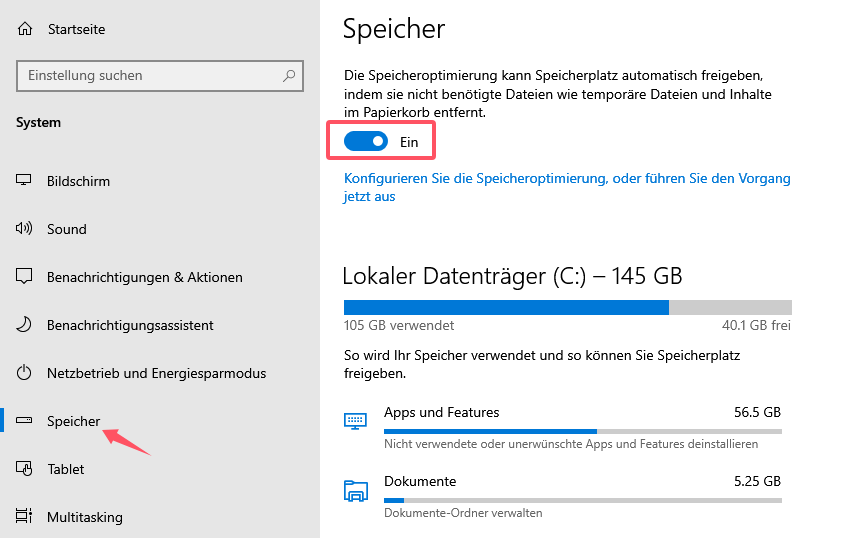
So aktivieren Sie Storage Sense:
Drücken Sie Win + I, um die Einstellungen zu öffnen
Gehen Sie zu System > Speicher
Aktivieren Sie die Speicheroptimierung (Storage Sense)
Um Fehler zu vermeiden, sollten Sie bei der Bereinigung vom Windows-Installer-Ordner die folgenden Punkte beachten:
Löschen Sie .msi- oder .msp-Dateien NICHT manuell aus dem Ordner C:\Windows\Installer.
Leeren Sie den Ordner NICHT vollständig, da dies App-Reparaturen, Updates und Deinstallationsprozesse beeinträchtigen kann.
Überspringen Sie KEINE Sicherungen. Erstellen Sie immer einen Wiederherstellungspunkt oder ein Backup, bevor Sie eine Bereinigung durchführen.
Entfernen Sie KEINE Dateien ohne vorherige Prüfung. Löschen Sie ausschließlich verwaiste Dateien, die von einem vertrauenswürdigen Tool als sicher eingestuft wurden.
Zusammenfassend lässt sich sagen, dass die Bereinigung des Windows-Installer-Ordners eine effektive Möglichkeit ist, Speicherplatz freizugeben. Da der Ordner kritische Installer-Cache-Dateien enthält, die für die Reparatur und Aktualisierung von Programmen verwendet werden, werden sichere Methoden wie die Datenträgerbereinigung, das Deinstallieren nicht verwendeter Apps, die Speicheroptimierung oder vertrauenswürdige Tools wie PatchCleaner dringend empfohlen. Vermeiden Sie außerdem das manuelle Löschen und sichern Sie Ihr System stets im Voraus, um die Stabilität bei der Speicheroptimierung zu gewährleisten.
Ja, aber nur mit sicheren Tools wie der Datenträgerbereinigung oder PatchCleaner – niemals manuell.
Ja. Temporäre Dateien lassen sich sicher über die Datenträgerbereinigung oder die Speicheroptimierung entfernen, ohne das System zu gefährden.
Mit sicheren Methoden werden nur verwaiste Dateien entfernt. Installierte Programme funktionieren weiterhin normal – Reparatur, Update und Deinstallation bleiben uneingeschränkt nutzbar.
Ein- bis zweimal pro Jahr oder bei knappem Speicherplatz. Mit aktivierter Speicheroptimierung übernimmt Windows diese Aufgabe teilweise automatisch.
 Andere fragen auch
Warum lässt sich Windows Defender nicht ausschalten? Wie kann man Windows Defender unter Windows 11 entfernen oder deaktivieren? Hier finden Sie die Lösungen.
Steam-Downloads langsam? Erfahren Sie, wie Sie Steam Downloads beschleunigen können – mit optimierter Internetverbindung, angepassten Steam-Einstellungen und weiteren praktischen Tipps.
Wie installiere ich Windows 11 neu? In diesem Artikel finden Sie eine detaillierte Anleitung.