

- Centro de Soporte
- Múltiples Idiomas
- Idiomas
- Ayúdenos Traducir
Experto en
Soluciones de Salud de PC

Solución todo en 1 para la salud del PC: limpiar, optimizar y proteger

Limpieza, optimización y protección integral de PC

Mantén los controladores actualizados

Rendimiento más estable con menos fallas del sistema

Protege millones de ordenadores contra Malware

Protección completa con máxima seguridad

Protección contra virus y mejora del rendimiento del PC
Limpieza: 420 mil millones de rastros eliminados y 85 EB de archivos basura limpiados
Protección: 80 millones de accesos no autorizados bloqueados y 20 millones de errores corregidos
Aceleración: 6 millones de horas de tiempo de inicio ahorradas y Turbo Boost
Optimización: limpia y cuida automáticamente tu PC con el modo IA

Solución integral para el mantenimiento y la salud del PC.
La reparación de inicio no funciona. ¿Qué hacer cuando aparece que la reparación de inicio no pudo reparar tu PC? Sigue estas soluciones paso a paso.



Reinicia tu ordenador
Inicia en Modo seguro
Desinstala las actualizaciones recientes
Restauración del sistema
Desactiva la protección ELAM
Ejecuta el Comprobador de archivos del sistema
Ejecuta la herramienta DISM
Restaura el Registro de Windows
Restablece Windows
Startup Repair es una herramienta de recuperación integrada en Windows 10 y Windows 11 para solucionar problemas comunes. Muchos usuarios se preguntan: ¿Qué significa cuando tu PC indica que la reparación de inicio no pudo reparar tu PC? Normalmente, significa que Windows no ha podido corregir automáticamente errores críticos del sistema o archivos dañados. Pero no siempre funciona. Cuando aparece reparación de inicio no pudo reparar tu PC, prueba las siguientes soluciones.
Esto suele solucionar los fallos o errores temporales que impiden que tu PC arranque correctamente.
Arrancar Windows en Modo seguro carga un entorno mínimo con solo los controladores y servicios esenciales, lo que significa que las aplicaciones de terceros, los controladores personalizados y los procesos en segundo plano no se ejecutarán.
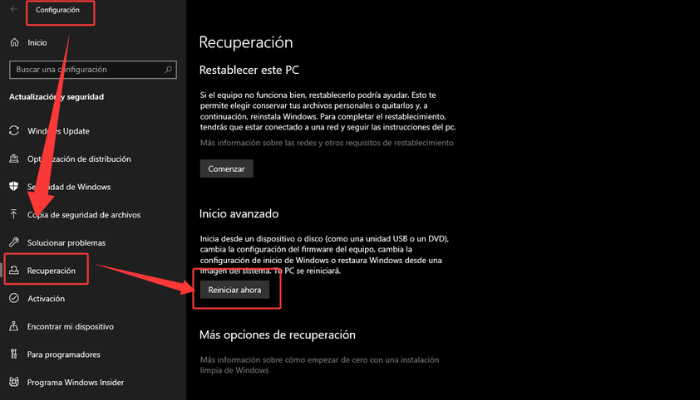
Para iniciar en Modo seguro, sigue estos pasos:
Abre Configuración pulsando la tecla Windows + I.
Haz clic en Actualización y seguridad > Recuperación > Inicio avanzado > Reiniciar ahora.
Después haz clic en Solucionar problemas > Opciones avanzadas > Configuración de inicio > Reiniciar.
Cuando el PC se reinicie, pulsa 4 o F4 para Modo seguro normal, o 5 o F5 para Modo seguro con funciones de red.
(El Modo seguro con funciones de red significa que carga los controladores de red si necesitas descargar una solución o actualizar controladores.)
Si aparece el mensaje ¿Qué significa reparación automática no pudo reparar tu PC?, suele estar relacionado con actualizaciones fallidas, conflictos de controladores o archivos del sistema corruptos. Si has instalado actualizaciones recientes que pueden causar que falle Startup Repair, prueba a seguir estos pasos:
Selecciona Opciones avanzadas en la pantalla “Reparación automática no pudo reparar tu PC”.
Haz clic en Solucionar problemas > Opciones avanzadas > Desinstalar actualizaciones.
Elige Desinstalar la última actualización de calidad (actualizaciones menores) o Desinstalar la última actualización de características (actualizaciones de versión principales). Después sigue las indicaciones y reinicia el PC.
Selecciona Solucionar problemas > Opciones avanzadas > Restaurar sistema para volver a un estado funcional.
La protección Early Launch Anti-Malware (ELAM) no es lo mismo que Windows Defender. Evita que el PC arranque si un controlador o un archivo del sistema está marcado como “malicioso”. Si has actualizado recientemente los controladores de la GPU, instalado software de optimización de red o modificado archivos del kernel del sistema, prueba este método.
Para desactivar Early Launch Anti-Malware, necesitas:
Hacer clic en el botón Opciones avanzadas en la pantalla “Startup Repair couldn't repair your PC”.
Hacer clic en Solucionar problemas > Opciones avanzadas > Configuración de inicio.
Hacer clic en el botón Reiniciar en la parte inferior derecha. Después el PC se reiniciará.
Pulsar 8 o F8 para seleccionar Desactivar la protección anti-malware de inicio anticipado y esperar su respuesta.
El Comprobador de archivos del sistema (SFC) es una buena forma de corregir el problema cuando la reparación automática no pudo reparar tu pc debido a archivos esenciales de Windows dañados. Sigue los siguientes pasos:
Accede al símbolo del sistema haciendo clic en la opción avanzada en la pantalla “Startup Repair couldn't repair your PC”.
Haz clic en Opciones avanzadas > Solucionar problemas > Opciones avanzadas > Símbolo del sistema. Después selecciona tu cuenta e introduce tu contraseña.
Tras identificar la ubicación del controlador (a menudo la unidad sigue siendo C:, pero en este modo podría ser D:), escribe lo siguiente y pulsa Enter: sfc /scannow /offbootdir=C:\ /offwindir=C:\windows (Reemplaza C: por la letra de unidad correcta.)
Si el análisis anterior indica que encontró errores pero no puede solucionarlos, es posible que necesites usar DISM (Deployment Image Servicing and Management) en el mismo Símbolo del sistema para reparar primero la imagen del sistema.
Escribe lo siguiente y pulsa Enter: dism /image:C:\ /cleanup-image /restorehealth
Restaura el registro desde el directorio RegBack usando el Símbolo del sistema.
Haz clic en Solucionar problemas en el menú de “Reparación automática” > Opciones avanzadas > Símbolo del sistema.
Cuando se abra la ventana del Símbolo del sistema, escribe el siguiente comando y pulsa Enter: c:\windows\system32\config\RegBack* c:windows\system32\config
Si de verdad no tienes forma de reiniciar tu PC con normalidad, restablecer Windows es una opción.
Enciende y apaga tu PC 3 veces, o elige Opciones avanzadas.
Selecciona Solucionar problemas > Restablecer este PC.
Elige Conservar mis archivos o Quitar todo, según lo que prefieras.
Para reinstalar Windows, selecciona Reinstalación local o Descarga en la nube según tus necesidades. Después sigue las indicaciones y completa el proceso, que siempre lleva cierto tiempo.
De hecho, puedes evitar este problema desde el principio: manteniendo tu PC en buen estado, ya que normalmente está causado por actualizaciones fallidas, un registro dañado o conflictos en la actualización de controladores. Se recomienda una herramienta automática de mantenimiento del PC: Advanced SystemCare, una solución completa para Windows que mantiene tu ordenador siempre en buen estado. Limpia archivos basura, corrige el registro dañado, gestiona las aplicaciones de inicio, optimiza el rendimiento del PC y protege tu ordenador contra spyware.

Si te enfrentas al problema de reparación de inicio no pudo reparar tu PC, la solución está en probar métodos como el Modo seguro, la desinstalación de actualizaciones, SFC, DISM o, en último caso, restablecer Windows. Con un mantenimiento adecuado y una herramienta como Advanced SystemCare de IObit, podrás reducir los fallos del sistema y mejorar la salud general de tu PC.
 Más preguntas
¿Cómo puedo saber si puedo pasar a Windows 11 de forma segura y sin problemas? ¿Mi hardware y sistema antiguos podrán adaptarse a esta transición? Windows Secure Boot y PC.
¿Tu ordenador se queda en el logo de Windows? Aprende a solucionar el problema con el Modo seguro, el análisis SFC y la actualización de drivers.
¿No funciona el sonido de mi PC? Aprende cómo desinstalar Realtek y reinstalar el driver de audio correctamente para recuperar el sonido en Windows 10 y 11.
¿Cómo eliminar virus en mi PC? Si sospechas de una infección, sigue esta guía completa para eliminar virus del ordenador en Windows 11 y 10.
¿Cómo hacer que Steam descargue más rápido? Esta guía definitiva te muestra 7 pasos sencillos y 5 consejos adicionales para conseguir descargas más rápidas en Steam desde tu PC.
¿Por qué Windows Defender no se desactiva? ¿Cómo eliminar Windows Defender en Windows 11? ¿Es posible deshabilitar Windows Defender de forma permanente?


