- Centro de Soporte
- Múltiples Idiomas
- Idiomas
- Ayúdenos Traducir
Experto en
Soluciones de Salud de PC

Solución todo en 1 para la salud del PC: limpiar, optimizar y proteger

Limpieza, optimización y protección integral de PC

Mantén los controladores actualizados

Rendimiento más estable con menos fallas del sistema

Protege millones de ordenadores contra Malware

Protección completa con máxima seguridad

Protección contra virus y mejora del rendimiento del PC
Desinstalación forzada completa para programas difíciles de eliminar.
Desinstala varios programas a la vez.
Escanea y elimina archivos, carpetas y entradas de registro residuales.
Compatible con la gestión de aplicaciones de la Plataforma Universal de Windows (UWP).

¿Por qué Windows Defender no se desactiva? ¿Cómo eliminar Windows Defender en Windows 11? ¿Es posible deshabilitar Windows Defender de forma permanente?



Abre el menú Inicio.
Haz clic en Seguridad de Windows y selecciona Protección contra virus y amenazas.
Haz clic en Administrar configuración.
Busca Protección en tiempo real y desactívala.
¿Cómo desactivar Windows Defender? Windows Defender es el programa antivirus predeterminado del sistema Windows y no puede eliminarse mediante una desinstalación convencional. Sin embargo, sí es posible desactivarlo. Puedes desactivar Windows Defender temporalmente desde la Configuración del sistema, o deshabilitarlo de forma permanente a través del Editor de directivas de grupo o del Editor del Registro.
A continuación te explicamos cómo desactivar Windows Defender en Windows 11 de manera temporal. Puedes apagarlo directamente desde la Configuración de Windows, sin necesidad de herramientas avanzadas.
Haz clic en el menú Inicio y abre Seguridad de Windows.
Selecciona Protección antivirus y contra amenazas.
Haz clic en Administrar configuración, dentro de las opciones de Protección antivirus y contra amenazas.
Localiza Protección en tiempo real y desactívala.
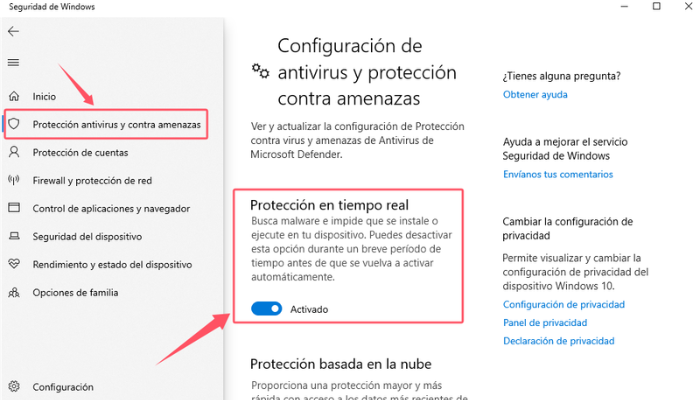
De esta forma podrás desactivar el antivirus temporalmente. No obstante, es posible que se reactive de forma automática tras reiniciar el equipo.
Como se mencionó anteriormente, la Configuración del sistema solo permite apagar Windows Defender de manera temporal. Para desactivar Windows Defender permanentemente, es necesario realizar cambios más profundos en el sistema.
Presiona Win + R e ingresa gpedit.msc para abrir el Editor de directivas de grupo.
Ve a Plantillas administrativas.
Busca Antivirus de Windows Defender.
Establece la opción en "Deshabilitado".
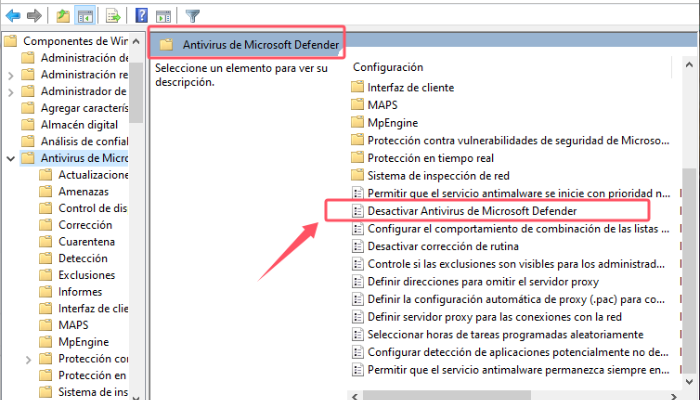
Presiona Win + R e ingresa regedit para abrir el Editor del Registro.
Navega hasta la ruta: HKEY_LOCAL_MACHINE\SOFTWARE\Policies\Microsoft\Windows Defender.
Haz clic derecho sobre Windows Defender, selecciona Nuevo y elige Valor de DWORD (32 bits).
Asigna al DWORD un nombre como DisableAntiSpyware.
Cambia el valor de DisableAntiSpyware de 0 a 1 y haz clic en Aceptar.
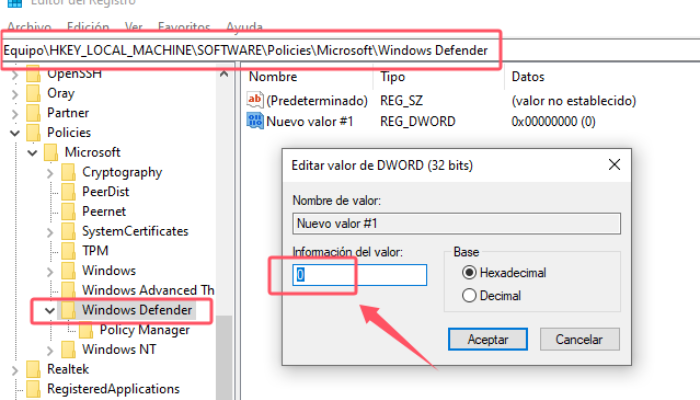
Estos métodos evitan que Defender se reactive automáticamente, aunque deben aplicarse con precaución.
Que Windows Defender no se pueda desactivar es un problema habitual cuando las protecciones del sistema bloquean los cambios.
Puedes resolverlo de las siguientes maneras:
Desactiva primero la Protección contra alteraciones (Tamper Protection)
Ejecuta el proceso como administrador
Utiliza el Editor de directivas de grupo en lugar de la configuración básica
Reinicia el equipo después de realizar los cambios
Estos pasos ayudan a garantizar que los cambios se apliquen correctamente.
Existen varios escenarios habituales en los que los usuarios necesitan saber cómo desactivar el antivirus de Windows:
Conflicto con otro software antivirus de terceros
Alto consumo de CPU o memoria RAM
Falsos positivos que eliminan archivos seguros
Necesidades de desarrollo o pruebas
Mayor control sobre la configuración del sistema
Desactivar Windows Defender conlleva ciertos riesgos. No daña el equipo, pero elimina una capa de seguridad fundamental.
Generalmente es seguro si:
Instalas otro software antivirus de confianza
Sabes cómo gestionar la seguridad del sistema
Puede ser arriesgado si:
Dejas el sistema completamente desprotegido
Descargas archivos de fuentes desconocidas o poco fiables
Se recomienda encarecidamente contar con una solución de seguridad alternativa para evitar que tu equipo quede expuesto a amenazas.
Antes de apagar la protección de Windows Defender, ten en cuenta las siguientes recomendaciones:
Haz una copia de seguridad de tus archivos importantes
Instala una herramienta antivirus alternativa
Evita navegar por sitios web de dudosa reputación
Mantén el sistema actualizado
En algunos casos pueden producirse conflictos entre programas de seguridad. Usar una herramienta como IObit Uninstaller puede ayudarte a eliminar completamente los archivos residuales o el software antivirus conflictivo, facilitando así el proceso de cómo desactivar Windows Defender sin errores.

¿Cómo quitar la protección de Windows Defender? No es posible desinstalar Windows Defender como una aplicación convencional, pero sí podemos desactivarlo fácilmente. Accede a la Configuración de Windows para desactivarlo de forma temporal, o utiliza opciones avanzadas como el Editor de directivas de grupo y el Editor del Registro para apagarlo de manera definitiva. Ten presente que desactivar Windows Defender implica ciertos riesgos, por lo que se recomienda utilizar siempre una herramienta antivirus que proteja tu sistema.
 Más preguntas
¿No tienes internet? Descubre las causas más comunes y los pasos comprobados para solucionar problemas de conexión y volver a conectarte rápidamente.
¿No sabes cómo desinstalar Adobe Creative Cloud o no puedes hacerlo? Descubre por qué ocurre, si puedes forzar la desinstalación y cómo resolverlo paso a paso.
¿Es seguro desinstalar Copilot? Esta guía completa te explica cómo desinstalar Copilot de Windows 10 y 11 paso a paso sin afectar el rendimiento de tu sistema.


