- Centro de Soporte
- Múltiples Idiomas
- Idiomas
- Ayúdenos Traducir
Experto en
Soluciones de Salud de PC

Solución todo en 1 para la salud del PC: limpiar, optimizar y proteger

Limpieza, optimización y protección integral de PC

Mantén los controladores actualizados

Rendimiento más estable con menos fallas del sistema

Protege millones de ordenadores contra Malware

Protección completa con máxima seguridad

Protección contra virus y mejora del rendimiento del PC
Escanea y actualiza automáticamente los controladores.
Actualiza controladores listos para juegos para obtener el máximo rendimiento gaming.
Identifica y corrige diversos problemas comunes de hardware.
Mejora un 30 % el rendimiento del sistema para un funcionamiento rápido y fluido.

¿Tu ordenador se queda en el logo de Windows? Aprende a solucionar el problema con el Modo seguro, el análisis SFC y la actualización de drivers.



¿Tu PC se queda en el logo de Windows y no arranca? Apaga el equipo a la fuerza, desconecta todos los dispositivos externos y reinicia. Si el problema persiste, accede al Modo seguro desde el Entorno de recuperación de Windows y ejecuta sfc /scannow en el símbolo del sistema para reparar archivos dañados.
Pulsas el botón de encendido esperando que el sistema cargue con normalidad, pero el PC se queda en el logo de Windows sin avanzar. Es uno de los problemas más frustrantes para cualquier usuario: no puedes acceder a tus archivos, ni ejecutar programas, ni siquiera solucionar el error fácilmente.
La buena noticia es que, en la mayoría de los casos, tiene solución. Tanto si tu PC no arranca en Windows 10 como en Windows 11, estas guías paso a paso te ayudarán a identificar la causa y resolverlo.
Antes de aplicar cualquier solución, conviene entender por qué ocurre este problema:
Archivos del sistema dañados o corruptos que interrumpen el arranque
Drivers desactualizados o incompatibles que generan conflictos de hardware
Actualizaciones de Windows fallidas que bloquean el inicio
Dispositivos externos conectados que interfieren con el arranque
Problemas de hardware, como un disco duro en mal estado o sobrecalentamiento
Identificar la causa raíz facilita aplicar la solución correcta.
Sigue estos métodos en orden. Empieza por el más sencillo y avanza al siguiente si el problema no se resuelve.
Muchas veces, los fallos temporales se resuelven con pasos simples. Empieza aquí antes de intentar cualquier otra solución.
Pasos:
Mantén pulsado el botón de encendido entre 5 y 10 segundos para forzar el apagado.
Desconecta todos los dispositivos externos: memorias USB, impresoras, discos duros portátiles, etc.
Reinicia el equipo.
Revisa que todos los cables y componentes estén bien conectados.
Por qué funciona:
Los dispositivos externos o las conexiones sueltas pueden interferir con el proceso de arranque, especialmente tras una actualización o un cambio de hardware reciente.
Si tu PC sigue sin arrancar en Windows 10 o Windows 11, el Modo seguro te permite aislar el problema.
Cómo acceder al Modo seguro:
Fuerza el apagado del equipo 2 o 3 veces seguidas durante el arranque.
Windows abrirá automáticamente el Entorno de recuperación de Windows (WinRE).
Selecciona: Solucionar problemas > Opciones avanzadas > Configuración de inicio > Reiniciar.
Pulsa 4 o F4 para entrar en Modo seguro.
Qué hacer en Modo seguro:
Desinstala las últimas actualizaciones de Windows
Elimina los drivers instalados recientemente
Desactiva los programas que se inician con Windows
Por qué funciona:
El Modo seguro solo carga los drivers esenciales, lo que te permite identificar si algún software o driver está causando que el ordenador se quede pillado en la pantalla de inicio.
Los archivos del sistema dañados son una de las causas más frecuentes de que Windows no arranque correctamente.
Pasos:
Accede al Entorno de recuperación de Windows (WinRE) siguiendo los pasos del método anterior.
Ve a: Solucionar problemas > Opciones avanzadas > Símbolo del sistema.
Escribe el siguiente comando y pulsa Enter:
sfc /scannow
Espera a que finalice el análisis y reinicia el equipo.
Por qué funciona:
El Comprobador de archivos del sistema detecta y repara automáticamente los archivos de Windows corruptos que pueden estar impidiendo el inicio normal del equipo.
Los drivers desactualizados o incompatibles son una de las principales causas de que el ordenador se quede pillado en la pantalla de inicio. Aunque el sistema vuelva a arrancar, no actualizar los drivers puede provocar que el problema reaparezca.
Puedes actualizar los drivers manualmente desde el Administrador de dispositivos, o usar una herramienta especializada que automatice el proceso.
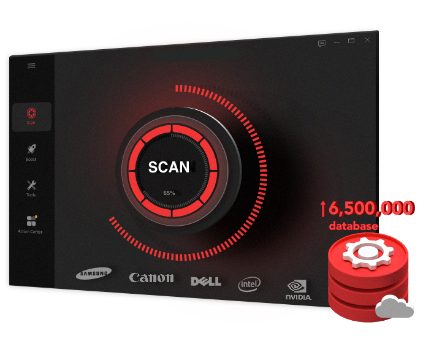
Una opción es IObit Driver Booster, que permite:
Analizar y actualizar todos los drivers desactualizados con un solo clic
Hacer una copia de seguridad automática de los drivers antes de realizar cambios
Resolver conflictos de hardware que pueden causar fallos en el arranque
Garantizar la compatibilidad con Windows 10 y Windows 11 gracias a su amplia base de datos
Mantener los drivers al día es una de las formas más eficaces de prevenir que el ordenador vuelva a quedarse pillado en la pantalla de inicio.
Las causas más habituales son archivos del sistema dañados, drivers desactualizados, actualizaciones de Windows fallidas o dispositivos externos conectados que interfieren con el arranque. En ocasiones, también puede deberse a un problema de hardware, como un disco duro en mal estado.
Fuerza el apagado del equipo 2 o 3 veces seguidas durante el arranque. Windows abrirá automáticamente el Entorno de recuperación (WinRE). Desde allí, ve a Solucionar problemas > Opciones avanzadas > Configuración de inicio > Reiniciar y pulsa 4 o F4.
Sí. No necesitas que Windows arranque normalmente. Puedes ejecutar sfc /scannow desde el Símbolo del sistema dentro del Entorno de recuperación de Windows (WinRE), sin necesidad de iniciar sesión.
En la mayoría de los casos, no. Los métodos descritos en esta guía —Modo seguro, SFC y actualización de drivers— no eliminan tus archivos personales. Sin embargo, si el problema está relacionado con un fallo de hardware grave, se recomienda hacer una copia de seguridad en cuanto el sistema vuelva a funcionar.
Que tu ordenador se quede pillado en la pantalla de inicio puede parecer un problema grave, pero en la mayoría de los casos tiene solución siguiendo los pasos correctos. Esto se aplica tanto a usuarios de Windows 10 como de Windows 11.
Empieza por las comprobaciones básicas, pasa al Modo seguro si es necesario y usa el Comprobador de archivos del sistema para reparar posibles daños. Por último, mantén siempre los drivers actualizados: es la mejor forma de evitar que el problema vuelva a aparecer.
Con estos pasos, no solo resolverás el problema actual, sino que reducirás las posibilidades de que tu PC vuelva a quedarse en el logo de Windows en el futuro.
 Más preguntas
Aprende 4 métodos seguros para limpiar la carpeta Windows Installer y recuperar espacio en disco, sin dañar las actualizaciones ni las reparaciones de aplicaciones.
¿No sabes qué es un controlador o para qué sirven los drivers? Aprende qué son los controladores de dispositivos y cómo mantener tu computadora al día.
¿Es seguro desinstalar Copilot? Esta guía completa te explica cómo desinstalar Copilot de Windows 10 y 11 paso a paso sin afectar el rendimiento de tu sistema.
Comparativa completa de funciones, rendimiento y precio para que tomes la mejor decisión en 2026.
¿Cómo realizar una instalación limpia de Windows 11? Descubre en este artículo los pasos detallados para instalar Windows 11 de forma segura y limpia.
¿Cómo instalar un driver en tu ordenador? Descubre esta guía fácil para PC y portátiles, aprende cómo actualizar un driver y descargar nuevos controladores gratis.