- Centro de Soporte
- Múltiples Idiomas
- Idiomas
- Ayúdenos Traducir
Experto en
Soluciones de Salud de PC

Solución todo en 1 para la salud del PC: limpiar, optimizar y proteger

Limpieza, optimización y protección integral de PC

Mantén los controladores actualizados

Rendimiento más estable con menos fallas del sistema

Protege millones de ordenadores contra Malware

Protección completa con máxima seguridad

Protección contra virus y mejora del rendimiento del PC
Análisis rápido y profundo de todo el sistema del PC.
Defensa inteligente contra todo tipo de amenazas maliciosas.
Protección avanzada de seguridad y privacidad en tiempo real.
Motores líderes antimalware y antivirus.

¿Cómo eliminar virus en mi PC? Si sospechas de una infección, sigue esta guía completa para eliminar virus del ordenador en Windows 11 y 10.



Prepárate con antelación
Desconéctate de Internet
Entra en modo seguro con funciones de red
Analiza y elimina los virus del ordenador
Reinicia normalmente
Si te preguntas cómo eliminar virus en mi PC, y has notado señales como ralentizaciones graves del sistema, anuncios emergentes frecuentes, archivos perdidos o dañados, o aplicaciones de seguridad desactivadas sin motivo, es muy probable que tu PC esté infectado. Actúa ahora y sigue los pasos siguientes para eliminar el virus del ordenador.
Antes de seguir los pasos específicos para como eliminar virus en mi PC Windows 10 o Windows 11, comprueba qué vas a necesitar para el proceso de eliminar los virus de computadora:
Tu PC infectado por virus
Un antivirus para Windows seguro y fiable
Conexión de red
Una memoria USB (opcional)
Un PC limpio con acceso a Internet (opcional)
Corta la conexión a Internet de inmediato. Puedes desactivar el Wi-Fi o desconectar directamente el cable. Esto evita que el malware y los virus se propaguen a través de servidores a otros dispositivos de tu red y frena más pérdidas. Es un paso necesario para proteger tu ordenador de los virus.
Después, debes arrancar tu ordenador en Modo seguro. Este modo de inicio ejecuta tu PC solo con los controladores y servicios necesarios para que funcione.
Windows 11 y Windows 10 usan métodos diferentes para llegar a la pantalla azul. Consulta el proceso detallado para eliminar virus en el ordenador de forma segura.
Windows 11: Configuración > Sistema > Recuperación > Inicio avanzado > Reiniciar ahora > entrar en la pantalla azul.
Windows 10: Menú Inicio > Encendido > pulsa Bloquear para volver a la pantalla de encendido > mantén pulsada la tecla Mayús y, al mismo tiempo, pulsa Reiniciar hasta que veas la pantalla azul.
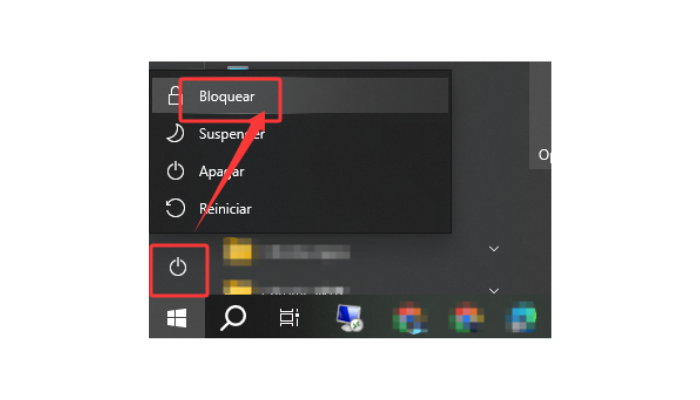
En la pantalla azul, Windows 11 y Windows 10 siguen los mismos pasos:
Solucionar problemas > Opciones avanzadas > Configuración de inicio > Reiniciar > pulsa 5 o F5 en tu teclado para habilitar el Modo seguro con funciones de red.
Consejo: si el sistema operativo actual no se puede usar por culpa del virus, quizá tengas que usar una unidad USB de arranque para iniciar tu PC:
>>Crea un disco USB de rescate antivirus en un ordenador limpio; puedes usar Kaspersky u otras aplicaciones adecuadas > conéctalo al PC infectado > arranca desde la USB a través del menú de arranque de la BIOS > después usa el antivirus USB para analizar y eliminar virus y malware.
Ahora es el momento de analizar y eliminar el virus del ordenador, usando la herramienta integrada de Windows o un software antivirus gratis para PC. Tanto si usas Windows 11 como Windows 10, sigue esta guía:
Usa la función integrada de Windows “Protección contra virus y amenazas” desde Configuración de Windows > Actualización y seguridad > Seguridad de Windows > Protección contra virus y amenazas. O usa el navegador para descargar un antivirus de terceros fiable para Windows.
Abre la herramienta de eliminación de virus y ejecuta un análisis completo para detectar todas las amenazas posibles.
Deja que el antivirus analice y ponga en cuarentena o elimine los virus y el malware detectados.
Para eliminar virus en el ordenador de forma completa y sin hacerlo manualmente, un antivirus de confianza puede ayudarte mucho. También puedes probar IObit Malware Fighter, un eliminador de virus que utiliza 3 motores para detectar amenazas, incluidos Bitdefender, Anti-ransomware y un motor propio, para analizar y proteger tu sistema frente al malware. Así, también sabrás mejor cómo eliminar amenazas de virus en mi PC con una solución más completa.
Cuando la eliminación del virus haya terminado, tu PC estará listo para reiniciarse. Solo tienes que reiniciar el ordenador con normalidad. Pero ese no es el final real. Piensa también en bloquear remitentes de correo sospechosos, desinstalar aplicaciones dudosas, cambiar tus contraseñas, etc.
Ahora que sabes cómo eliminar virus en mi PC, puedes actuar rápidamente ante cualquier señal de infección. Siguiendo estos pasos y utilizando un antivirus fiable como el de IObit, no solo eliminarás el malware, sino que también protegerás tu sistema a largo plazo. Mantén siempre tu equipo actualizado y adopta buenos hábitos de seguridad para evitar futuras amenazas.
 Más preguntas
¿No tienes internet? Descubre las causas más comunes y los pasos comprobados para solucionar problemas de conexión y volver a conectarte rápidamente.
Comparativa completa de funciones, rendimiento y precio para que tomes la mejor decisión en 2026.
¿Cómo proteger mi ordenador de virus? Descubre formas efectivas de proteger tu PC de virus y malware con un antivirus fiable, Windows actualizado y buenos hábitos de navegación.