- Centro de Soporte
- Múltiples Idiomas
- Idiomas
- Ayúdenos Traducir
Experto en
Soluciones de Salud de PC

Solución todo en 1 para la salud del PC: limpiar, optimizar y proteger

Limpieza, optimización y protección integral de PC

Mantén los controladores actualizados

Rendimiento más estable con menos fallas del sistema

Protege millones de ordenadores contra Malware

Protección completa con máxima seguridad

Protección contra virus y mejora del rendimiento del PC
Limpieza: 420 mil millones de rastros eliminados y 85 EB de archivos basura limpiados
Protección: 80 millones de accesos no autorizados bloqueados y 20 millones de errores corregidos
Aceleración: 6 millones de horas de tiempo de inicio ahorradas y Turbo Boost
Optimización: limpia y cuida automáticamente tu PC con el modo IA

Solución integral para el mantenimiento y la salud del PC.
¿Cómo hacer que Steam descargue más rápido? Esta guía definitiva te muestra 7 pasos sencillos y 5 consejos adicionales para conseguir descargas más rápidas en Steam desde tu PC.



Verifica tu conexión a Internet
Cambia la región del servidor de descarga en Steam
Ajusta la prioridad de descarga en Steam
Desactiva cualquier límite de descarga en Steam
Desactiva la limitación de velocidad en Steam
Cierra los programas que consumen ancho de banda
Usa una conexión por cable en lugar de Wi-Fi
5 consejos adicionales para acelerar las descargas en Steam
Si Steam descarga lento y no sabes por qué, no estás solo. Esta guía te explica 7 métodos eficaces y 5 consejos adicionales para saber cómo hacer que las descargas de Steam sean más rápidas. Puedes verificar tu conexión a Internet, cambiar la región del servidor, ajustar la prioridad de descarga, desactivar límites de velocidad, cerrar programas que consumen ancho de banda o usar una conexión Ethernet para obtener mejores resultados.
¡Sigue leyendo y descubre cómo hacer que la descarga de Steam sea más rápida con pasos detallados!
Una red estable es fundamental para lograr descargas rápidas en Steam. Si notas que Steam descarga lento, lo primero que debes hacer es ejecutar una prueba de velocidad para comprobar el estado de tu conexión. También puedes reiniciar el módem o el router para mejorar la velocidad. Si el problema persiste, contacta con tu proveedor de servicios de Internet (ISP) para obtener asistencia.
Abre Steam y ve a Configuración > Descargas.
En Región de descarga, selecciona una ciudad diferente.
Reinicia Steam e inicia tu descarga.
Consejo: Prueba una región que esté en sus horas de menor actividad (madrugada) para acceder a servidores con mayor ancho de banda disponible.
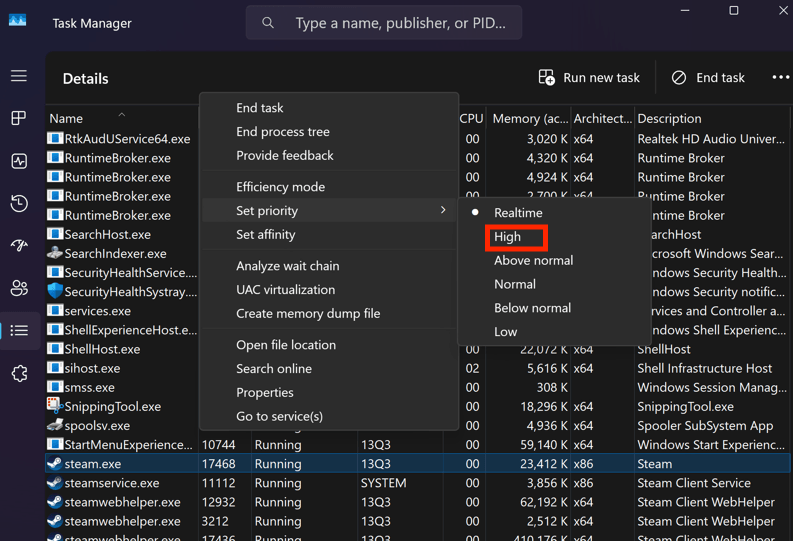
Pulsa Ctrl + Mayús + Esc para abrir el Administrador de tareas.
Ve a la pestaña Detalles.
Busca steam.exe, haz clic derecho y establece la Prioridad en Alta.
Esto garantiza que tu CPU se centre en descomprimir los archivos del juego a la misma velocidad a la que se descargan.
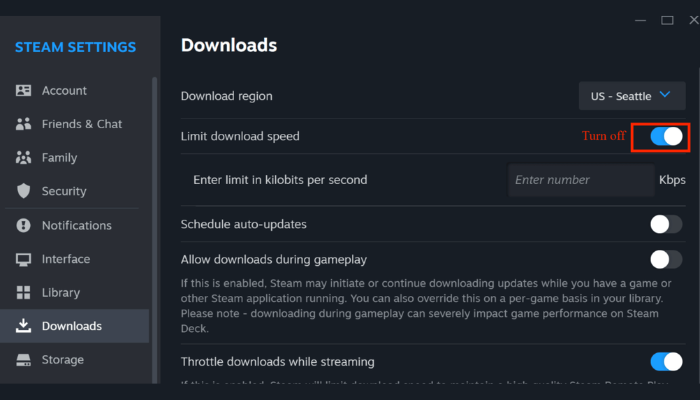
Ve a Steam > Configuración > Descargas.
Busca la opción Limitar ancho de banda a.
Asegúrate de que esté desactivada. Aunque el límite esté configurado en un valor alto, el mecanismo de restricción puede provocar fluctuaciones en la velocidad.
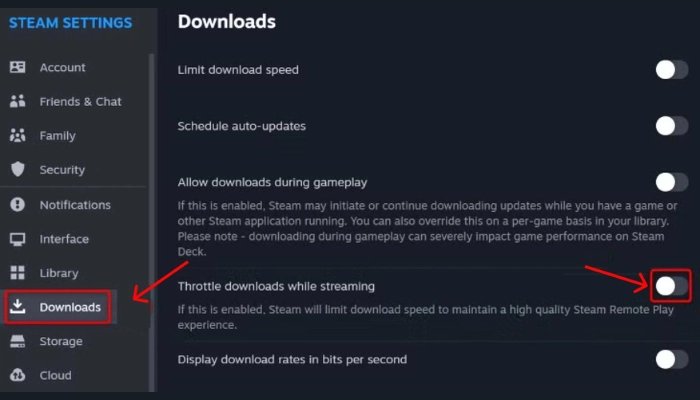
Steam cuenta con una función diseñada para reservar ancho de banda para otras tareas, que puede ralentizar tus descargas sin que te des cuenta.
En el mismo menú de Descargas, busca la opción Limitar descargas al hacer streaming.
Desactívala. Esto evita que Steam reduzca tu velocidad si detecta actividad de streaming de vídeo o juego remoto.
Abre el Administrador de tareas y observa la columna Red.
Cierra navegadores como Chrome o Edge, otros lanzadores de juegos como Epic, EA o Ubisoft, y aplicaciones de sincronización en la nube como OneDrive o Dropbox mientras Steam está descargando.
Se recomienda a los jugadores de Steam que utilicen un cable Ethernet en lugar de Wi-Fi. Una conexión por cable ofrece una conexión a Internet más estable y rápida, lo que se traduce directamente en mejores velocidades de descarga.
Las descargas lentas en Steam pueden deberse a múltiples causas: una región de descarga incorrecta, sobrecarga del servidor, caché dañada, configuraciones de ancho de banda limitadas o procesos en segundo plano que acaparan el tráfico de Internet. ¿Quieres saber cómo hacer que descargue más rápido Steam con métodos más avanzados? Sigue leyendo.
Descubre más consejos avanzados sobre cómo hacer que las descargas de Steam sean más rápidas:
Limpiar la caché de descargas de Steam (archivos temporales y metadatos) puede ayudar a aumentar la velocidad: Ve a Steam > Configuración > Descargas y haz clic en Borrar caché de descargas.
El espacio insuficiente en el disco también puede provocar que Steam descargue lento. Utiliza una herramienta de limpieza gratuita para Windows y optimiza el rendimiento del sistema sin esfuerzo, lo que contribuye a mejorar significativamente la velocidad de descarga en Steam.

Ve a Configuración > Windows Update > Opciones avanzadas > Optimización de entrega. Desactiva la opción "Permitir descargas desde otros equipos" para evitar que tu ordenador actúe como servidor en segundo plano para otros usuarios.
Asegúrate de que el cliente de Steam esté actualizado haciendo clic en Steam > Buscar actualizaciones del cliente de Steam.
Ejecuta Windows Update para verificar que los controladores del adaptador de red también estén al día.
Deshabilita tu VPN y pausa temporalmente tu cortafuegos de terceros para comprobar si la velocidad de descarga mejora.
Estos son todos los métodos recomendados sobre cómo hacer que Steam descargue más rápido. Pruébalos en orden y verás cómo las descargas de Steam mejoran notablemente.
 Más preguntas
¿Por qué Windows Defender no se desactiva? ¿Cómo eliminar Windows Defender en Windows 11? ¿Es posible deshabilitar Windows Defender de forma permanente?
¿No tienes internet? Descubre las causas más comunes y los pasos comprobados para solucionar problemas de conexión y volver a conectarte rápidamente.
¿Cómo proteger mi ordenador de virus? Descubre formas efectivas de proteger tu PC de virus y malware con un antivirus fiable, Windows actualizado y buenos hábitos de navegación.


