

- Centro de Soporte
- Múltiples Idiomas
- Idiomas
- Ayúdenos Traducir
Experto en
Soluciones de Salud de PC

Solución todo en 1 para la salud del PC: limpiar, optimizar y proteger

Limpieza, optimización y protección integral de PC

Mantén los controladores actualizados

Rendimiento más estable con menos fallas del sistema

Protege millones de ordenadores contra Malware

Protección completa con máxima seguridad

Protección contra virus y mejora del rendimiento del PC
Desinstalación forzada completa para programas difíciles de eliminar.
Desinstala varios programas a la vez.
Escanea y elimina archivos, carpetas y entradas de registro residuales.
Compatible con la gestión de aplicaciones de la Plataforma Universal de Windows (UWP).

Aprende 4 métodos seguros para limpiar la carpeta Windows Installer y recuperar espacio en disco, sin dañar las actualizaciones ni las reparaciones de aplicaciones.



Para limpiar de forma segura la carpeta Windows Installer (C:\Windows\Installer), utiliza las herramientas integradas de Windows como Liberador de espacio en disco o Sensor de almacenamiento. Nunca elimines archivos manualmente. Para una limpieza más profunda, desinstala programas que ya no uses o emplea PatchCleaner para eliminar de forma segura los archivos .msi/.msp huérfanos.
4 métodos para limpiar la carpeta Windows Installer
Método 1. Usar el Liberador de espacio en disco
Método 2. Desinstalar programas sin uso
Método 3. Usar PatchCleaner
Método 4. Usar el Sensor de almacenamiento
Limpiar la carpeta Windows Installer puede ayudarte a recuperar espacio en disco eliminando archivos de caché de instalación que ya no se necesitan. Sin embargo, hay que hacerlo con precaución. Sigue estos métodos seguros para no dañar tu sistema mientras liberas espacio.
Si estás buscando cómo limpiar la carpeta installer de Windows, es importante entender primero qué contiene y por qué no se debe vaciar manualmente. La carpeta Windows Installer (C:\Windows\Installer) no es una carpeta temporal normal. Almacena archivos de instalación en caché (.msi y .msp) que son esenciales para reparar, actualizar y desinstalar programas. Eliminar archivos de forma indiscriminada puede romper estas funciones y provocar errores, por lo que la limpieza debe hacerse de forma segura, nunca de forma manual.
Pulsa Win + S y escribe Liberador de espacio en disco.
Selecciona tu unidad del sistema (normalmente C:) y haz clic en Aceptar.
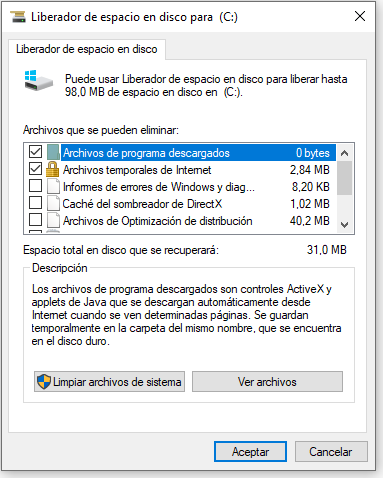
Haz clic en Limpiar archivos del sistema y marca las casillas como "Archivos de programa descargados" y "Archivos temporales de Internet".
Haz clic en Aceptar.
Puedes reducir el tamaño de la carpeta Windows Installer desinstalando los programas que ya no utilizas, ya que Windows elimina automáticamente los archivos de caché de instalación asociados.
Pulsa Win + I para abrir Configuración.
Ve a Aplicaciones > Aplicaciones instaladas (o Aplicaciones y características en Windows 10).
Revisa la lista, haz clic en las aplicaciones que ya no necesites y selecciona Desinstalar.
Como alternativa, puedes utilizar IObit Uninstaller para eliminar archivos temporales, cachés de actualización o archivos residuales de instalación con un solo clic.

Si las herramientas integradas no recuperan suficiente espacio, una herramienta como PatchCleaner puede ayudarte. Compara los archivos de la carpeta Installer con el software actualmente instalado para identificar archivos huérfanos que se pueden eliminar de forma segura.
PatchCleaner es una herramienta gratuita que identifica de forma segura los archivos de instalación que ya no están asociados a ningún programa instalado. Descárgala desde el sitio oficial de PatchCleaner, ejecuta un análisis y, como precaución, mueve los archivos marcados a otra ubicación antes de eliminarlos definitivamente.
Importante: Crea un punto de restauración del sistema antes de usar esta herramienta.
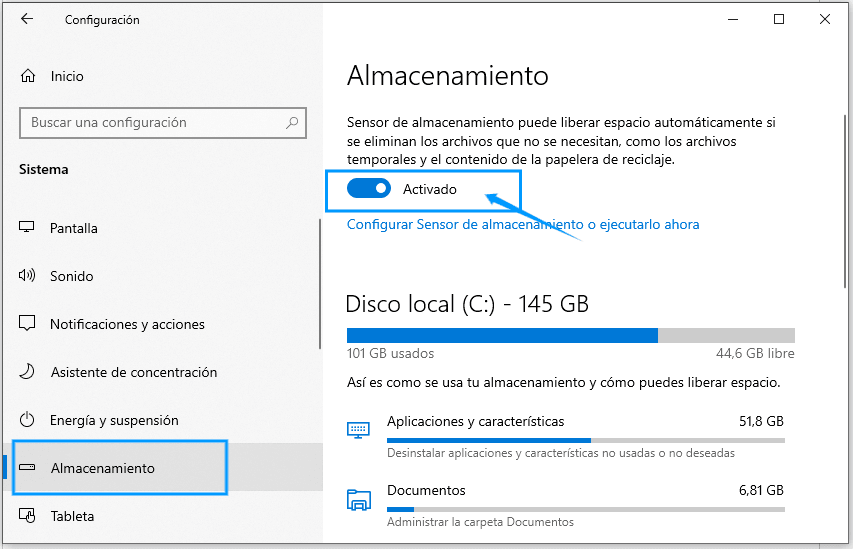
Pulsa Win + I para abrir Configuración.
Ve a Sistema > Almacenamiento y activa el Sensor de almacenamiento para que Windows limpie automáticamente los archivos temporales y los datos de instalación antiguos.
Eliminar archivos manualmente de C:\Windows\Installer puede causar errores de instalación, actualizaciones rotas y desinstalaciones fallidas, incluso si los archivos parecen no estar en uso.
NO elimines manualmente archivos .msi o .msp de la carpeta C:\Windows\Installer.
NO vacíes la carpeta por completo: podrías romper las reparaciones de aplicaciones, las actualizaciones y los procesos de desinstalación.
NO omitas las copias de seguridad. Crea siempre un punto de restauración o una copia de seguridad antes de cualquier limpieza.
NO elimines archivos sin verificarlos. Elimina solo los archivos huérfanos confirmados por una herramienta de confianza.
¿Puedo limpiar una carpeta de instalador de Windows?
Sí, pero solo con las herramientas adecuadas. No es seguro eliminar archivos manualmente desde C:\Windows\Installer. Lo correcto es usar el Liberador de espacio en disco, desinstalar programas innecesarios, o herramientas como PatchCleaner que identifican únicamente los archivos huérfanos seguros de eliminar. Como alternativa, puedes utilizar IObit para eliminar archivos temporales.
¿Es seguro eliminar archivos de la carpeta C:\Windows\Installer?
No es seguro eliminarlos manualmente. Aunque algunos archivos parezcan innecesarios, Windows los utiliza para reparar, actualizar y desinstalar programas. Eliminarlos sin verificación puede causar errores en el sistema. Usa siempre una herramienta como PatchCleaner para identificar qué archivos son realmente huérfanos antes de borrar cualquier cosa.
¿Por qué la carpeta Windows Installer ocupa tanto espacio?
La carpeta acumula archivos de caché (.msi y .msp) cada vez que instalas o actualizas un programa. Con el tiempo, algunos de estos archivos quedan huérfanos porque el programa al que pertenecían ya fue desinstalado, pero Windows no los elimina automáticamente. Por eso es recomendable hacer una limpieza periódica con las herramientas descritas en esta guía.
¿Existe una forma más sencilla de limpiar la carpeta Windows Installer?
Sí, puedes hacerlo de forma mucho más fácil utilizando IObit Uninstaller. Esta herramienta permite eliminar archivos temporales, cachés de actualización y archivos residuales de instalación con un solo clic, evitando procesos manuales complicados y reduciendo el riesgo de borrar archivos importantes del sistema.
 Más preguntas
¿No sabes qué es un controlador o para qué sirven los drivers? Aprende qué son los controladores de dispositivos y cómo mantener tu computadora al día.
¿Cómo arreglar un archivo dañado en Windows 11 para mejorar la estabilidad del sistema? Esta guía cubre los métodos más efectivos para recuperar archivos corruptos en tu PC.
¿No sabes cómo desinstalar Adobe Creative Cloud o no puedes hacerlo? Descubre por qué ocurre, si puedes forzar la desinstalación y cómo resolverlo paso a paso.
¿Cómo proteger mi ordenador de virus? Descubre formas efectivas de proteger tu PC de virus y malware con un antivirus fiable, Windows actualizado y buenos hábitos de navegación.
¿Cómo realizar una instalación limpia de Windows 11? Descubre en este artículo los pasos detallados para instalar Windows 11 de forma segura y limpia.
¿Cómo instalar un driver en tu ordenador? Descubre esta guía fácil para PC y portátiles, aprende cómo actualizar un driver y descargar nuevos controladores gratis.


