

- Centro de Soporte
- Múltiples Idiomas
- Idiomas
- Ayúdenos Traducir
Experto en
Soluciones de Salud de PC

Solución todo en 1 para la salud del PC: limpiar, optimizar y proteger

Limpieza, optimización y protección integral de PC

Mantén los controladores actualizados

Rendimiento más estable con menos fallas del sistema

Protege millones de ordenadores contra Malware

Protección completa con máxima seguridad

Protección contra virus y mejora del rendimiento del PC
Desinstalación forzada completa para programas difíciles de eliminar.
Desinstala varios programas a la vez.
Escanea y elimina archivos, carpetas y entradas de registro residuales.
Compatible con la gestión de aplicaciones de la Plataforma Universal de Windows (UWP).

Aprende cómo deshabilitar extensiones en Google Chrome y en otros navegadores como Safari, Firefox y Edge. Corrige la lentitud del navegador, soluciona fallos en páginas web y mejora el rendimiento hoy mismo.



Motivos para deshabilitar extensiones del navegador
Cómo desactivar extensiones en los navegadores más populares
Qué hacer si una extensión no se puede deshabilitar
Deshabilitar vs. eliminar: qué opción te conviene más
Pasos rápidos para volver a activar tus extensiones
Las extensiones del navegador pueden mejorar la experiencia de navegación, pero también pueden causar errores o inestabilidad. Deshabilitarlas temporalmente es un paso rápido para solucionar problemas. Aquí te explicamos cómo deshabilitar extensiones en Google Chrome y en otros navegadores.
Mejorar el rendimiento del navegador: algunas extensiones consumen una gran cantidad de CPU, memoria o recursos de red.
Solucionar problemas en páginas web: las extensiones pueden interferir con la carga y el funcionamiento de los sitios.
Mejorar la privacidad y la seguridad: ciertas extensiones pueden suponer riesgos para la privacidad o dejar de ser fiables con el tiempo.
Comprobar conflictos entre extensiones: varias extensiones, especialmente las que modifican contenido web, pueden entrar en conflicto y provocar problemas inesperados.
Velocidad de navegación inusualmente lenta
Páginas web que no cargan o no funcionan
Bloqueos y cierres frecuentes del navegador
Ventanas emergentes, redirecciones o cambios repentinos en el buscador
Picos en el uso de CPU y descarga rápida de la batería
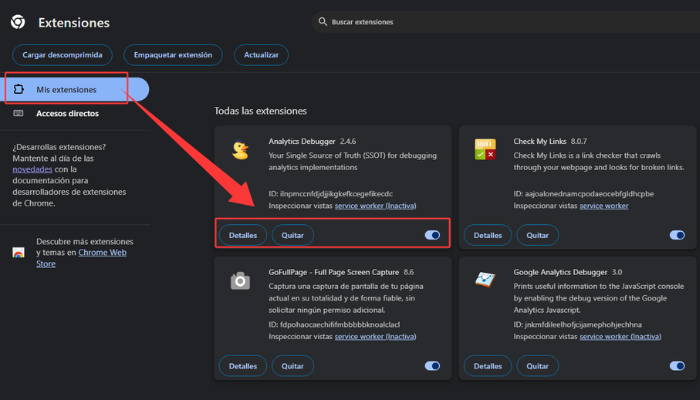
Si te preguntas cómo quitar una extensión de Google Chrome, este es el método más directo para desactivarla sin eliminarla:
Abre Chrome.
Haz clic en el icono de los tres puntos en la esquina superior derecha.
Ve a Extensiones > Gestionar extensiones.
Busca la extensión que quieres desactivar.
Desactiva el interruptor azul (pasará a gris).
Atajo: escribe Chrome://extensions/ en la barra de direcciones.
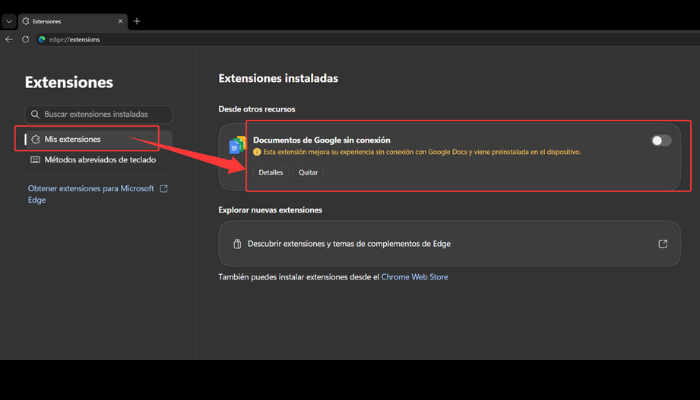
Abre Edge.
Haz clic en los tres puntos.
Ve a Extensiones > Administrar extensiones.
Desactiva el interruptor de la extensión que quieras.
Atajo: escribe edge://extensions/ en la barra de direcciones.
Abre Firefox.
Haz clic en el botón de menú > Complementos y temas (o pulsa Ctrl+Mayús+A / Cmd+Mayús+A).
Selecciona Extensiones en la parte izquierda.
Haz clic en el interruptor para desactivar la extensión.
Atajo: escribe about:addons en la barra de direcciones.
Abre Safari.
Haz clic en Safari en el menú superior > Ajustes (o Preferencias).
Ve a la pestaña Extensiones.
Desmarca la casilla junto a la extensión para desactivarla.
Abre Opera.
Haz clic en el icono de Extensiones (cubo) > Administrar extensiones.
Desactiva el interruptor bajo el nombre de la extensión.
Atajo: escribe opera://extensions/ en la barra de direcciones.
Si te preguntas ¿Cómo desactivar extensiones de navegador?, este suele ser el motivo por el que a veces no te deja hacerlo. Si una extensión aparece como “Administrada por tu organización” (algo común en dispositivos de trabajo o estudio), no podrás desactivarla. Tendrás que contactar con tu administrador de TI.
El malware también puede bloquear la eliminación, así que ejecuta una herramienta de limpieza del navegador o un análisis con un antivirus de confianza como IObit Malware Fighter. En los navegadores móviles, la compatibilidad con extensiones es limitada (por ejemplo, Firefox para Android admite algunas; en Safari para iOS, los bloqueadores de contenido se gestionan desde Ajustes > Safari > Extensiones).

Desactivar es ideal para soluciones temporales, como revisar una página web que falla o hacer un examen seguro. La extensión deja de ejecutarse, pero conserva tu configuración. Eliminarla es mejor si ya no la usas o si sospechas que contiene malware o compromete tu privacidad.
Si necesitas quitar extensiones sin complicaciones, prueba IObit Uninstaller. Su función dedicada para eliminar extensiones del navegador puede ayudarte a borrar complementos dañados, barras de herramientas no deseadas y archivos residuales que los ajustes estándar del navegador suelen pasar por alto, todo con un proceso sencillo y en un solo clic.

Volver a activar las extensiones es tan fácil como desactivarlas. Solo tienes que abrir la página de Extensiones o Complementos de tu navegador, localizar la extensión desactivada y volver a activar el interruptor; normalmente, tu configuración anterior se restaurará automáticamente. Si eliminaste la extensión, simplemente reinstálala desde la tienda oficial e inicia sesión de nuevo si hace falta. Después de reactivarlas o reinstalarlas, reinicia el navegador para asegurarte de que todo funciona correctamente.
Saber cómo deshabilitar extensiones en Google Chrome y en otros navegadores te ayuda a resolver fallos, mejorar el rendimiento y aislar conflictos sin perder tus ajustes. En la mayoría de los casos, basta con desactivarlas temporalmente; si ya no las necesitas, lo mejor es eliminarlas por completo. Si te preguntas cómo inhabilitar las extensiones, sigue los pasos anteriores y podrás controlar el navegador con más facilidad y seguridad. También puedes usar una herramienta como IObit para limpiar, acelerar y optimizar tu PC regularmente.
 Más preguntas
¿Quieres quitar una actualización del iPhone? Revisa los distintos escenarios y los pasos concretos sobre cómo desinstalar la última actualización de iPhone.
¿Por qué mi disco duro está al 100%? Puede deberse a servicios de Windows, límites del hardware, sistema desactualizado o malware. Comprueba las causas ahora.
¿Por qué mi PC está muy lenta de repente? Descubre las razones más comunes que hacen que tu computadora funcione lento y cómo resolverlo.
La reparación de inicio no funciona. ¿Qué hacer cuando aparece que la reparación de inicio no pudo reparar tu PC? Sigue estas soluciones paso a paso.
¿Necesitas desinstalar paquete NPM de forma segura? Aprende a desinstalar un paquete NPM de manera local y global y a corregir errores comunes paso a paso.
¿Es seguro desinstalar Copilot? Esta guía completa te explica cómo desinstalar Copilot de Windows 10 y 11 paso a paso sin afectar el rendimiento de tu sistema.



