

- Centro de Soporte
- Múltiples Idiomas
- Idiomas
- Ayúdenos Traducir
Experto en
Soluciones de Salud de PC

Solución todo en 1 para la salud del PC: limpiar, optimizar y proteger

Limpieza, optimización y protección integral de PC

Mantén los controladores actualizados

Rendimiento más estable con menos fallas del sistema

Protege millones de ordenadores contra Malware

Protección completa con máxima seguridad

Protección contra virus y mejora del rendimiento del PC
Desinstalación forzada completa para programas difíciles de eliminar.
Desinstala varios programas a la vez.
Escanea y elimina archivos, carpetas y entradas de registro residuales.
Compatible con la gestión de aplicaciones de la Plataforma Universal de Windows (UWP).

¿Necesitas desinstalar paquete NPM de forma segura? Aprende a desinstalar un paquete NPM de manera local y global y a corregir errores comunes paso a paso.



Entender que los paquetes de NPM pueden ser locales o globales
Cómo desinstalar paquete NPM local en la carpeta del proyecto
Cómo desinstalar paquete NPM global
Solucionar problemas cuando no funciona la desinstalación de NPM
Qué debes hacer antes de desinstalar un paquete NPM en Windows
Usar un software de limpieza para buscar archivos residuales
Si necesitas desinstalar paquete NPM de dependencias de un proyecto o eliminar una herramienta CLI de tu sistema, el proceso suele ser sencillo, pero puede volverse confuso cuando se mezclan instalaciones locales y globales. Sigue esta guía para aprender a desinstalar un paquete NPM paso a paso.
Antes de eliminar nada, necesitas distinguir entre los paquetes de NPM. Conocer esta diferencia es clave para evitar errores al desinstalar paquete NPM.
Hay dos tipos principales de instalaciones de NPM:
Paquetes locales: instalados dentro de una carpeta específica del proyecto.
Paquetes globales: instalados en todo el sistema para uso desde la línea de comandos.
Cuando intentas desinstalar un paquete NPM, el comando exacto depende de cómo se haya instalado originalmente. Si eliminas un paquete local, NPM normalmente actualiza los archivos de tu proyecto automáticamente. Si es global, tendrás que usar la marca global.
Para Windows: pulsa Win + R, escribe cmd y pulsa Enter.
Para macOS: pulsa Command + Space, escribe Terminal y ábrelo.
Para Linux: pulsa Ctrl + Alt + T (en la mayoría de distribuciones).
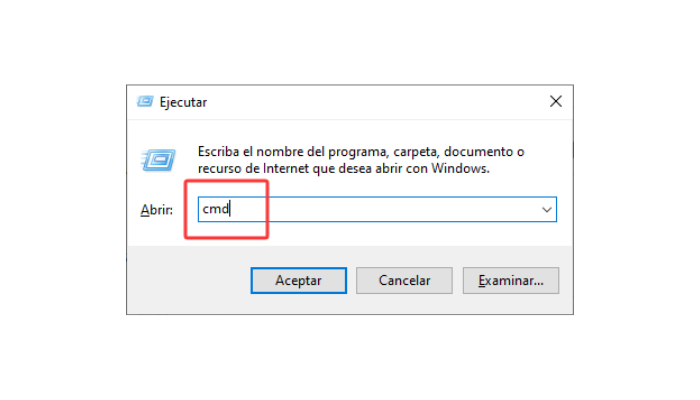
Usa el comando cd (change directory) para ir a la carpeta que contiene tu archivo package.json. Por ejemplo:
cd C:\my-project
Si no estás seguro de dónde te encuentras, escribe pwd (macOS/Linux) o cd sin argumentos (Windows) para ver la ruta actual.
Dentro de la misma ventana de terminal, escribe: NPM uninstall package-name
Por ejemplo: NPM uninstall lodash
NPM eliminará la carpeta de lodash de node_modules. También quitará automáticamente lodash de package.json y package-lock.json. Así es como se desinstala un paquete en NPM de forma local.
Si el paquete se instaló de forma global, usa la marca -g:
NPM uninstall -g package-name
Ejemplo: NPM uninstall -g typescript
Puedes ejecutar esto desde cualquier directorio: no necesitas estar dentro de una carpeta de proyecto.
Además de responder la pregunta de ¿cómo puedo eliminar un paquete con NPM?, también preparamos unos consejos para solucionar problemas que pueden suceder en el proceso de la desinstalación.
Error tipográfico en el nombre del paquete: comprueba la ortografía exacta en las dependencias de package.json.
El paquete es dependencia de otro paquete: NPM protege las dependencias transitivas. Usa NPM uninstall --depth=0 o elimina primero el paquete principal manualmente.
Corrupción del archivo de bloqueo: elimina node_modules y package-lock.json, y luego ejecuta NPM install para reconstruir un estado limpio.
Problemas con la caché de NPM: ejecuta NPM cache clean --force y vuelve a intentar la desinstalación.
Si todo falla, elimina manualmente la carpeta del paquete de node_modules y borra su entrada de package.json y package-lock.json. Después ejecuta NPM install para volver a sincronizar todo.
Para evitar problemas con las dependencias, ten en cuenta estos consejos rápidos:
Confirma si el paquete es local o global
Asegúrate de estar en el directorio correcto del proyecto
Comprueba si otros paquetes siguen dependiendo de él
Revisa package.json después de eliminarlo
Reinstala las dependencias si tu proyecto empieza a fallar después
Estos pequeños controles pueden ahorrarte tiempo, especialmente en proyectos compartidos o antiguos.
Aunque los comandos para desinstalar paquete NPM funcionan perfectamente para paquetes de Node.js, a veces puedes encontrarte con aplicaciones de Windows resistentes que no se desinstalan por completo, dejando archivos sobrantes, carpetas vacías o entradas del registro. Ahí es donde una herramienta dedicada como IObit Uninstaller puede ser un buen complemento.
Elimina programas a la fuerza, busca restos y hasta permite desinstalar varias aplicaciones a la vez. Así que, si alguna vez pasas de gestionar dependencias de JavaScript a limpiar tu sistema en general, prueba el desinstalador de IObit. Para paquetes NPM, eso sí, sigue confiando en la línea de comandos: pero siempre viene bien tener opciones. Si necesitas desinstalar paquete NPM, este método sigue siendo la forma más segura y práctica.
 Más preguntas
Aprende 4 métodos seguros para limpiar la carpeta Windows Installer y recuperar espacio en disco, sin dañar las actualizaciones ni las reparaciones de aplicaciones.
¿No sabes cómo desinstalar Adobe Creative Cloud o no puedes hacerlo? Descubre por qué ocurre, si puedes forzar la desinstalación y cómo resolverlo paso a paso.
¿Es seguro desinstalar Copilot? Esta guía completa te explica cómo desinstalar Copilot de Windows 10 y 11 paso a paso sin afectar el rendimiento de tu sistema.

