- Centro de Soporte
- Múltiples Idiomas
- Idiomas
- Ayúdenos Traducir
Experto en
Soluciones de Salud de PC

Solución todo en 1 para la salud del PC: limpiar, optimizar y proteger

Limpieza, optimización y protección integral de PC

Mantén los controladores actualizados

Rendimiento más estable con menos fallas del sistema

Protege millones de ordenadores contra Malware

Protección completa con máxima seguridad

Protección contra virus y mejora del rendimiento del PC
Análisis rápido y profundo de todo el sistema del PC.
Defensa inteligente contra todo tipo de amenazas maliciosas.
Protección avanzada de seguridad y privacidad en tiempo real.
Motores líderes antimalware y antivirus.

Si olvidaste tu contraseña o clave de recuperación y no puedes quitar BitLocker, esta guía explica cómo eliminar BitLocker y cómo desbloquear tus discos duros con seguridad.



Cuando cambias de hardware, vendes un PC o restauras un equipo, BitLocker puede bloquear el ordenador
No debes desinstalar BitLocker de forma imprudente; puede tener consecuencias graves
Hay dos soluciones para saltarte la protección de BitLocker
Puedes encontrar tu clave de recuperación en la web oficial de Microsoft
También puedes desactivar BitLocker si se activó automáticamente
El soporte de Microsoft no ayuda si has perdido la clave de recuperación
Si olvidaste la contraseña de BitLocker o la clave de recuperación y aún así quieres acceder a una unidad bloqueada, quizá te preguntes cómo eliminar BitLocker para desbloquear tu disco duro o disco externo. Sin embargo, al ser uno de los métodos de seguridad más potentes integrados en Windows, puedes tener problemas si no recuerdas la contraseña o has perdido la clave de recuperación.
Este artículo comparte algunas ideas sobre cómo quitar BitLocker sin dañar los archivos bloqueados. Sigue leyendo.
Cuando las personas compran un PC de segunda mano, actualizan el hardware o reinstalan Windows, el sistema puede pedir la clave de recuperación de BitLocker. Esto resulta frustrante, sobre todo cuando BitLocker se activa automáticamente y nadie conoce la clave de recuperación o ha olvidado la contraseña.
Estos son los casos más comunes en los que BitLocker cifra discos duros y unidades externas y la gente no sabe cómo eliminar BitLocker de un disco duro:
Las personas actualizan la placa base, el chipset, la BIOS o el SSD, y Windows cree que el PC ha sido robado, así que solicita la clave de recuperación de BitLocker.
Cuando compras un PC de segunda mano que ya estaba cifrado con BitLocker. Reinstalar no ayuda, porque Windows sigue pidiendo la clave de recuperación.
Las personas que usan portátiles de trabajo tienen BitLocker impuesto en el equipo. Cuando el PC necesita reinstalarse, Windows detiene la acción y solicita la clave de recuperación.
Tu PC activa BitLocker sin que lo sepas y, por accidente, borras el equipo.
Muchos usuarios creen que BitLocker no es un problema y que basta con cómo desinstalar BitLocker para que el cifrado desaparezca. Pero la realidad es que BitLocker es uno de los métodos de seguridad de mayor nivel adoptados por Windows para evitar que alguien manipule tu PC.
Si fuerzas la desinstalación de BitLocker sin contraseña o sin clave de recuperación, pueden ocurrir estos problemas:
Pérdida permanente de datos e imposibilidad de recuperación
BitLocker pedirá repetidamente la clave de recuperación al reiniciar
Windows no podrá arrancar y puede aparecer una pantalla negra
Entonces, ¿se puede eliminar el cifrado desinstalando BitLocker? La respuesta es no. Si te importan tus datos, forzar la desinstalación es lo último que deberías intentar.
¿Hay otras formas de quitar BitLocker? Los usuarios avanzados a veces recurren a páginas web en busca de ayuda, con la esperanza de eliminar el cifrado con expertos técnicos. Y esa acción también es peligrosa.
Este tipo de sitios no tienen ninguna capacidad especial para desbloquear BitLocker y pueden hacer mucho más daño a tu PC, incluyendo:
Solo borrar la unidad
Intentar estafas
Distribuir malware
Solo una pequeña parte conoce técnicas complejas como herramientas de disco en Linux o edición de sectores, que podrían funcionar. Pero los ataques de malware tienen más ventajas.
Si te ves obligado a recurrir a este tipo de acciones arriesgadas, usa IObit Malware Fighter como protección avanzada contra malware y ransomware.
Muchos usuarios pasan por alto que en realidad sí tienen la contraseña de BitLocker o la clave de recuperación.
Puedes revisar tu cuenta de Microsoft para encontrar información relacionada con la clave de recuperación de BitLocker. Muchos dispositivos con Windows 11 tienen esta función para guardar claves de recuperación en la nube. Puedes probarlo visitando la página oficial de Microsoft:
https://account.microsoft.com/devices/recoverykey?utm_source=chatgpt.com
Otra situación habitual es usar un PC de empresa o del centro educativo. Estas organizaciones suelen guardar las claves de recuperación en Azure AD, Active Directory o en el sistema de administración. Puedes pedirles ayuda directamente.
Si no sabes qué es una clave de recuperación de BitLocker, puedes encontrar información relacionada en:
https://account.microsoft.com/devices/recoverykey
La contraseña de tu disco duro externo cifrado es la contraseña que configuraste previamente.
Si tienes una clave de recuperación, puedes usarla para localizar la contraseña anterior.
Muchas personas no saben que sus PCs están cifrados automáticamente con BitLocker. Esto ocurre especialmente cuando:
Actualizan el sistema operativo Windows a Windows 11
Compran un portátil nuevo
Usan dispositivos con TPM 2.0
Inician sesión con una cuenta de Microsoft en sus dispositivos
Entonces, ¿cómo desactivar BitLocker? Cuando tengas la clave de recuperación, sigue estos pasos:
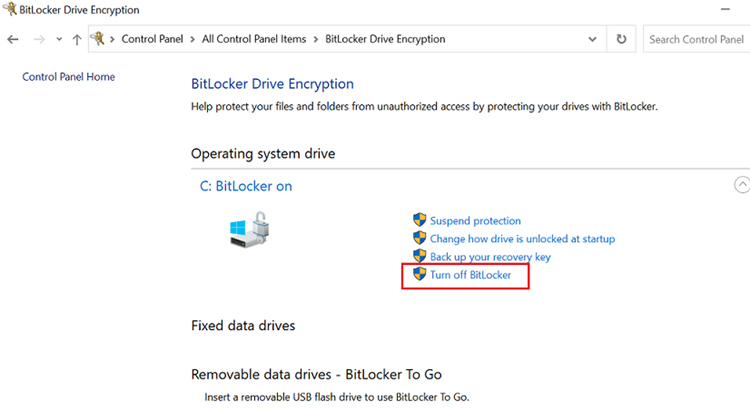
Paso 1. Abre el Panel de control.
Paso 2. Busca “Todos los elementos del Panel de control”.
Paso 3. Elige Cifrado de unidad BitLocker.
Paso 4. En las opciones, pulsa “Desactivar BitLocker”.
Recordatorio: si estás usando un PC de empresa, no deberías desactivar BitLocker, ya que el entorno público está regulado. Y si modificas BitLocker, tu empresa puede tener problemas para superar una auditoría de seguridad.
Muchos usuarios creen que el soporte de Microsoft puede ayudar a recuperar archivos perdidos después de haber extraviado la contraseña o la clave de recuperación. En realidad, Microsoft no puede saltarse el cifrado de BitLocker ni generar una nueva clave de recuperación para los usuarios.
El soporte de Microsoft sí puede ayudar a los usuarios a:
Localizar una clave de recuperación guardada
Comprobar copias de seguridad de la cuenta de Microsoft
Reinstalar Windows
Pero no puede descifrar la unidad sin credenciales válidas. Esta es una función de seguridad esencial de BitLocker, no una limitación técnica del servicio de atención al cliente.
BitLocker está diseñado para proteger tus datos, no para facilitar la recuperación. Muchos usuarios sólo descubren que su unidad está cifrada cuando Windows les pide la clave de recuperación tras un cambio de hardware, una actualización de la BIOS o un fallo del sistema. Antes de desactivar, eliminar o solucionar BitLocker, asegúrate siempre de tener la clave de recuperación guardada. Si pierdes tanto la contraseña como la clave de recuperación, incluso Microsoft no suele poder recuperar los datos cifrados. Si buscas cómo eliminar BitLocker de forma segura, primero comprueba tus credenciales y guarda bien la clave antes de desinstalar BitLocker o tocar el cifrado. O también puedes utilizar una herramienta como IObit para proteger la seguridad de tu PC.
 Más preguntas
Aprende 4 métodos seguros para limpiar la carpeta Windows Installer y recuperar espacio en disco, sin dañar las actualizaciones ni las reparaciones de aplicaciones.
¿No funciona el sonido de mi PC? Aprende cómo desinstalar Realtek y reinstalar el driver de audio correctamente para recuperar el sonido en Windows 10 y 11.
¿Necesitas desinstalar paquete NPM de forma segura? Aprende a desinstalar un paquete NPM de manera local y global y a corregir errores comunes paso a paso.
¿No sabes cómo desinstalar Adobe Creative Cloud o no puedes hacerlo? Descubre por qué ocurre, si puedes forzar la desinstalación y cómo resolverlo paso a paso.
¿Es seguro desinstalar Copilot? Esta guía completa te explica cómo desinstalar Copilot de Windows 10 y 11 paso a paso sin afectar el rendimiento de tu sistema.
¿Cómo instalar un driver en tu ordenador? Descubre esta guía fácil para PC y portátiles, aprende cómo actualizar un driver y descargar nuevos controladores gratis.