- Centro de Soporte
- Múltiples Idiomas
- Idiomas
- Ayúdenos Traducir
Experto en
Soluciones de Salud de PC

Solución todo en 1 para la salud del PC: limpiar, optimizar y proteger

Limpieza, optimización y protección integral de PC

Mantén los controladores actualizados

Rendimiento más estable con menos fallas del sistema

Protege millones de ordenadores contra Malware

Protección completa con máxima seguridad

Protección contra virus y mejora del rendimiento del PC
Escanea y actualiza automáticamente los controladores.
Actualiza controladores listos para juegos para obtener el máximo rendimiento gaming.
Identifica y corrige diversos problemas comunes de hardware.
Mejora un 30 % el rendimiento del sistema para un funcionamiento rápido y fluido.

¿Cómo instalar un driver en tu ordenador? Descubre esta guía fácil para PC y portátiles, aprende cómo actualizar un driver y descargar nuevos controladores gratis.



Los usuarios de PC deben visitar los sitios web oficiales de NVIDIA y AMD para descargar los drivers más recientes.
Los usuarios de portátiles deben obtener los drivers directamente de sus fabricantes de equipos originales (OEM), como HP, Dell, Lenovo o ASUS.
La instalación de un driver puede fallar, por lo que es importante seguir los pasos correctos o considerar métodos alternativos.
El software de actualización de drivers permite actualizar un driver antiguo con un solo clic
¿Cómo instalar un driver? Es posible que en algún momento notes que tu PC ya no funciona tan bien como antes, y los controladores desactualizados podrían ser la causa. La carga lenta del sistema, una pantalla con fallos o parpadeos, así como la desconexión de dispositivos USB o cámaras web, son señales comunes de que necesitas actualizar un driver.
En este artículo aprenderás cómo instalar manualmente un driver y también cómo actualizar todos los controladores de forma automática utilizando métodos seguros y eficientes.
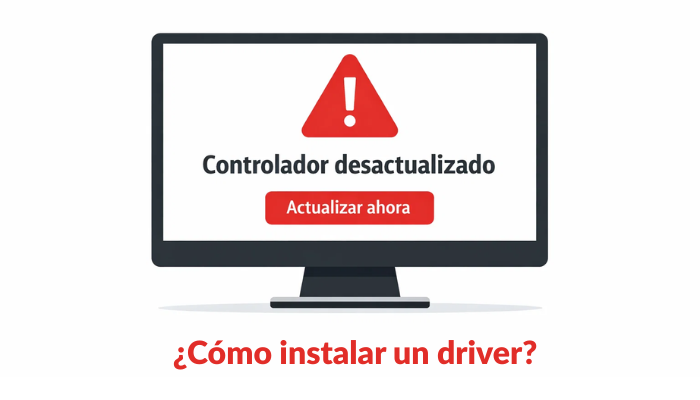
Tu PC depende de distintos tipos de drivers (controladores) para que todos los componentes funcionen correctamente. Aunque algunos pueden gestionarse de forma manual, otros resultan más difíciles de mantener actualizados sin la ayuda de herramientas especializadas.
A continuación, se presentan los principales tipos de drivers que encontrarás en tu sistema:
Drivers gráficos: esenciales para el correcto funcionamiento de la tarjeta gráfica y para obtener un rendimiento óptimo en juegos, diseño y reproducción de vídeo.
Drivers de audio: permiten que los altavoces y micrófonos funcionen correctamente y aseguran una buena calidad de sonido.
Drivers de red: necesarios para conectarse a Internet mediante Wi-Fi o Ethernet.
Drivers del chipset: garantizan la correcta comunicación entre el sistema operativo y los componentes de la placa base.
Drivers de dispositivos de entrada: incluyen teclado, ratón, panel táctil y otros periféricos.
Drivers de almacenamiento: gestionan discos duros, SSD y otros dispositivos de almacenamiento.
Drivers USB: permiten la correcta detección y funcionamiento de dispositivos conectados a los puertos USB.
Drivers de cámara: aseguran el funcionamiento adecuado de cámaras web integradas o externas.
Para usuarios de PC de escritorio
Si tu tarjeta gráfica (GPU) es de NVIDIA o AMD, puedes visitar sus sitios web oficiales para descargar los controladores gráficos más recientes. Esta es la forma más segura y fiable de instalar un driver y garantizar el mejor rendimiento de tu equipo.
Sin embargo, estos sitios solo proporcionan drivers relacionados con la GPU. Otros controladores —como los de audio, ratón o USB— deben descargarse desde diferentes fuentes, normalmente desde el fabricante del dispositivo o de la placa base. Para facilitar el proceso de cómo instalar un driver, sigue las rutas indicadas a continuación:
Instalar driver de la GPU → NVIDIA / AMD
Instalar driver de audio → Generalmente Realtek / OEM
Instalar drivers USB o del chipset → Intel / AMD / OEM
Instalar drivers de ratón o periféricos → Según la marca del dispositivo
Para usuarios de portátiles
Si utilizas un portátil, los fabricantes de equipos originales (OEM) son la primera y mejor opción para descargar e instalar un driver. Marcas como ASUS, Dell, Lenovo y HP ofrecen servicios oficiales de actualización que garantizan la compatibilidad con tu modelo específico.
Sitios web oficiales de OEM para actualizar drivers:
Lenovo: https://pcsupport.lenovo.com/es/es/products/laptops-and-netbooks/3-series/ideapad-3-15iil05/81we/downloads
Dell: https://www.dell.com/support/home/es-es?app=drivers&lwp=rt
ASUS: https://www.asus.com/es/support/download-center/
HP: https://support.hp.com/es-es/drivers/laptops
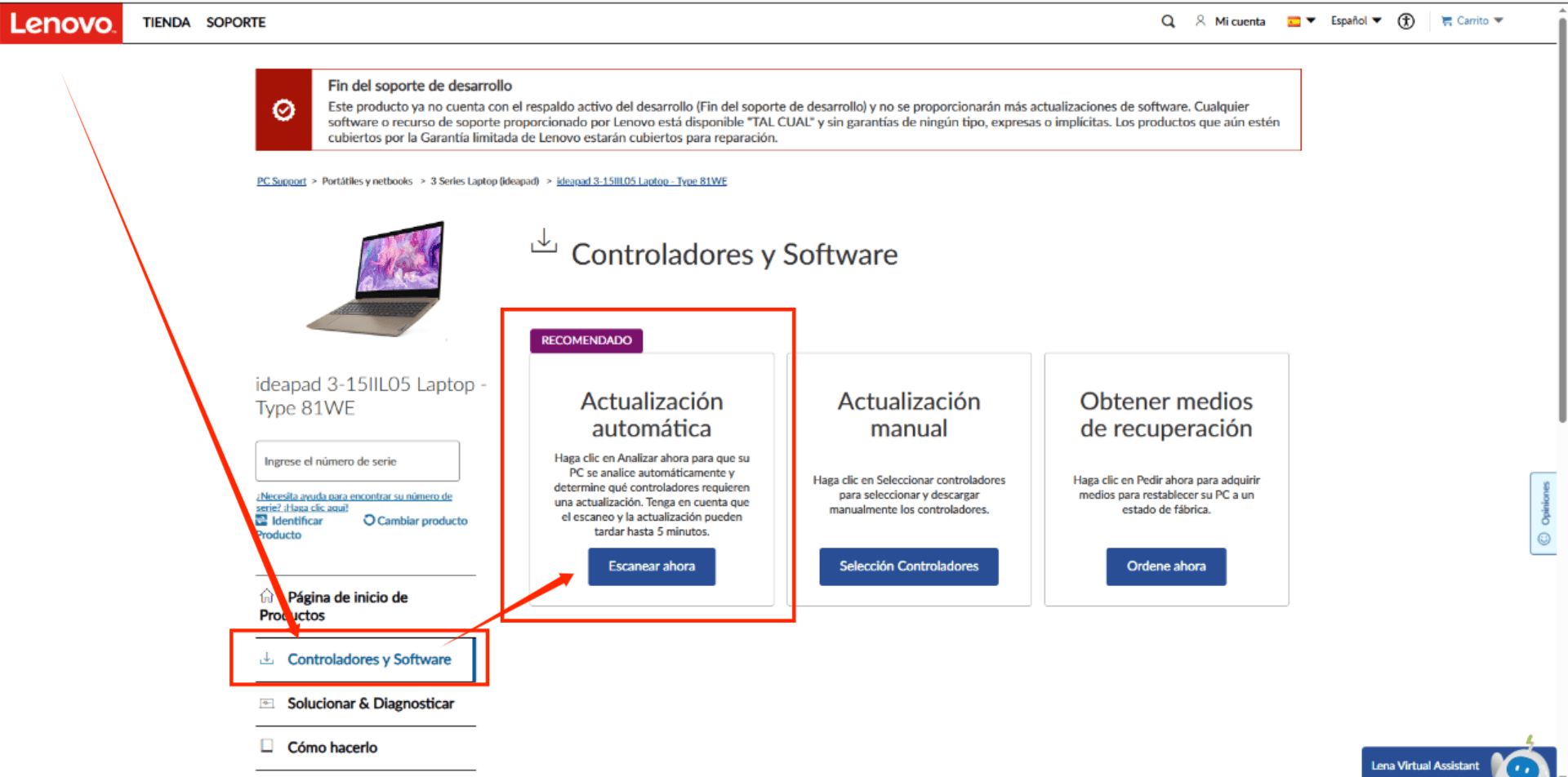
El Administrador de dispositivos de Windows es una herramienta integrada que permite instalar un driver, actualizar un driver o solucionar problemas relacionados con el hardware.
¿Cómo abrir el Administrador de dispositivos en Windows?
Paso 1: Pulsa las teclas Win + R para abrir el cuadro de diálogo Ejecutar.
Paso 2: Escribe devmgmt.msc y presiona Enter para abrir directamente el Administrador de dispositivos. (Este es el método más rápido y recomendable.)
Paso 3: Una vez abierta la ventana, verás la lista completa de todos los dispositivos y drivers instalados en tu ordenador.
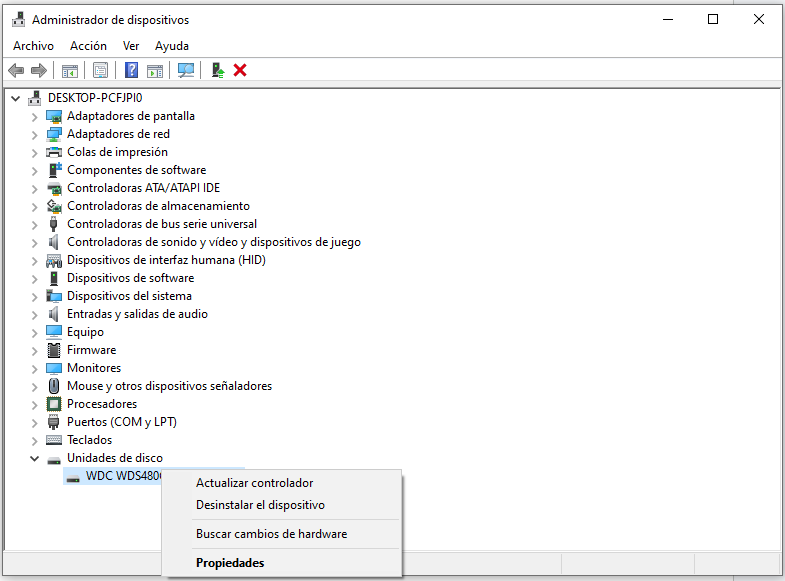
Paso 4: Haz clic derecho sobre el dispositivo que deseas actualizar y selecciona “Actualizar controlador”.
Paso 5: En la siguiente ventana, elige la opción “Buscar controladores automáticamente” para que Windows intente encontrar la versión más reciente disponible.
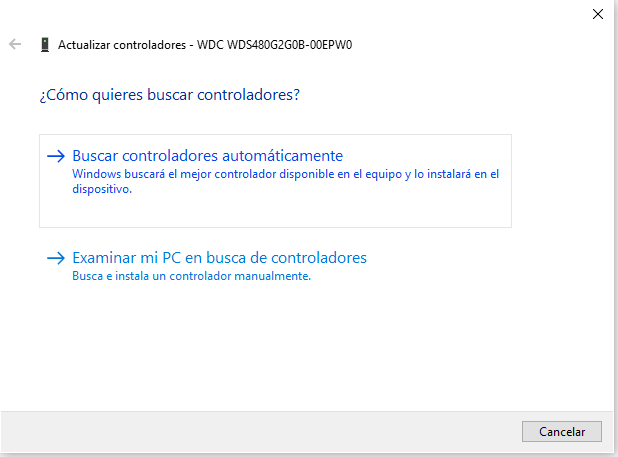
Ten en cuenta que el Administrador de dispositivos no siempre es tan fiable como parece. En muchos casos, no logra detectar los drivers más recientes, especialmente en el caso de las tarjetas gráficas y los adaptadores de red. Por ello, aunque es una herramienta útil, no debería ser tu único método.
El programa manual de actualización de drivers desde el menú de inicio del PC o portátil es limitado, ya que en muchos casos no detecta los controladores más recientes.
Además, los nuevos drivers pueden provocar problemas como pantallas negras, por lo que es fundamental crear un punto de restauración antes de realizar cualquier cambio. Esto también resulta útil si necesitas saber cómo instalar un driver anterior NVIDIA en caso de incompatibilidades.
Las actualizaciones de drivers también pueden fallar, especialmente cuando intentas instalar un driver o actualizar un driver descargado desde los sitios web de NVIDIA o AMD.
¿Buscas una forma más sencilla de gestionarlo todo a la vez? Las herramientas de actualización de drivers pueden ayudarte a detectar e instalar automáticamente los controladores desactualizados, simplificando el proceso de cómo instalar un driver.
IObit Driver Booster es una opción popular que funciona eficazmente tanto en ordenadores de escritorio como en portátiles, facilitando el proceso de cómo instalar un driver y actualizar un driver de forma automática.
Descarga automática de los controladores compatibles más recientes.
Actualización por lotes de varios drivers al mismo tiempo.
Gratis y fácil de usar.
Creación de un punto de restauración antes de realizar las actualizaciones.
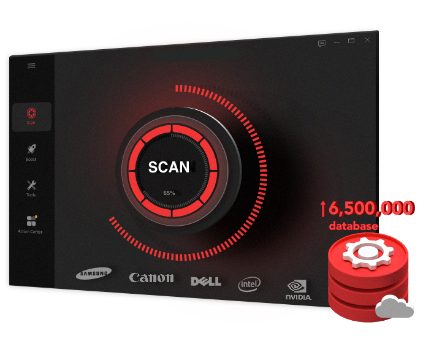
Esta guía presenta las formas más comunes de instalar un driver y actualizar un driver en PCs de escritorio y portátiles. Ya sea que prefieras aprender cómo instalar manualmente un driver o utilizar soluciones de un solo clic, mantener los controladores actualizados es fundamental para garantizar el rendimiento y la estabilidad del sistema.
Si deseas evitar los pasos manuales al aprender cómo instalar un driver, puedes probar IObit Driver Booster de forma gratuita y gestionar todas las actualizaciones de manera sencilla y eficiente.
 Más preguntas