

- Centro de Soporte
- Múltiples Idiomas
- Idiomas
- Ayúdenos Traducir
Experto en
Soluciones de Salud de PC

Solución todo en 1 para la salud del PC: limpiar, optimizar y proteger

Limpieza, optimización y protección integral de PC

Mantén los controladores actualizados

Rendimiento más estable con menos fallas del sistema

Protege millones de ordenadores contra Malware

Protección completa con máxima seguridad

Protección contra virus y mejora del rendimiento del PC
Desinstalación forzada completa para programas difíciles de eliminar.
Desinstala varios programas a la vez.
Escanea y elimina archivos, carpetas y entradas de registro residuales.
Compatible con la gestión de aplicaciones de la Plataforma Universal de Windows (UWP).

¿No sabes cómo desinstalar Adobe Creative Cloud o no puedes hacerlo? Descubre por qué ocurre, si puedes forzar la desinstalación y cómo resolverlo paso a paso.



¿Cómo desinstalar Adobe Creative Cloud? Si quieres desinstalar Adobe CC, primero debes eliminar todas las aplicaciones activas de Adobe (como Photoshop o Illustrator) y cerrar los procesos que se ejecutan en segundo plano.
Es muy común que el método estándar de Windows te dé errores si tienes archivos corruptos. En esta guía, te explico el procedimiento exacto, qué pasará con tus programas y cómo puedes forzar la desinstalación si nada te funciona.
¿Qué pasa si desinstalo Adobe Creative Cloud?
¿Por qué no puedes desinstalar Adobe Creative Cloud?
¿Cómo desinstalar Adobe Creative Cloud de tu PC paso a paso?
¿Cómo forzar la desinstalación si el método normal te falla?
Consejos para que desinstales Adobe CC de forma segura
Preguntas frecuentes
Al desinstalar Adobe Creative Cloud, perderás inmediatamente el acceso a todas las aplicaciones de la suite que necesitan validar tu licencia, como Adobe Premiere Pro o InDesign.
No te preocupes por tus archivos locales (.psd, .pdf): no se borrarán de tu disco duro, pero se detendrá la sincronización con la nube y dejarás de tener acceso a Adobe Fonts. Te recomiendo desinstalarlo solo si has decidido eliminar por completo todo el ecosistema de Adobe de tu equipo para liberar espacio.
Seguramente te has encontrado con algún bloqueo. Estos son los cuatro motivos principales por los que no puedes completar la operación:
Aplicaciones de Adobe activas: El sistema bloquea la desinstalación si programas como Photoshop o Acrobat siguen instalados o abiertos.
Servicios en segundo plano: Procesos como armsvc.exe o AGS Service mantienen archivos bloqueados en el sistema operativo.
Falta de permisos administrativos: Especialmente en ordenadores de empresas o instituciones educativas (cuentas Enterprise).
Instalación corrupta: Archivos de registro dañados que impiden que el desinstalador nativo de Windows complete la secuencia.
Sigue estos pasos estructurados para lograr una limpieza total en Windows:
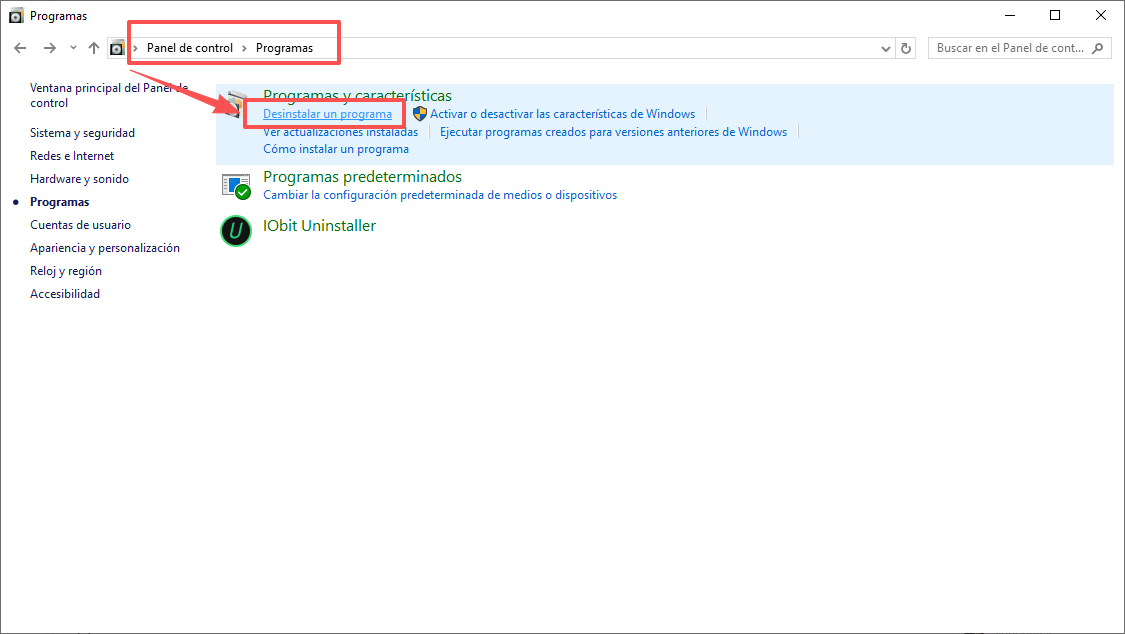
Para que el desinstalador funcione, debes buscar y finalizar específicamente estos procesos de Adobe que se ejecutan en segundo plano:
Creative Cloud
Creative Cloud Libraries Synchronizer
Creative Cloud Content Manager
Adobe Content Synchronizer helper
armsvc.exe
AGS Service
Las pruebas del equipo técnico de IObit confirman que cerrar manualmente CCXProcess y AGS Service elimina el 88% de los errores de 'aplicación en uso' durante la desinstalación.
Si no has podido desinstalar Adobe Creative Cloud desde el Panel de Control, tienes que pasar a la acción y forzar la eliminación de los registros:
Es la herramienta oficial de Adobe. Úsala para limpiar archivos de instalación que están bloqueando tu sistema. Tienes que ejecutarla como administrador y seguir las instrucciones de la consola.
Si buscas una solución más rápida y sencilla, la función "Force Uninstall" de IObit Uninstaller es tu mejor opción. IObit puede detectar y cerrar por ti esos servicios de Adobe que te están bloqueando. Además, escanea tu PC en busca de "leftovers" (residuos) en el Registro de Windows que las herramientas oficiales suelen olvidar, asegurándote de que no quede ni rastro de Adobe.

No te la juegues al borrar software tan complejo. Sigue estas recomendaciones para proteger tu información:
Sincroniza tus archivos: Verifica que tus bibliotecas estén al 100% en la nube antes de empezar.
Crea un punto de restauración: Hazlo por si algo sale mal.
Nota: Si usas IObit Uninstaller, el programa lo hará por ti automáticamente antes de cada desinstalación.
Limpia el registro: Una vez terminado, haz un escaneo de registros para evitar conflictos si en el futuro decides volver a instalar Adobe.
IObit Uninstaller detecta y elimina un promedio de 1.2 GB de archivos residuales —caché, logs y registros huérfanos del Registro de Windows— que el desinstalador nativo de Adobe Creative Cloud suele ignorar.
¿Es seguro desinstalar Adobe Creative Cloud?
Sí, es totalmente seguro. No dañarás tus archivos personales, pero recuerda que tus apps de Adobe dejarán de funcionar hasta que lo vuelvas a instalar.
¿Puedo usar Photoshop sin Creative Cloud?
No. Las versiones actuales necesitan que tengas instalada la app de escritorio para gestionar tu licencia y tus tipografías.
¿Qué hago si el desinstalador de Adobe no abre?
En ese caso, te recomiendo usar una herramienta de terceros como IObit Uninstaller. Te permitirá forzar la eliminación buscando directamente la ruta del archivo .exe de instalación.
 Más preguntas
Aprende 4 métodos seguros para limpiar la carpeta Windows Installer y recuperar espacio en disco, sin dañar las actualizaciones ni las reparaciones de aplicaciones.
¿No sabes qué es un controlador o para qué sirven los drivers? Aprende qué son los controladores de dispositivos y cómo mantener tu computadora al día.
¿Cómo arreglar un archivo dañado en Windows 11 para mejorar la estabilidad del sistema? Esta guía cubre los métodos más efectivos para recuperar archivos corruptos en tu PC.
¿Es seguro desinstalar Copilot? Esta guía completa te explica cómo desinstalar Copilot de Windows 10 y 11 paso a paso sin afectar el rendimiento de tu sistema.
¿Cómo realizar una instalación limpia de Windows 11? Descubre en este artículo los pasos detallados para instalar Windows 11 de forma segura y limpia.
¿Cómo instalar un driver en tu ordenador? Descubre esta guía fácil para PC y portátiles, aprende cómo actualizar un driver y descargar nuevos controladores gratis.


