
- Support-Zentrum
- Mehrere Sprachen
- Sprachen
- Helfen Sie uns bei der Übersetzung
Experte in
Computeroptimierung

Windows-PC aufräumen, beschleunigen und optimieren

Umfassende PC-Reinigung, -Optimierung und -Schutz

Hält Treiber stets aktuell

Stabilere Leistung und weniger Systemabstürze

Schützt Millionen von Computer vor Malware

Höchste PC-Sicherheit mit umfassendem Schutz

Schützt vor Viren & verbessert Computerperformance
Treiber automatisch scannen & aktualisieren
Game-Ready-Treiber für maximale Gaming-Performance
Häufige Hardwareprobleme erkennen & beheben
Bis zu 30 % mehr Systemleistung

Tiny10, eine schlanke Version von Windows 10, die speziell für stromsparende Geräte entwickelt wurde. Funktionen, Vorteile, Systemvoraussetzungen und Einschränkungen im Überblick.



In der Welt der Betriebssysteme erfreut sich Tiny10, auch bekannt als Windows 10 Mini, wachsender Beliebtheit bei Nutzern, die ein leichtgewichtiges und schnelles System suchen. Tiny10 wurde als schlanke Alternative zur Standardversion von Windows 10 entwickelt und verbessert die Leistung auf älteren oder leistungsschwächeren PCs. In diesem Artikel erfahren Sie, was Windows Tiny10 ist, welche Vor- und Nachteile es bietet, welche typischen Einsatzbereiche es gibt, und erhalten eine Empfehlung für Nutzer, die an dieser optimierten Windows-Version interessiert sind.
Tiny10 (Windows 10 Mini) ist eine leichtgewichtige, optimierte Version des Windows-10-Betriebssystems. Es wurde für Geräte mit begrenzten Ressourcen entwickelt, etwa ältere Computer und leistungsschwache Hardware, und behält dabei die wichtigsten Windows-Funktionen bei, die Nutzer benötigen. Der Hauptunterschied zwischen Tiny10 und der Standardversion von Windows 10 liegt in der reduzierten Größe und dem Fokus auf Effizienz. Aus diesem Grund gilt Tiny10 oft als eine der schlankesten verfügbaren Windows-10-Versionen.
Tiny10 und MiniOS 10 verfolgen dasselbe Ziel: ein reibungsloses Windows-Erlebnis auf leistungsschwachen Computern. Einige Editionen, wie etwa MiniOS Pro, bieten jedoch zusätzliche erweiterte Funktionen, darunter:
BitLocker zur Datenverschlüsselung
Gruppenrichtlinien-Editor (GPEdit)
Domänenunterstützung für Unternehmensnetzwerke
Diese Funktionen machen Windows MiniOS 10 Pro und Tiny10 Pro besonders geeignet für professionelle Nutzer und Unternehmensumgebungen.
Verbesserte Leistung: Als eine der schlankesten verfügbaren Windows-10-Versionen benötigt Tiny10 weniger Systemressourcen, was zu einer schnelleren und flüssigeren Leistung auf leistungsschwachen Geräten führt.
Längere Akkulaufzeit: Durch seinen Fokus auf Effizienz kann Tiny10 die Akkulaufzeit von Laptops und anderen mobilen Geräten verlängern – besonders praktisch für Nutzer, die viel unterwegs sind.
Geringerer Speicherbedarf: Tiny10 benötigt weniger Speicherplatz als die Standardversion von Windows 10, was für Geräte mit begrenztem Speicherplatz von Vorteil ist.
Anpassungsmöglichkeiten: Trotz seiner schlanken Bauweise bietet Tiny10 weiterhin Anpassungsoptionen, mit denen Nutzer das Betriebssystem nach ihren Vorlieben gestalten können.
Eingeschränkter Funktionsumfang: Da Tiny10 auf Effizienz und geringen Ressourcenverbrauch ausgelegt ist, fehlen möglicherweise einige erweiterte Funktionen der Vollversion von Windows 10. Das kann für Nutzer, die auf bestimmte Funktionen angewiesen sind, ein Nachteil sein.
Kompatibilitätsprobleme bei Software: Aufgrund der schlanken Struktur von Tiny10 sind manche Programme und Anwendungen möglicherweise nicht vollständig kompatibel. Vor dem Wechsel zu Tiny10 sollten Nutzer daher prüfen, ob ihre wichtigsten Programme auf dieser Version einwandfrei funktionieren.
Alte PCs wiederbeleben: Tiny10 eignet sich hervorragend, um älteren Computern, die mit der Vollversion von Windows 10 nur schwer zurechtkommen, neues Leben einzuhauchen.
Leistungsschwache Geräte: Wenn Sie ein Tablet oder ein anderes Gerät mit geringer Leistung besitzen, kann Tiny10 im Vergleich zur Standardinstallation von Windows 10 eine flüssigere Leistung und eine bessere Akkulaufzeit bieten.
Prozessor: Ein Prozessor mit mindestens 1 GHz Taktfrequenz wird empfohlen.
Arbeitsspeicher: Für eine grundlegende Leistung ist mindestens 1 GB RAM erforderlich. Für ein flüssigeres Nutzungserlebnis werden jedoch 2 GB oder mehr empfohlen.
Speicherplatz: Für die Installation von Windows MiniOS 10 werden mindestens 16 GB freier Speicherplatz benötigt.
Grafikkarte: Für eine optimale Grafikleistung und Kompatibilität wird eine DirectX-9-kompatible Grafikkarte oder neuer empfohlen.
Bildschirm: Tiny10 unterstützt eine Mindestauflösung von 800 × 600 Pixeln. Für eine bessere Darstellung wird eine Auflösung von 1024 × 768 Pixeln oder höher empfohlen.
Internetverbindung: Eine Internetverbindung wird empfohlen, um Systemupdates herunterzuladen und Online-Dienste zu nutzen.
Diese schlanke Windows-Version ist sowohl als 32-Bit- als auch als 64-Bit-Edition erhältlich. Im Folgenden finden Sie die minimalen und empfohlenen Systemanforderungen für jede Version:
Anforderungen |
Windows 10 MiniOS 32 bits |
Windows 10 MiniOS 64 bits |
Architektur |
32-Bit |
64-Bit |
Prozessor |
Intel Core i5-8400 / x86-kompatibler Prozessor mit 1 GHz |
Intel Core i7-9700 / x64-kompatibler Prozessor mit 1 GHz |
Mindest-RAM |
1 GB |
2 GB |
Empfohlener RAM |
2 GB |
4 GB oder mehr |
Mindestspeicherplatz |
16 GB |
20 GB |
Grafikkarte |
Kompatibel mit DirectX 9 |
Kompatibel mit DirectX 9 oder höher |
Idealer Anwendungsfall |
Netbooks und sehr alte PCs |
Neuere PCs der Einstiegs- bis Mittelklasse |
Software-Kompatibilität |
Nur 32-Bit-Anwendungen |
32-Bit- und 64-Bit-Anwendungen |
Es ist wichtig zu beachten, dass es sich hierbei um die minimalen empfohlenen Systemanforderungen für Tiny10 bzw. Windows 10 Mini handelt. Je nach Ihren individuellen Anforderungen und den verwendeten Anwendungen können höhere Hardware-Spezifikationen erforderlich sein. Ressourcenintensive Software und Spiele benötigen unter Umständen leistungsstärkere Komponenten als die oben genannten.
Tipp: Tiny10 wird nicht offiziell von Microsoft unterstützt. Das bedeutet, dass Sie keinen Support vom Microsoft-Team erhalten und möglicherweise nicht gleichzeitig mit Standard-Windows-Nutzern die neuesten Windows-Updates erhalten.
Sie können mithilfe von Tools von Drittanbietern ganz einfach überprüfen, ob Ihr Computer die Mindestanforderungen erfüllt. Egal, ob Sie sich für Tiny10 oder eine andere Windows-Version entscheiden – aktuelle Treiber sind entscheidend für eine optimale PC-Leistung. Ein nützliches Tool hierfür ist Driver Booster, das veraltete Treiber automatisch erkennt und aktualisiert, damit Ihr System reibungslos läuft.
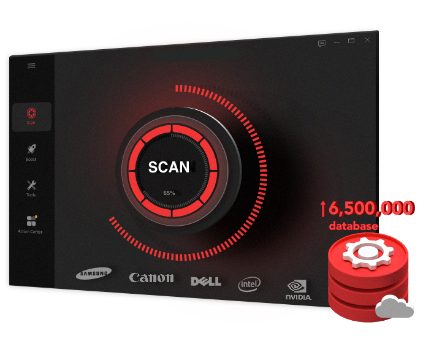
Driver Booster durchsucht Ihren Computer nach veralteten, fehlenden oder fehlerhaften Treibern und aktualisiert sie automatisch auf die vom Hersteller empfohlenen neuesten Versionen. Zudem liefert es detaillierte Informationen zu den Hardwarekomponenten Ihres PCs, darunter Grafikkarte, Audiogeräte und Netzwerkadapter. So können Nutzer ihr System besser verstehen und Entscheidungen über mögliche Hardware-Upgrades treffen.
Suchen Sie in vertrauenswürdigen Foren oder Communities nach einem Download-Link für das Windows 10 Mini- bzw. Tiny10-ISO-Image.
Stellen Sie sicher, dass die Datei aus einer vertrauenswürdigen Quelle stammt, um das Risiko von Malware zu vermeiden.
Verwenden Sie Tools wie Rufus oder Ventoy, um mit dem Windows-10-Mini-ISO-Image einen bootfähigen USB-Stick zu erstellen.
Bereiten Sie einen USB-Stick mit mindestens 8 GB Speicherplatz vor.
Sichern Sie vor der Installation von Tiny10 alle wichtigen Daten, da die Installation die Festplatte vollständig löscht.
(1) Starten Sie Ihren PC neu und rufen Sie die BIOS- oder UEFI-Einstellungen auf (in der Regel durch Drücken von F2, F12, Esc oder Entf während des Startvorgangs).
(2) Ändern Sie die Boot-Reihenfolge so, dass der USB-Stick als erstes Boot-Gerät ausgewählt ist.
(1) Stecken Sie den bootfähigen USB-Stick mit Windows 10 Mini ein und starten Sie den Computer neu.
(2) Das System sollte automatisch in das Windows-10-Mini-Installationsprogramm booten.
(1) Wählen Sie die Festplatte bzw. Partition aus, auf der Sie Tiny10 installieren möchten.
(2) Formatieren Sie die Partition, um eine saubere Installation zu gewährleisten.
(1) Führen Sie die Einrichtung gemäß den Anweisungen auf dem Bildschirm durch.
(2) Der Installationsprozess von Tiny10 ist in der Regel unkompliziert und erfordert nur minimale Eingriffe seitens des Nutzers.
(1) Nach Abschluss der Installation startet das System automatisch neu.
(2) Konfigurieren Sie grundlegende Einstellungen wie Sprache und Netzwerkpräferenzen nach Ihren Bedürfnissen.
Tiny10 (Windows 10 Mini) und Windows 10 Mini Pro bieten leichtgewichtige und effiziente Alternativen für Nutzer, die auf leistungsschwachen Geräten eine bessere Performance erzielen möchten. Zu den wichtigsten Vorteilen zählen höhere Geschwindigkeit, längere Akkulaufzeit und geringerer Speicherbedarf. Eingeschränkte Funktionen und mögliche Kompatibilitätsprobleme bei der Software sollten jedoch ebenfalls berücksichtigt werden.
Nutzern wird empfohlen, Tools wie Driver Booster zu verwenden, um detaillierte Systeminformationen zu erhalten und ihre Treiber stets aktuell zu halten. Letztlich hängt die Entscheidung zwischen Tiny10 und der Vollversion von Windows 10 von Ihren individuellen Anforderungen an Hardware und Software ab.
 Andere fragen auch
Pop-up-Blocker in Chrome deaktivieren unter Windows, Mac und Mobilgeräten – diese Anleitung zeigt, wie Sie den Google Chrome Pop-up-Blocker vollständig oder nur für vertrauenswürdige Websites deaktivieren.
Möchten Sie auf Windows 11 upgraden, aber TPM 2.0 ist nicht aktiviert? In dieser Anleitung erfahren Sie, wie Sie TPM 2.0 auf allen kompatiblen PCs aktivieren.
Wie kann man Copilot deaktivieren oder deinstallieren? Ist die Deinstallation sicher? - Eine vollständige Anleitung zum Deaktivieren und sicheren Deinstallieren von Copilot unter Windows.
Möchten Sie ein iPhone Update rückgängig machen? Erfahren Sie, wie Sie je nach Situation ein iOS-Update zurücksetzen.
Hier erfahren Sie, warum Razer Synapse so hartnäckig ist – und wie Sie es unter Windows und Mac vollständig loswerden.
Erfahren Sie, wie Sie Browser-Erweiterungen in Chrome, Safari, Firefox und Edge deaktivieren. Beheben Sie Verzögerungen und steigern Sie die Leistung.