

- Support-Zentrum
- Mehrere Sprachen
- Sprachen
- Helfen Sie uns bei der Übersetzung
Experte in
Computeroptimierung

Windows-PC aufräumen, beschleunigen und optimieren

Umfassende PC-Reinigung, -Optimierung und -Schutz

Hält Treiber stets aktuell

Stabilere Leistung und weniger Systemabstürze

Schützt Millionen von Computer vor Malware

Höchste PC-Sicherheit mit umfassendem Schutz

Schützt vor Viren & verbessert Computerperformance
Hartnäckige Programme per Zwangsdeinstallation vollständig entfernen
Mehrere Programme auf einmal vollständig deinstallieren
Verbleibende Dateien, Ordner & Registrierungseinträge entfernen
Verwaltung von Universal Windows Platform (UWP)-Apps unterstützen

Pop-up-Blocker in Chrome deaktivieren unter Windows, Mac und Mobilgeräten – diese Anleitung zeigt, wie Sie den Google Chrome Pop-up-Blocker vollständig oder nur für vertrauenswürdige Websites deaktivieren.



Pop-up-Blocker in Chrome deaktivieren unter Windows, Mac oder Chromebook
Google Chrome Pop-up-Blocker auf Android/iPhone deaktivieren
Pop-up-Blocker nur für vertrauenswürdige Websites deaktivieren (empfohlen)
IObit Uninstaller verwenden, um unerwünschte Programme zu entfernen, die lästige Pop-ups verursachen
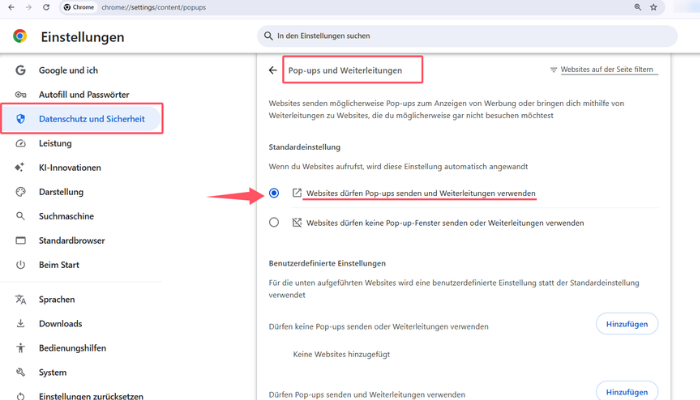
Den Pop-up-Blocker in Chrome deaktivieren: Gehen Sie zu Einstellungen > Datenschutz und Sicherheit > Website-Einstellungen > Pop-ups und Weiterleitungen und wählen Sie „Websites dürfen Pop-ups senden". Auf Mobilgeräten finden Sie diese Option unter Website-Einstellungen in der Chrome-App. Für mehr Sicherheit empfiehlt es sich, Pop-ups nur für vertrauenswürdige Websites zuzulassen – wie das geht, zeigt diese Anleitung Schritt für Schritt.
Wenn Sie Pop-ups auf allen Websites zulassen möchten, deaktivieren Sie den Blocker vollständig:
Öffnen Sie Google Chrome.
Klicken Sie auf das Drei-Punkte-Menü oben rechts und wählen Sie Einstellungen.
Gehen Sie zu Datenschutz und Sicherheit > Website-Einstellungen.
Scrollen Sie nach unten und klicken Sie auf Pop-ups und Weiterleitungen.
Wählen Sie „Websites dürfen Pop-ups senden und Weiterleitungen verwenden", um den Chrome Pop-up-Blocker zu deaktivieren.
Öffnen Sie die Chrome-App.
Tippen Sie auf das Drei-Punkte-Menü > Einstellungen.
Gehen Sie zu Website-Einstellungen > Pop-ups und Weiterleitungen.
Aktivieren Sie den Schalter, um Pop-ups zuzulassen.
Wenn Sie Pop-ups nur für eine bestimmte Website benötigen, ist es sicherer, den Blocker aktivieren zu lassen und diese Website stattdessen zur Positivliste hinzuzufügen.
Den Blocker vollständig zu deaktivieren, setzt Sie schädlicher Werbung und Phishing-Versuchen aus. Der sicherere Ansatz ist, nur die Websites auf die Positivliste zu setzen, denen Sie vertrauen.
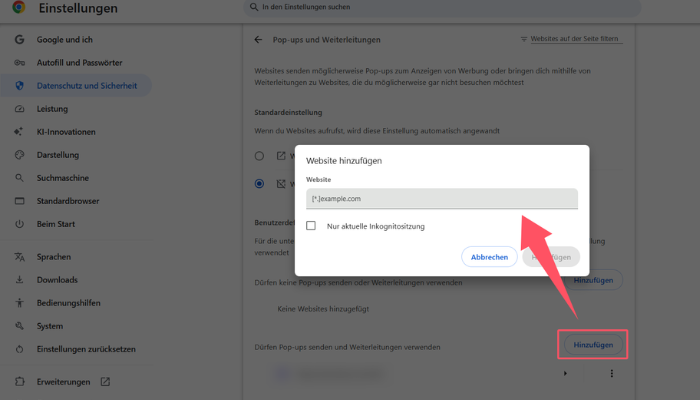
Scrollen Sie zum Abschnitt „Dürfen Pop-ups senden und Weiterleitungen verwenden" und klicken Sie auf Hinzufügen.
Geben Sie die Website-Adresse ein (z. B. xxx.com) und klicken Sie erneut auf Hinzufügen.
Diese bestimmte Website kann nun Pop-ups anzeigen, während Chrome sie überall sonst weiterhin blockiert.
Wenn Sie übermäßig viele Pop-ups sehen, auch außerhalb Ihres Browsers, kann das Problem durch unerwünschte Software auf Ihrem PC verursacht werden. IObit Uninstaller hilft dabei, hartnäckige Anwendungen, Browser-Toolbars und gebündelte Programme gründlich zu entfernen, die der Standard-Deinstaller von Windows oft zurücklässt. Außerdem durchsucht es das System nach verbleibenden Dateien und Registry-Einträgen nach der Deinstallation, hält Ihr System sauber und reduziert die Wahrscheinlichkeit unerwünschter Pop-ups durch verbleibende Software.

Chrome blockiert Pop-ups standardmäßig, weil viele Pop-ups unerwünschte Werbung, Phishing-Versuche oder schädliche Inhalte enthalten. Der integrierte Blocker schützt Nutzer automatisch vor potenziell gefährlichen Inhalten, ohne dass zusätzliche Software erforderlich ist.
Pop-ups sind neue Fenster oder Tabs, die eine Website automatisch öffnen. Weiterleitungen leiten Sie ohne Ihre Zustimmung auf eine andere URL weiter. Beide können von Websites für legitime Zwecke genutzt werden, aber auch von schädlichen Seiten missbraucht werden – deshalb blockiert Chrome beides standardmäßig gemeinsam.
Ein Pop-up ist wahrscheinlich gefährlich, wenn es dringende Warnmeldungen anzeigt, zur Installation von Software auffordert, persönliche Daten abfragt oder von einer unbekannten Website stammt. Vertrauenswürdige Pop-ups kommen in der Regel von Websites, die Sie aktiv besuchen, und fordern keine sensiblen Informationen an.
Den Pop-up-Blocker finden Sie unter Einstellungen > Datenschutz und Sicherheit > Website-Einstellungen > Pop-ups und Weiterleitungen. Schnellzugriff: chrome://settings/content/popups in die Adressleiste eingeben.
Das vollständige Deaktivieren des Pop-up-Blockers kann Ihre Online-Aktivitäten gefährden. Wenn Sie den Pop-up-Blocker in Chrome deaktivieren möchten, empfiehlt es sich, Pop-ups nur für bestimmte vertrauenswürdige Websites zuzulassen. So bleiben Sie geschützt, während vertrauenswürdige Websites weiterhin einwandfrei funktionieren.
 Andere fragen auch
Erfahren Sie, wie Sie Browser-Erweiterungen in Chrome, Safari, Firefox und Edge deaktivieren. Beheben Sie Verzögerungen und steigern Sie die Leistung.
Den Windows Installer Ordner sicher bereinigen: So geben Sie mit Datenträgerbereinigung, Einstellungen und Tools gezielt Speicherplatz frei.
Warum lässt sich Windows Defender nicht ausschalten? Wie kann man Windows Defender unter Windows 11 entfernen oder deaktivieren? Hier finden Sie die Lösungen.