- Support-Zentrum
- Mehrere Sprachen
- Sprachen
- Helfen Sie uns bei der Übersetzung
Experte in
Computeroptimierung

Windows-PC aufräumen, beschleunigen und optimieren

Umfassende PC-Reinigung, -Optimierung und -Schutz

Hält Treiber stets aktuell

Stabilere Leistung und weniger Systemabstürze

Schützt Millionen von Computer vor Malware

Höchste PC-Sicherheit mit umfassendem Schutz

Schützt vor Viren & verbessert Computerperformance
Hartnäckige Programme per Zwangsdeinstallation vollständig entfernen
Mehrere Programme auf einmal vollständig deinstallieren
Verbleibende Dateien, Ordner & Registrierungseinträge entfernen
Verwaltung von Universal Windows Platform (UWP)-Apps unterstützen

Möchten Sie ein iPhone Update rückgängig machen? Erfahren Sie, wie Sie je nach Situation ein iOS-Update zurücksetzen.



Zwei Szenarien: Wann Sie ein iPhone Update rückgängig machen können
Wann ist ein Downgrade möglich?
Wie können Sie prüfen, ob ein iOS-Update rückgängig machen möglich ist?
Können Drittanbieter-Tools ein iPhone-Update zurücksetzen?
Warum behaupten manche Websites, dass ein Apple-Update rückgängig machen immer funktioniert?
Sie möchten automatische Updates einfach nicht mehr erhalten
So löschen Sie App-Daten auf dem iPhone
So löschen Sie Dokumente und Daten auf dem iPhone
PC-Unterstützung für ein reibungsloses iOS-Update zurücksetzen
Viele Nutzer suchen nach dem iPhone-Update rückgängig machen, nachdem ein iOS-Update automatisch heruntergeladen wurde. Andere möchten das Update entfernen, weil es zu viel Speicherplatz belegt oder ihnen die neue Version nicht gefällt und sie zu einer älteren iOS-Version zurückkehren möchten.
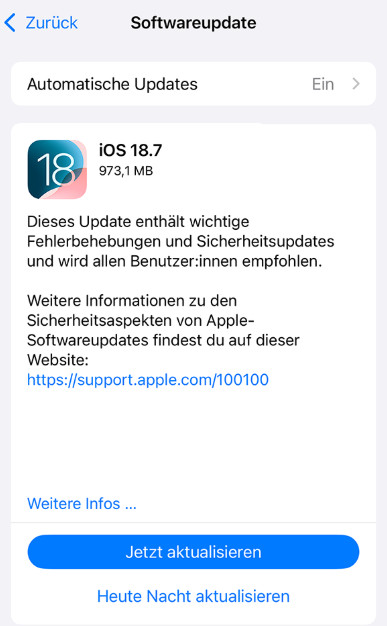
Lässt sich ein Update auf dem iPhone entfernen? Und ist es möglich, nach der Installation ein iOS-Update rückgängig zu machen? Dabei gibt es zwei unterschiedliche Situationen.
Wurde das Systemupdate lediglich heruntergeladen, aber noch nicht installiert, können Sie die Update-Datei problemlos entfernen.
iOS 16/17/18: So löschen Sie ein heruntergeladenes iOS-Update:
Öffnen Sie Einstellungen.
Gehen Sie zu Allgemein > iPhone-Speicher.
Suchen Sie nach der iOS-Update-Datei (z. B. iOS 18.x).
Tippen Sie darauf und wählen Sie Update löschen.
Dadurch wird lediglich die heruntergeladene Installationsdatei entfernt. Ihre aktuelle iOS-Version bleibt unverändert. Gleichzeitig gewinnen Sie mehrere Gigabyte Speicherplatz zurück.
In der Regel lautet die Antwort: Nein.
Sobald eine neue iOS-Version installiert wurde, ist ein Downgrade nur noch eingeschränkt möglich.
Apple legt über sein Signierungssystem fest, welche iOS-Versionen installiert werden dürfen. Sobald eine ältere Version nicht mehr signiert wird, kann sie offiziell nicht mehr installiert werden – selbst dann nicht, wenn die entsprechende Firmware-Datei vorhanden ist.
Deshalb können iPhone-Nutzer in den meisten Fällen nicht beliebig zu einer älteren iOS-Version zurückkehren.
Ein Downgrade ist unter folgenden Voraussetzungen möglich:
Apple signiert die vorherige iOS-Version noch.
Das Downgrade erfolgt kurz nach der Veröffentlichung einer neueren Version.
Die passende Firmware-Datei für Ihr iPhone ist verfügbar.
Sind diese Bedingungen erfüllt, können Sie das iPhone-Update zurücksetzen, indem Sie den Vorgang über den Finder auf einem Mac oder über iTunes unter Windows durchführen.
Apple beendet die Signierung älterer Versionen jedoch meist bereits wenige Tage oder Wochen nach einem neuen Release. Deshalb bleibt für ein Downgrade oft nur ein kurzes Zeitfenster.
Besuchen Sie IPSW.me.
Wählen Sie anschließend Ihr iPhone-Modell aus.
Grün = Apple signiert diese Version noch. Ein Downgrade ist möglich.
Rot = Die Signierung wurde beendet. Ein Downgrade ist nicht mehr möglich.
Viele Programme werben mit einem Downgrade per Mausklick, darunter 3uTools, ReiBoot, Fixppo und ähnliche Tools.
Diese Programme können unter anderem folgende Aufgaben vereinfachen:
Firmware-Dateien herunterladen
Den Wiederherstellungsmodus starten
Die Firmware aufspielen
Backups verwalten
Sie können jedoch die Signierungsprüfung von Apple nicht umgehen.
Das bedeutet:
Solange Apple die gewünschte Version noch signiert, können solche Programme den Downgrade vereinfachen.
Hat Apple die Signierung bereits eingestellt, lässt sich auch mit diesen Tools kein Apple-Update rückgängig machen.
Die Einschränkung liegt also nicht an der Software selbst, sondern an den Apple-Servern.
Viele Anleitungen lassen entscheidende Informationen weg.
In einigen Fällen gilt Folgendes:
Die gewünschte iOS-Version wurde von Apple noch signiert.
Es handelte sich um eine Beta-Version.
Das Gerät war ein älteres iPhone mit einer speziellen Hardware-Sicherheitslücke.
Dabei handelt es sich jedoch um Ausnahmen. Bei den meisten aktuellen iPhone-Modellen bleibt ein Downgrade aufgrund der Signierungsrichtlinien von Apple eingeschränkt.
Automatische Updates lassen sich ganz einfach ausschalten.
Einstellungen > Allgemein > Softwareupdate > Automatische Updates > Aus
Deaktivieren Sie anschließend:
iOS-Updates laden
iOS-Updates installieren
Dadurch werden zukünftige iOS-Versionen nicht mehr automatisch heruntergeladen.
Falls ein iOS-Update zu Speicherproblemen führt, können Sie außerdem nicht mehr benötigte Dokumente oder App-Daten löschen, um zusätzlichen Speicherplatz freizugeben.
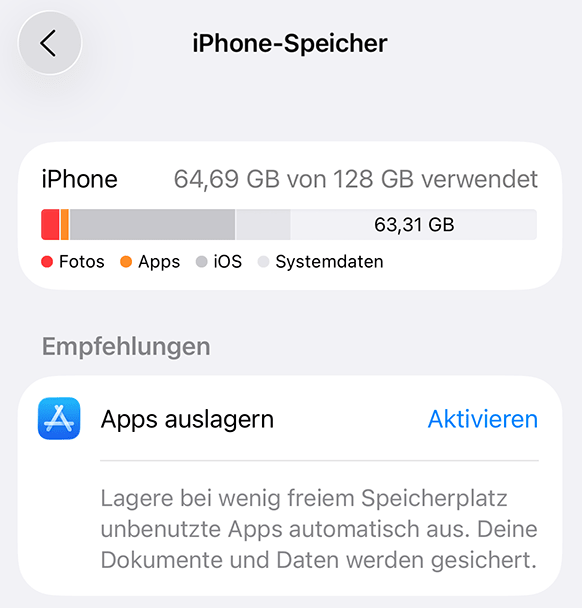
So löschen Sie App-Daten auf dem iPhone
Neben Systemupdates gehören App-Daten zu den häufigsten Ursachen für einen vollen Speicher. Viele Nutzer suchen deshalb nach Möglichkeiten, App-Daten auf dem iPhone zu löschen.
So gehen Sie vor:
Öffnen Sie Einstellungen > Allgemein > iPhone-Speicher.
Wählen Sie die gewünschte App aus.
Tippen Sie auf App auslagern, wenn die App entfernt, die zugehörigen Daten jedoch behalten werden sollen.
Wählen Sie App löschen, wenn sowohl die App als auch alle dazugehörigen Daten entfernt werden sollen.
Bei einigen Apps können Sie zwischengespeicherte Daten zusätzlich direkt in den Einstellungen der jeweiligen App löschen.
Wenn Sie Dokumente und Daten auf Ihrem iPhone löschen möchten, sollten Sie zunächst prüfen, welche Apps den meisten Speicherplatz belegen.
Zu den häufigsten Speicherverbrauchern gehören:
Heruntergeladene Videos und Filme
Offline gespeicherte Musik
Nachrichten und Anhänge
Cache-Dateien von Social-Media-Apps
Browserdaten
So löschen Sie Dokumente und Daten:
Gehen Sie zu Einstellungen > Allgemein > iPhone-Speicher.
Prüfen Sie den Speicherverbrauch der einzelnen Apps.
Entfernen Sie nicht mehr benötigte Downloads, Anhänge oder Cache-Dateien.
Installieren Sie Apps ohne integrierte Funktion zum Leeren des Caches gegebenenfalls neu.
Wenn Sie regelmäßig nicht mehr benötigte Dateien und App-Daten löschen, können Sie viel Speicherplatz freigeben, ohne die Leistung Ihres iPhones zu beeinträchtigen.
Unter Windows kann ein iPhone nur mithilfe von iTunes und innerhalb der von Apple vorgegebenen Signierungsrichtlinien auf eine ältere iOS-Version zurückgesetzt werden. Beschädigte oder veraltete Apple-Update-Dateien auf dem PC führen jedoch häufig zu Verbindungsfehlern und können den Downgrade unterbrechen. In solchen Fällen kann ein Bereinigungstool wie IObit Uninstaller dabei helfen, überflüssige Apple-Komponenten vollständig zu entfernen.
Als leistungsstarkes Bereinigungstool für Windows-Programme und Systemupdates bietet IObit Uninstaller Funktionen wie Force Uninstall und eine gründliche Suche nach verbliebenen Dateien. Das Programm entfernt hartnäckige Apple Software Update-Komponenten, übrig gebliebene Ordner sowie versteckte Registrierungseinträge, die von der Windows-Deinstallation häufig nicht vollständig gelöscht werden. Dadurch lassen sich Apple-bezogene Update-Reste zuverlässig beseitigen, was Fehler auf dem PC reduziert und einen reibungsloseren Ablauf beim iPhone-Update rückgängig machen unterstützen kann.
 Andere fragen auch
Hier erfahren Sie, warum Razer Synapse so hartnäckig ist – und wie Sie es unter Windows und Mac vollständig loswerden.
Was ist PowerShell? Ist es nützlich? Wofür wird es tatsächlich verwendet? Alle Antworten finden Sie in diesem Artikel.
Warum lässt sich Windows Defender nicht ausschalten? Wie kann man Windows Defender unter Windows 11 entfernen oder deaktivieren? Hier finden Sie die Lösungen.