
- Support-Zentrum
- Mehrere Sprachen
- Sprachen
- Helfen Sie uns bei der Übersetzung
Experte in
Computeroptimierung

Windows-PC aufräumen, beschleunigen und optimieren

Umfassende PC-Reinigung, -Optimierung und -Schutz

Hält Treiber stets aktuell

Stabilere Leistung und weniger Systemabstürze

Schützt Millionen von Computer vor Malware

Höchste PC-Sicherheit mit umfassendem Schutz

Schützt vor Viren & verbessert Computerperformance
Treiber automatisch scannen & aktualisieren
Game-Ready-Treiber für maximale Gaming-Performance
Häufige Hardwareprobleme erkennen & beheben
Bis zu 30 % mehr Systemleistung

Möchten Sie auf Windows 11 upgraden, aber TPM 2.0 ist nicht aktiviert? In dieser Anleitung erfahren Sie, wie Sie TPM 2.0 auf allen kompatiblen PCs aktivieren.



Was ist TPM 2.0?
Wie können Sie prüfen, ob Ihr PC über TPM 2.0 verfügt?
Wie können Sie TPM 2.0 auf Ihrem PC aktivieren?
Den TPM-2.0-Treiber aktualisieren
Warum Driver Booster wählen?
Sie nutzen Windows 10 und möchten auf Windows 11 upgraden, aber es gibt ein Hindernis: TPM 2.0 ist nicht aktiviert – oder Sie wissen gar nicht, was TPM 2.0 überhaupt ist. Keine Sorge! Ohne TPM 2.0 können Sie Windows 11 nicht installieren. In dieser Anleitung erfahren Sie Schritt für Schritt, wie Sie TPM 2.0 aktivieren, TPM 2.0 aktivieren und TPM 2.0 unter Windows 11 aktivieren können – einfach erklärt und auch für Einsteiger geeignet.
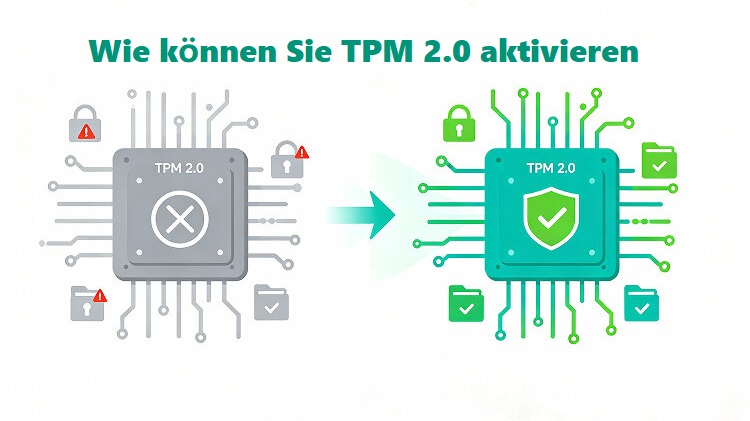
TPM (Trusted Platform Module) ist ein Sicherheitschip, der direkt auf dem Mainboard Ihres Computers integriert ist. Seine Aufgabe besteht darin, sensible Daten zu schützen, die Systemsicherheit zu erhöhen und die Integrität des Systems – insbesondere während des Startvorgangs – sicherzustellen.
Die gute Nachricht: Die meisten PCs, die seit 2016 hergestellt wurden, verfügen bereits über TPM 2.0 – genau die Version, die für Windows 11 erforderlich ist.
Das TPM ist ein Sicherheitschip, der direkt auf dem Mainboard Ihres Computers integriert ist. Wurde Ihr PC innerhalb der letzten neun Jahre hergestellt, stehen die Chancen gut, dass TPM bereits vorhanden ist.
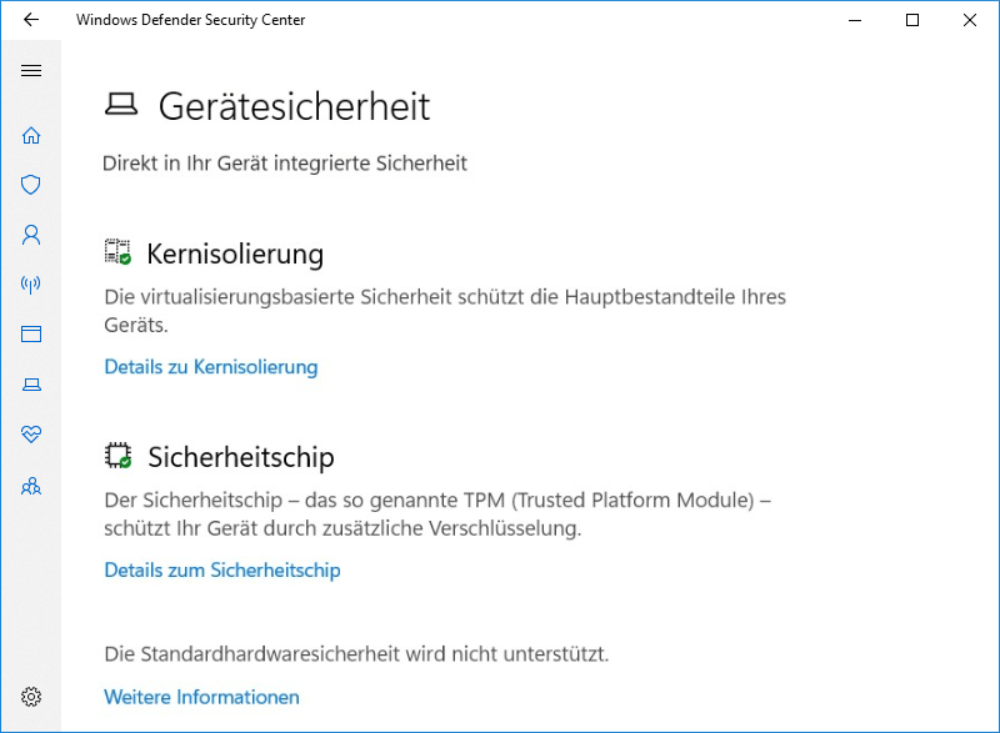
So überprüfen Sie dies unter Windows 10 über die Windows-Sicherheit:
Klicken Sie auf Start > Einstellungen.
Öffnen Sie Update und Sicherheit. Klicken Sie auf Windows-Sicherheit und anschließend auf Gerätesicherheit.
Verfügt Ihr PC über ein TPM, wird der Abschnitt Sicherheitsprozessor angezeigt.
Falls Sie den Bereich Sicherheitsprozessor nicht öffnen können, verfügt Ihr Computer möglicherweise nicht über ein TPM.
Alternativ können Sie die TPM-Version über die TPM-Verwaltung überprüfen:
Drücken Sie Windows + R.
Geben Sie tpm.msc ein und drücken Sie Enter.
Das Fenster Verwaltung des Trusted Platform Module (TPM) wird geöffnet.
Unter Informationen zum TPM-Hersteller finden Sie die installierte TPM-Version.
Wird TPM-Version 2.0 angezeigt, ist Ihr PC mit Windows 11 kompatibel.
Ist Ihr PC nicht mit TPM ausgestattet oder ist TPM im BIOS/UEFI deaktiviert, erscheint folgende Meldung: Kompatibles Trusted Platform Module wurde nicht gefunden
Nachdem Sie dies überprüft haben, erfahren Sie im nächsten Abschnitt, wie Sie TPM 2.0 im BIOS aktivieren können.
Erscheint die Meldung „Kompatibles Trusted Platform Module wurde nicht gefunden“, bedeutet dies, dass TPM deaktiviert ist oder von Windows nicht erkannt wird. Um TPM 2.0 zu aktivieren, folgen Sie den nachstehenden Schritten.
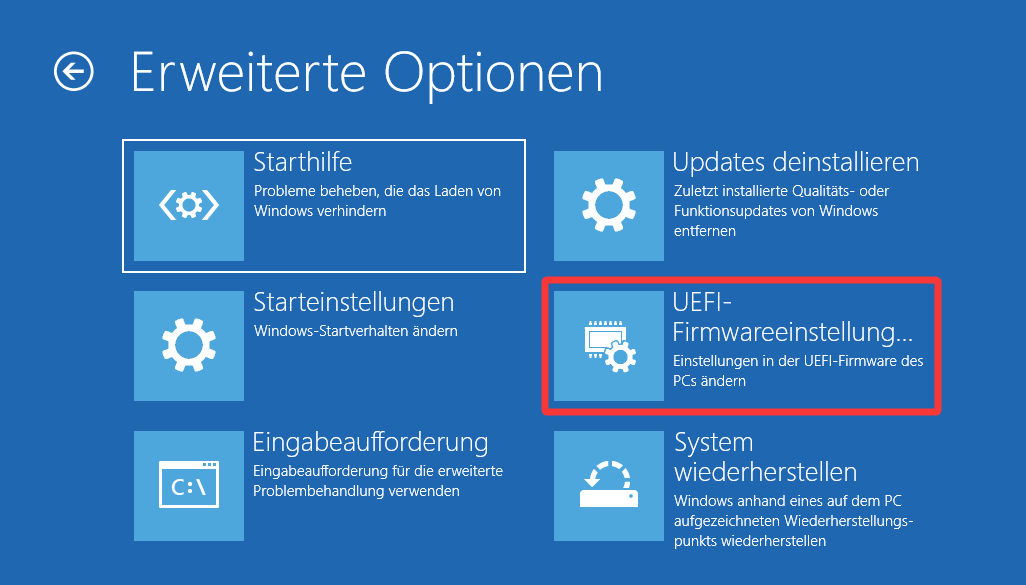
1. Starten Sie Ihren Computer neu.
2. Drücken Sie direkt nach dem Neustart wiederholt die Taste Entf, F2, F10 oder Esc (je nach PC-Hersteller), um das BIOS bzw. UEFI zu öffnen.
3. Wechseln Sie im BIOS zum Menü Security oder Advanced.
4. Suchen Sie nach der Option TPM, fTPM (für AMD) oder PTT (für Intel).
5. Aktivieren Sie diese Option.
6. Speichern Sie die Änderungen (in der Regel mit F10) und starten Sie den PC neu.
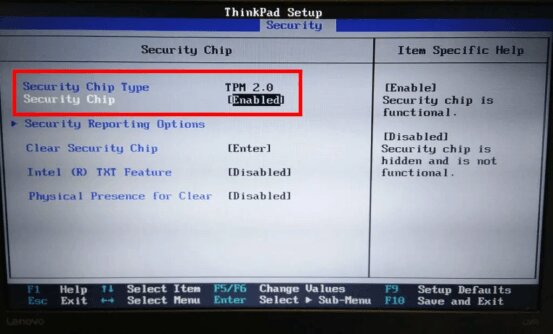
Nach dem Neustart können Sie den Befehl tpm.msc erneut ausführen, um zu überprüfen, ob TPM 2.0 erfolgreich aktiviert wurde. So können Sie TPM 2.0 aktivieren und Ihren PC für Windows 11 vorbereiten.
Tipp: Falls Ihr PC beim Startbildschirm hängen bleibt, finden Sie hier eine Anleitung zur Problembehebung.
Sobald Sie TPM 2.0 im BIOS aktiviert haben, sollten Sie den zugehörigen Treiber unter Windows aktualisieren. Ein veralteter Treiber kann dazu führen, dass Windows 11 das Modul nicht korrekt erkennt oder Fehlermeldungen wie „TPM wurde nicht gefunden“ oder „Auf diesem PC kann Windows 11 nicht ausgeführt werden“ anzeigt – selbst wenn TPM bereits aktiviert ist.
So aktualisieren Sie den Treiber manuell:
Klicken Sie mit der rechten Maustaste auf die Schaltfläche Start und öffnen Sie den Geräte-Manager.
Erweitern Sie den Bereich Sicherheitsgeräte.
Klicken Sie mit der rechten Maustaste auf Trusted Platform Module 2.0 und wählen Sie Treiber aktualisieren.
Wählen Sie Automatisch nach Treibern suchen.
Klicken Sie auf Nach aktualisierten Treibern über Windows Update suchen.
Klicken Sie auf Nach Updates suchen.
Öffnen Sie Optionale Updates anzeigen.
Wählen Sie den TPM-Modultreiber aus der Liste der Treiberupdates aus und klicken Sie auf Herunterladen und installieren.
Wenn Sie die Suche und Installation aller wichtigen Treiber (einschließlich TPM, Chipsatz, Grafikkarte usw.) automatisieren möchten, empfehlen wir Driver Booster.
Driver Booster ist eine kostenlose Software, mit der Sie:
Fehlende, veraltete oder fehlerhafte Treiber erkennen,
Wichtige Treiber (TPM, BIOS, GPU usw.) automatisch aktualisieren,
Vor jeder Aktualisierung eine Sicherung Ihrer Treiber erstellen,
Die Gesamtleistung Ihres Systems optimieren – besonders vor einem größeren Upgrade wie dem Wechsel zu Windows 11.
Mit nur wenigen Klicks sorgt Driver Booster dafür, dass Ihr PC aktuell, stabil und bereit für Windows 11 ist – ganz ohne Stress oder treiberbedingte Fehler.
TPM 2.0 zu aktivieren mag zunächst kompliziert erscheinen. Wie Sie jedoch gesehen haben, sind die einzelnen Schritte einfach und auch für Einsteiger leicht nachvollziehbar. Mit dieser Schritt-für-Schritt-Anleitung können Sie prüfen, ob Ihr PC über ein TPM-Modul verfügt, TPM 2.0 aktivieren und Ihren Computer optimal auf ein sicheres Upgrade auf Windows 11 vorbereiten.
 Andere fragen auch
Wie kann man Copilot deaktivieren oder deinstallieren? Ist die Deinstallation sicher? - Eine vollständige Anleitung zum Deaktivieren und sicheren Deinstallieren von Copilot unter Windows.
Möchten Sie ein iPhone Update rückgängig machen? Erfahren Sie, wie Sie je nach Situation ein iOS-Update zurücksetzen.
Warum lässt sich Windows Defender nicht ausschalten? Wie kann man Windows Defender unter Windows 11 entfernen oder deaktivieren? Hier finden Sie die Lösungen.