

- Support-Zentrum
- Mehrere Sprachen
- Sprachen
- Helfen Sie uns bei der Übersetzung
Experte in
Computeroptimierung

Windows-PC aufräumen, beschleunigen und optimieren

Umfassende PC-Reinigung, -Optimierung und -Schutz

Hält Treiber stets aktuell

Stabilere Leistung und weniger Systemabstürze

Schützt Millionen von Computer vor Malware

Höchste PC-Sicherheit mit umfassendem Schutz

Schützt vor Viren & verbessert Computerperformance
Hartnäckige Programme per Zwangsdeinstallation vollständig entfernen
Mehrere Programme auf einmal vollständig deinstallieren
Verbleibende Dateien, Ordner & Registrierungseinträge entfernen
Verwaltung von Universal Windows Platform (UWP)-Apps unterstützen

Hier erfahren Sie, warum Razer Synapse so hartnäckig ist – und wie Sie es unter Windows und Mac vollständig loswerden.



Was ist Razer Synapse?
Warum lässt sich Razer Synapse nicht deinstallieren?
Razer Synapse unter Windows deinstallieren
Razer Synapse auf dem Mac deinstallieren
Häufige Probleme beim Deinstallieren beheben
Aktive Hintergrundprozesse, beschädigte Deinstallationsprotokolle oder verbleibende Registry-Einträge – das sind die häufigsten Gründe, warum der Standard-Deinstaller blockiert wird oder einfriert. Diese Anleitung erklärt die Ursachen und zeigt Ihnen Schritt für Schritt, wie Sie die Software unter Windows und Mac vollständig entfernen können.
Razer Synapse ist eine kostenlose Software zur Konfiguration und Anpassung von Razer-Hardware. Sie ermöglicht das Neuzuweisen von Tasten, das Erstellen von Makros für Spiele, das Ändern der RGB-Beleuchtungsfarben Ihres Geräts und das Speichern dieser personalisierten Einstellungen in der Cloud, sodass sie auf jedem Computer verfügbar sind.
Die Software ist schwer vollständig zu entfernen, weil sie sich tief in das Betriebssystem integriert.
4 häufige Ursachen für das Problem:
Aktive Hintergrunddienste: Aktive Hintergrundprozesse von Razer Synapse blockieren den Deinstaller, wenn sie noch ausgeführt werden.
Beschädigte Deinstallationsprotokolle: Wenn ein früheres Software-Update unterbrochen wurde oder das System abgestürzt ist, kann die interne Deinstallationsdatei beschädigt sein.
Abhängigkeitskonflikte: Wenn Systemdateien (.NET Framework / C++) beschädigt sind oder gerade aktualisiert werden, kann Synapse nicht erfolgreich entfernt werden.
Tiefe Verknüpfungen mit der Windows-Registry: Die Standard-Deinstallation unter Windows hinterlässt häufig Registry-Einträge, die das System verwirren und eine saubere Neuinstallation verhindern können.
So beheben Sie das Problem, wenn sich Razer Synapse unter Windows 11 nicht deinstallieren lässt:
Schritt 1: Prozesse beenden
Drücken Sie Strg + Umschalt + Esc, um den Task-Manager zu öffnen. Beenden Sie alle Prozesse, die mit „Razer" beginnen.
Schritt 2: Saubere Deinstallation
Gehen Sie zu Einstellungen > Apps > Installierte Apps. Klicken Sie auf die drei Punkte neben Razer Synapse und wählen Sie Ändern. Sobald das Razer-Menü erscheint, klicken Sie auf Deinstallieren.
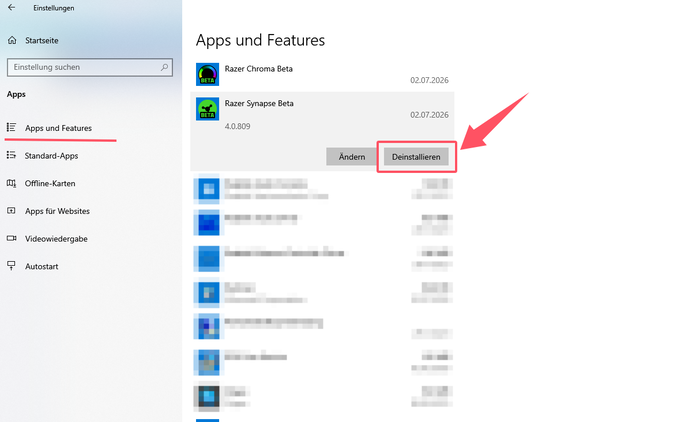
Schritt 3: Verbleibende Dateien löschen
Drücken Sie Win + R, geben Sie %programdata% ein und drücken Sie die Eingabetaste. Löschen Sie den Razer-Ordner.
Wiederholen Sie diesen Vorgang für %programfiles(x86)% und %userprofile%\AppData\Local.
Für eine einfache und vollständige Deinstallation von Windows-Programmen, Apps und Browser-Erweiterungen empfiehlt sich IObit Uninstaller – der beste kostenlose PC-Deinstaller mit automatischer und sofortiger Entfernung.

Lässt sich Razer Synapse 3 auf dem Mac nicht deinstallieren? Folgen Sie dieser Anleitung:
Schritt 1: Öffnen Sie den Finder und navigieren Sie zu Ihrem Programmordner.
Schritt 2: Suchen Sie den Razer-Ordner, starten Sie die integrierte Razer Uninstaller.app und klicken Sie auf Deinstallieren.
Schritt 3: Um verbleibende Hintergrundagenten zu entfernen, öffnen Sie den Finder, wählen Sie Gehe zu > Gehe zum Ordner und löschen Sie den Razer-Cache aus /Library/Application Support/Razer und /Library/LaunchAgents.
Für eine vollständige Entfernung aller Razer-Dateien auf dem Mac empfiehlt sich ebenfalls ein spezialisiertes Deinstallationstool.
Das könnte Sie auch interessieren: Windows Installer Ordner bereinigen – Wie geht das sicher? >>
Lässt sich Razer Synapse 4 immer noch nicht deinstallieren? Prüfen Sie diese Lösungsansätze:
So beheben Sie das Problem: Öffnen Sie den Task-Manager, suchen Sie nach noch laufenden Diensten wie Razer Central, Razer Synapse Service oder GameManagerService, klicken Sie mit der rechten Maustaste auf jeden Eintrag und wählen Sie Task beenden.
So beheben Sie das Problem: Klicken Sie mit der rechten Maustaste auf die Razer Synapse-Setup-Datei, wählen Sie Als Administrator ausführen und führen Sie die integrierte Windows-Problembehandlung für Programm-Installation und -Deinstallation aus.
Wenn sich Razer Synapse nicht deinstallieren lässt, liegt das in den meisten Fällen an aktiven Hintergrundprozessen, beschädigten Protokolldateien oder tief verankerten Registry-Einträgen. Mit den in diesem Artikel beschriebenen Schritten – Prozesse beenden, saubere Deinstallation durchführen und verbleibende Dateien manuell löschen – lässt sich das Problem sowohl unter Windows als auch auf dem Mac zuverlässig beheben. Für eine vollständig automatisierte Lösung empfiehlt sich IObit Uninstaller, der hartnäckige Programme und alle zugehörigen Dateien mit einem Klick entfernt.
 Andere fragen auch
Wie deinstalliert man Claude Code? Zwei Methoden helfen Ihnen dabei, Claude Code vollständig von Ihrem System zu entfernen: manuelle Terminalbefehle und ein kostenloses Deinstallationsprogramm.
Ja. Sie können den Realtek-Audiotreiber deinstallieren und neu installieren, um das Problem mit dem PC-Sound zu beheben. Versuchen Sie jetzt die drei Lösungsansätze.
Wie installiere ich Windows 11 neu? In diesem Artikel finden Sie eine detaillierte Anleitung.