

- Central de Suporte
- Outros Idiomas
- Idiomas
- Ajude-nos a Traduzir
Expert em
Soluções para Saúde do PC

Solução Completa para a Saúde do PC: Limpeza, Otimização e Segurança

Limpeza, otimização e proteção completa para PC

Mantém Drivers Sempre Atualizados

Desempenho mais estável com menos travamentos

Protege Milhões de Computadores contra Malware

Segurança Top para PCs com proteção total

Protege contra Vírus e Melhora o Desempenho do PC
Limpeza: 420 bilhões de rastros removidos e 85 EB de lixo eliminados
Proteção: 80 milhões de acessos bloqueados e 20 milhões de bugs corrigidos
Aceleração: 6 milhões de horas de inicialização economizadas e Turbo Boost
Otimização: Limpeza e manutenção automáticas do PC com o Modo IA

O reparo automático não pode reparar seu computador? Veja como corrigir o erro e restaurar seu sistema rapidamente.



Reinicie o computador
Inicialize em Modo de Segurança
Desinstale atualizações recentes
Restauração do Sistema
Desative a proteção ELAM
Execute o Verificador de Arquivos do Sistema (SFC)
Use a ferramenta DISM
Restaure o Registro do Windows
Redefina o Windows
O reparo automático é uma ferramenta de recuperação do Windows 10 e Windows 11 para corrigir problemas comuns. Mas nem sempre funciona. Se aparecer a mensagem "reparo automático não pode reparar seu computador", tente as soluções abaixo.
Isso geralmente resolve problemas temporários que impedem o Windows de iniciar corretamente.
O Modo de Segurança carrega apenas os drivers e serviços essenciais, sem aplicativos de terceiros ou processos em segundo plano.
Para entrar no Modo de Segurança:
Abra Configurações com Windows + I.
Vá em Sistema → Recuperação → Inicialização avançada → Reiniciar agora.
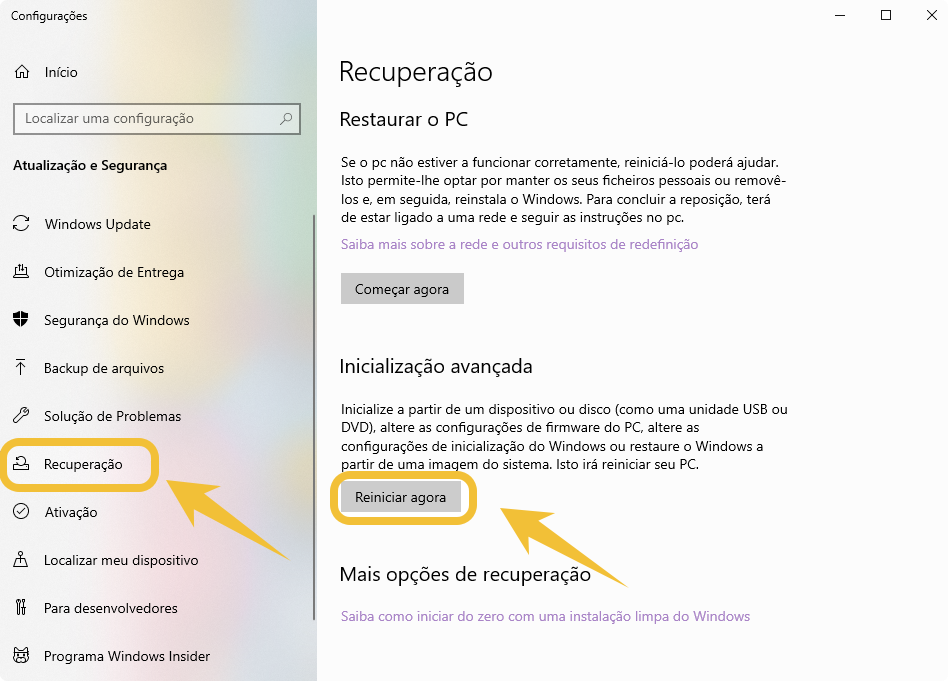
Clique em Solução de Problemas → Opções Avançadas → Configurações de Inicialização → Reiniciar.
Após o reinício, pressione 4 ou F4 para Modo de Segurança padrão, ou 5 ou F5 para Modo de Segurança com Rede (para baixar correções ou atualizar drivers).
(O Modo de Segurança com Rede carrega os drivers de rede, caso você precise baixar uma correção ou atualizar drivers.)
Se você tiver atualizações recentes que possam estar causando o erro reparo automático não pode reparar seu computador, siga os passos abaixo:
Na tela "O Reparo Automático não pode reparar seu computador", clique em Opções Avançadas.
Vá em Solução de Problemas → Opções Avançadas → Desinstalar Atualizações.
Escolha Desinstalar a atualização de qualidade mais recente (atualizações menores) ou Desinstalar a atualização de recurso mais recente (atualização de versão maior).
Siga as instruções na tela e reinicie o PC.
Para voltar o Windows a um estado funcional:
Clique em Solução de Problemas → Opções Avançadas → Restauração do Sistema.
Siga as instruções na tela para escolher um ponto de restauração anterior.
O ELAM não é o mesmo que o Windows Defender. Ele pode impedir o PC de iniciar se um driver ou arquivo do sistema for identificado como "malicioso".
Se você atualizou recentemente drivers da GPU, instalou softwares de otimização de rede ou alterou arquivos do kernel, use este método:
Na tela "reparo automático não pode reparar seu computador", clique em Opções Avançadas.
Vá em Solução de Problemas → Opções Avançadas → Configurações de Inicialização.
Clique em Reiniciar. O PC será reiniciado.
Pressione 8 ou F8 para selecionar Desativar a proteção Early Launch Anti-Malware e aguarde a conclusão.
O SFC é uma forma eficiente de corrigir problemas quando o reparo automático não funciona, especialmente se arquivos essenciais do Windows estiverem corrompidos.
Para usar:
Na tela "reparo automático não pode reparar", clique em Opções Avançadas → Solução de Problemas → Opções Avançadas → Prompt de Comando.
Selecione sua conta e digite a senha.
Identifique a letra da unidade do Windows (geralmente C:, mas pode ser D: nesse modo).
Digite o comando abaixo e pressione Enter: sfc /scannow /offbootdir=C:\ /offwindir=C:\Windows
Substitua C: pela letra correta da unidade do seu sistema.
Se o SFC identificar erros mas não conseguir corrigi-los, use o DISM no mesmo Prompt de Comando para reparar a imagem do sistema.
Digite o comando abaixo e pressione Enter: dism /image:C:\ /cleanup-image /restorehealth
Substitua C: pela letra correta da unidade do Windows, se necessário.
Para restaurar o registro do Windows a partir do diretório RegBack:
Na tela "O Reparo Automático não pode reparar seu computador", clique em Solução de Problemas → Opções Avançadas → Prompt de Comando.
No Prompt de Comando, digite: c:\windows\system32\config\RegBack* c:\windows\system32\config
Pressione Enter e aguarde a conclusão.
Se não houver outra forma de inicializar o PC normalmente, redefinir o Windows é uma opção:
Ligue e desligue o computador 3 vezes, ou acesse Opções Avançadas.
Selecione Solução de Problemas → Redefinir este PC.
Escolha Manter meus arquivos ou Remover tudo, conforme sua necessidade.
Para reinstalar o Windows, selecione Reinstalação Local ou Download na Nuvem, e siga as instruções até concluir o processo (pode levar algum tempo).
Na prática, é possível prevenir esse erro mantendo a saúde do seu PC. O problema geralmente é causado por atualizações falhas, registro corrompido ou conflitos de drivers.
Uma boa opção é usar um gerenciador de saúde do PC: o Advanced SystemCare. Ele mantém o Windows sempre otimizado, limpando arquivos desnecessários, corrigindo registro corrompido, gerenciando programas de inicialização, melhorando o desempenho e protegendo contra malwares.
Faça o download gratuito e veja como ele ajuda a manter seu PC funcionando sem problemas.

 Mais Perguntas
Como aumentar a velocidade de download da Steam? Este guia completo mostrará 7 passos fáceis e 5 dicas para downloads mais rápidos na Steam para PC.
Como corrigir arquivos corrompidos do Windows 11 e melhorar o sistema? Veja os métodos eficazes para reparar arquivos danificados no seu PC.
Pasta Windows Installer muito grande? Veja como limpar pasta Windows Installer com segurança e liberar espaço rapidamente.


