

- Central de Suporte
- Outros Idiomas
- Idiomas
- Ajude-nos a Traduzir
Expert em
Soluções para Saúde do PC

Solução Completa para a Saúde do PC: Limpeza, Otimização e Segurança

Limpeza, otimização e proteção completa para PC

Mantém Drivers Sempre Atualizados

Desempenho mais estável com menos travamentos

Protege Milhões de Computadores contra Malware

Segurança Top para PCs com proteção total

Protege contra Vírus e Melhora o Desempenho do PC
Desinstalação forçada completa para programas difíceis de remover.
Desinstale vários programas de uma só vez.
Verifique e remova arquivos, pastas e entradas de registro restantes.
Gerencie aplicativos da Plataforma Universal do Windows (UWP).

Pasta Windows Installer muito grande? Veja como limpar pasta Windows Installer com segurança e liberar espaço rapidamente.



Método 1: Usar a Limpeza de Disco
Método 2: Desinstalar Programas Não Utilizados
Método 3: Limpar Windows Installer com PatchCleaner
Método 4: Limpar Windows Installer com Storage Sense
Se o seu PC anda lento ou o disco rígido está quase cheio, a causa pode ser a pasta Windows Installer muito grande. Essa pasta acumula arquivos de instalação em cache ao longo do tempo, ocupando gigabytes de espaço sem que você perceba. Limpar esses arquivos não utilizados é a forma mais eficiente de liberar espaço e melhorar o desempenho do seu sistema — mas é preciso cuidado, pois apagar os arquivos errados pode causar problemas. Neste guia, você vai aprender métodos seguros para limpar pasta Windows Installer sem riscos.
A pasta Windows Installer (C:\Windows\Installer) não é uma pasta temporária comum. Ela armazena arquivos de instalação em cache (.msi/.msp) essenciais para reparar, atualizar e desinstalar programas. Apagar arquivos indiscriminadamente pode comprometer essas funções e causar erros, por isso, a limpeza deve ser feita de forma segura, utilizando utilitários de limpeza do Windows Installer corretamente, e não manualmente.
Pressione Win + S e pesquise por Limpeza de Disco.
Selecione a unidade do sistema (geralmente C:), e clique em OK para continuar.
Clique em Limpar arquivos de sistema e marque opções como Arquivos de Programas Baixados e Arquivos de Internet Temporários.
Clique em OK para iniciar a limpeza do Windows Installer.
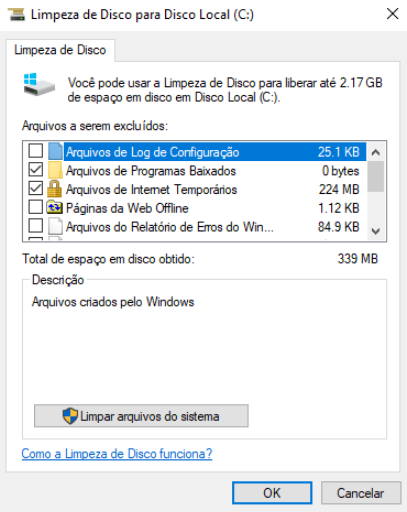
Esta ação ajuda a reduzir o tamanho da pasta Installer do Windows, que é muito grande, removendo arquivos de cache de instaladores que não são mais necessários, sem comprometer o funcionamento dos programas.
Você pode reduzir o tamanho da pasta Windows Installer muito grande, removendo programas que não são mais usados, pois isso também exclui automaticamente arquivos de cache de instaladores relacionados.
Pressione Win + I para abrir as Configurações.
Vá em Aplicativos > Aplicativos Instalados (ou Apps & recursos no Windows 10).
Visualize a lista, clique nos aplicativos que não precisa mais e selecione Desinstalar.
Como alternativa, você pode usar utilitário de limpeza do Windows Installer professional, como o IObit Uninstaller, para deletar arquivos temporários, caches de atualizações ou arquivos residuais do Windows Installer com apenas um clique, facilitando a limpeza da pasta Windows Installer.

Se as ferramentas nativas não liberarem espaço suficiente, um utilitário de limpeza do Windows Installer, como o PatchCleaner, pode ajudar. Ele compara os arquivos na pasta Windows Installer com os softwares atualmente instalados para identificar arquivos órfãos que podem ser removidos com segurança.
Faça o download do PatchCleaner.
Abra o PatchCleaner e clique em "Mode" para verificar os arquivos. Ele separará os arquivos em "Em uso" e "Órfãos".
Clique em "Move" e transfira os arquivos órfãos para uma pasta de backup em outro diretório.
Se nenhum programa instalado apresentar erros, você poderá apagar a pasta de backup definitivamente para liberar espaço.
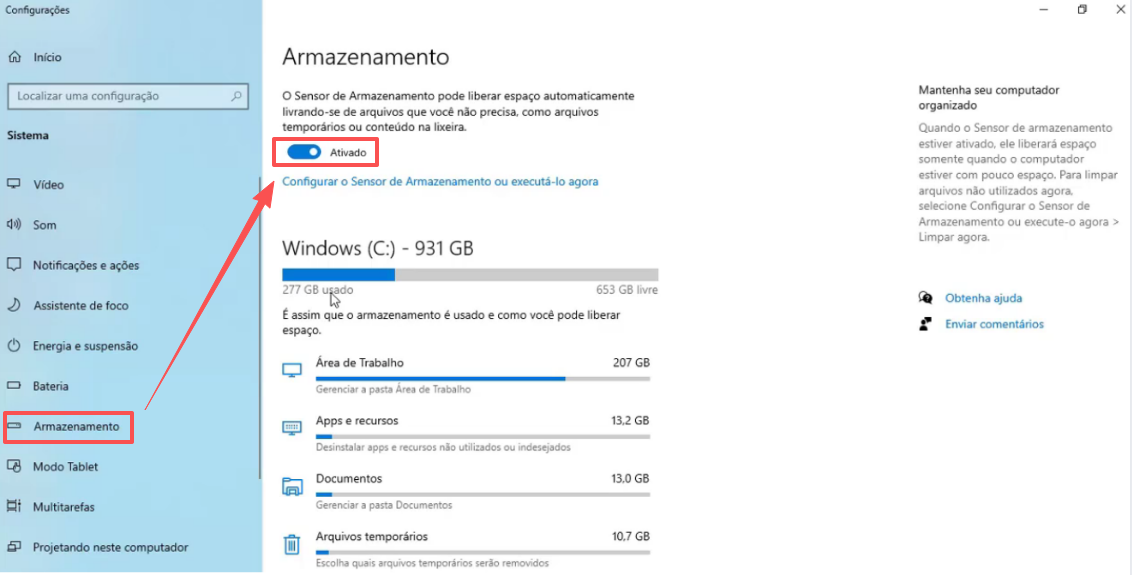
Pressione Win + I para abrir as Configurações.
Navegue até Sistema > Armazenamento e ative o Sensor de Armazenamento para limpar automaticamente arquivos temporários e dados de instalação antigos, incluindo arquivos da pasta Installer Windows muito grande.
NÃO exclua manualmente arquivos .msi ou .msp da pasta Windows Installer (C:\Windows\Installer).
NÃO esvazie completamente a pasta, pois isso pode comprometer a reparação, atualização e desinstalação de aplicativos.
NÃO pule os backups. Sempre crie um ponto de restauração ou faça um backup antes de qualquer limpeza.
NÃO remova arquivos sem verificar. Apenas exclua arquivos órfãos confirmados por um utilitário de limpeza do Windows Installer confiável, como o PatchCleaner.
Em conclusão, a limpeza da pasta do Windows Installer é uma maneira eficaz de liberar espaço em disco. Como a pasta contém arquivos de cache críticos do instalador, usados para reparar e atualizar programas, métodos seguros como a Limpeza de Disco, a desinstalação de aplicativos não utilizados, o Sensor de Armazenamento ou ferramentas confiáveis como o PatchCleaner são altamente recomendados. Além disso, evite a exclusão manual e sempre faça backup do seu sistema antes para garantir a estabilidade enquanto otimiza o armazenamento.
 Mais Perguntas
Aprenda como desinstalar um pacote NPM local e globalmente e resolva problemas de desinstalação do NPM passo a passo.
Quer saber se posso desinstalar o Copilot? Veja neste guia completo como desinstalar o Copilot do Windows 10 sem afetar seu sistema.
Por que não consigo desativar o Windows Defender? Veja como desativar o Windows Defender no Windows de forma simples e eficaz.


