

- Central de Suporte
- Outros Idiomas
- Idiomas
- Ajude-nos a Traduzir
Expert em
Soluções para Saúde do PC

Solução Completa para a Saúde do PC: Limpeza, Otimização e Segurança

Limpeza, otimização e proteção completa para PC

Mantém Drivers Sempre Atualizados

Desempenho mais estável com menos travamentos

Protege Milhões de Computadores contra Malware

Segurança Top para PCs com proteção total

Protege contra Vírus e Melhora o Desempenho do PC
Limpeza: 420 bilhões de rastros removidos e 85 EB de lixo eliminados
Proteção: 80 milhões de acessos bloqueados e 20 milhões de bugs corrigidos
Aceleração: 6 milhões de horas de inicialização economizadas e Turbo Boost
Otimização: Limpeza e manutenção automáticas do PC com o Modo IA

Como aumentar a velocidade de download da Steam? Este guia completo mostrará 7 passos fáceis e 5 dicas para downloads mais rápidos na Steam para PC.



Verifique sua Conexão com a Internet
Altere a Região de Download do Steam
Ajuste a Prioridade de Download do Steam
Remova Qualquer limite de Download no Steam
Desative a Limitação de Download no Steam
Feche Programas que Consomem Largura de Banda
Use Conexão com Cabo em vez de Wi-Fi
Mais 5 Dicas para Acelerar Downloads no Steam
Como aumentar a velocidade de download da Steam? Este guia mostra 7 etapas eficazes e mais 5 dicas úteis para acelerar seus downloads na Steam. Você pode verificar sua conexão com a internet, alterar a região de download do Steam, ajustar a prioridade de download, remover limites de download, desativar a limitação de velocidade, fechar programas que consomem banda ou usar uma conexão via cabo (Ethernet) para baixar mais rápido.
Confira abaixo como acelerar o download da Steam com passos detalhados!
Como melhorar o download da Steam? Uma conexão estável é essencial para downloads rápidos no Steam. Se a velocidade estiver lenta, faça um teste de velocidade para verificar sua internet. Você também pode reiniciar o modem ou roteador para melhorar o desempenho. Se o problema continuar, entre em contato com seu provedor de internet (ISP).
Abra o Steam e vá em Configurações > Downloads.
Em Região de download, selecione outra cidade. Por exemplo, São Paulo, Rio de Janeiro e Brasília. Se a velocidade ainda estiver lenta, tente servidores em outros países, como os Estados Unidos ou a Coreia do Sul.
Reinicie o Steam e inicie o download novamente.
Dica: Tente escolher uma região em horário de menor uso (como de madrugada) para ter mais banda disponível e baixar mais rápido.
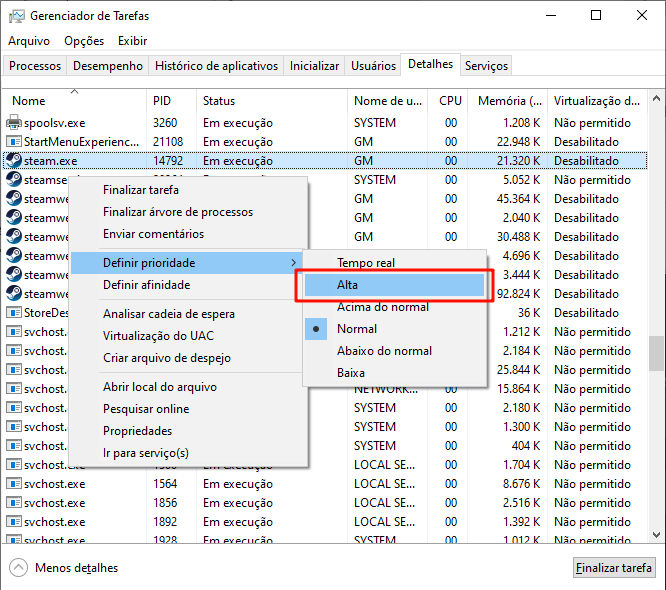
Pressione Ctrl + Shift + Esc para abrir o Gerenciador de Tarefas.
Vá até a aba Detalhes.
Encontre steam.exe, clique com o botão direito e defina a Prioridade como Alta.
Isso faz com que o processador priorize a descompactação dos arquivos do jogo enquanto eles são baixados, ajudando a acelerar o processo.
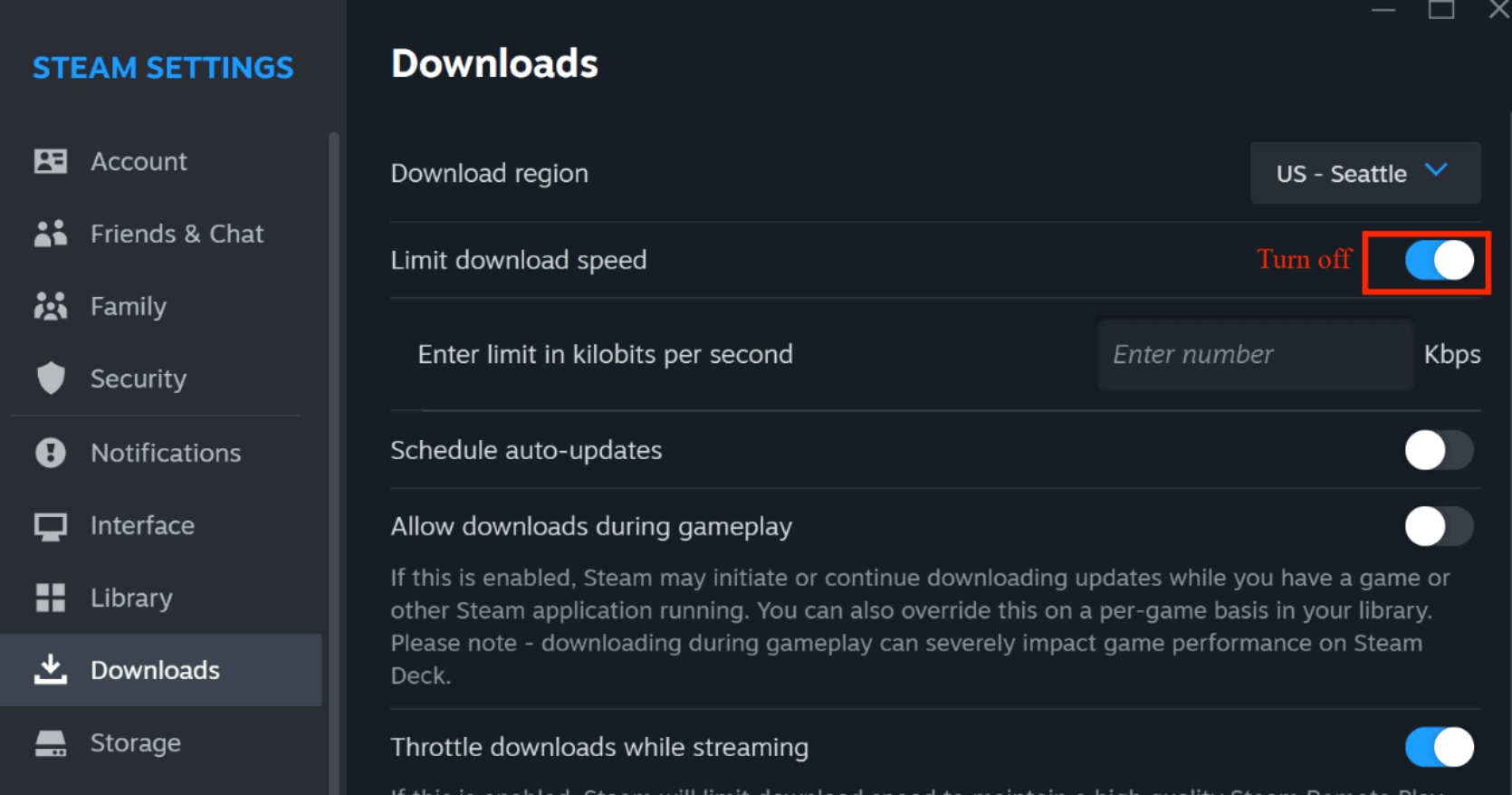
Acesse Steam > Configurações > Downloads.
Encontre a opção Limitar largura de banda para.
Certifique-se de que esteja desmarcada.
Mesmo que o limite esteja alto, essa restrição pode causar oscilações na velocidade de download.
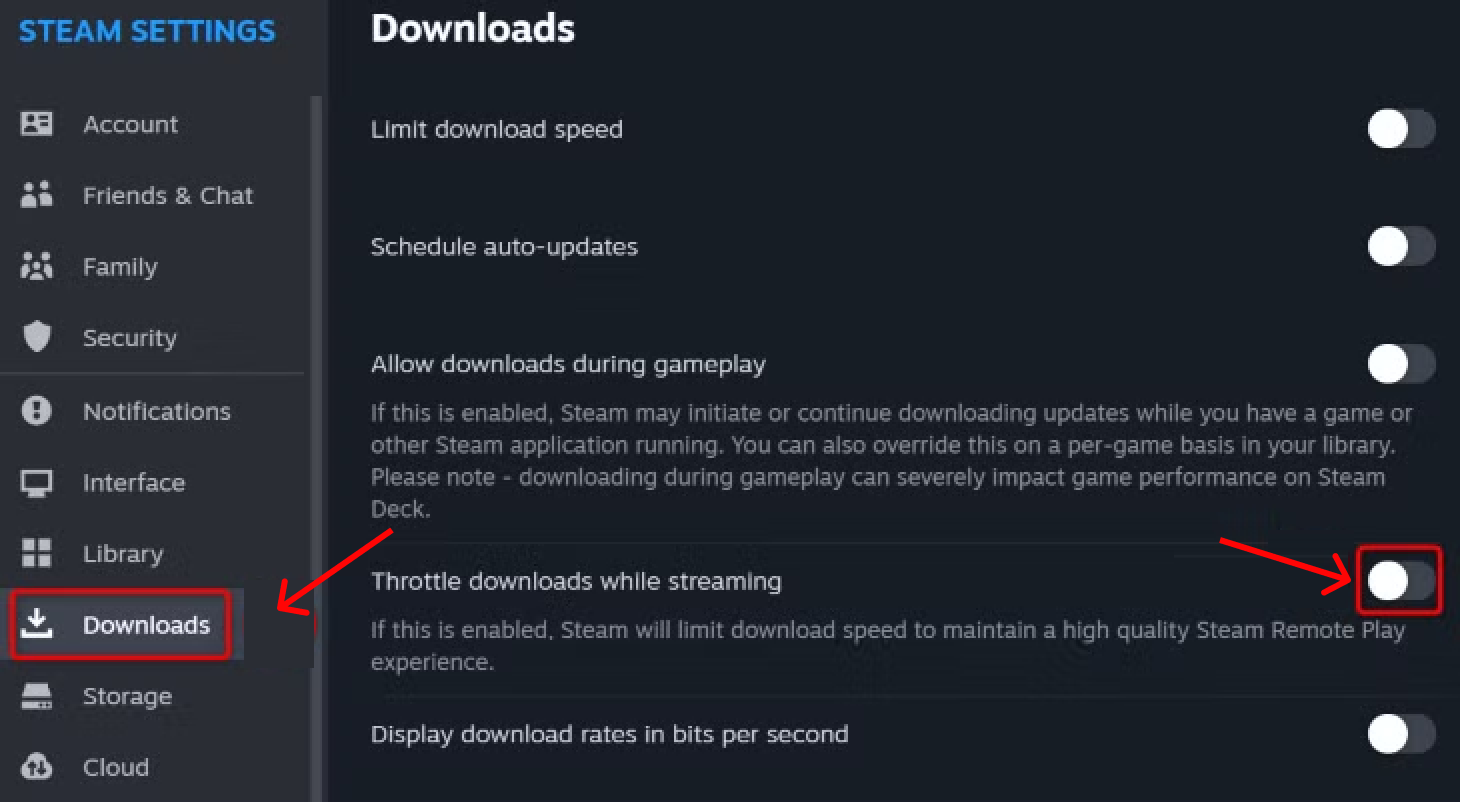
O Steam possui um recurso para economizar banda em outras atividades, mas isso pode acabar reduzindo sua velocidade de download.
No mesmo menu de Downloads, procure a opção Limitar downloads durante a transmissão.
Deixe essa opção desativada. Isso evita que o Steam reduza a velocidade ao detectar streaming de vídeo ou uso do Remote Play.
Abra o Gerenciador de Tarefas e verifique a coluna Rede.
Feche navegadores como o Google Chrome ou o Microsoft Edge, outros launchers como Epic Games Launcher, EA App e Ubisoft Connect, além de apps de sincronização em nuvem como OneDrive ou Dropbox enquanto o download no Steam estiver em andamento.
Isso libera banda da internet e ajuda o Steam a baixar mais rápido.
Como aumentar o download da Steam? Para quem joga no Steam, é recomendável usar uma conexão via cabo Ethernet em vez de Wi-Fi. A conexão cabeada é mais estável e geralmente oferece maior velocidade para downloads.
A lentidão nos downloads do Steam pode ter várias causas, como:
região de download incorreta
servidores sobrecarregados
cache corrompido
limitações de largura de banda
programas em segundo plano consumindo internet
Então, como aumentar a velocidade de armazenamento da Steam de outras formas?
Confira dicas mais avançadas sobre como fazer a Steam baixar mais rápido:
Limpar o cache de download (arquivos temporários e metadados) pode ajudar a melhorar a velocidade: Vá em Steam > Configurações > Downloads e clique em Limpar cache de download.
Dica: Após realizar esta ação, a Steam será reiniciado e você precisará fazer login novamente.
Falta de espaço em disco também pode deixar os downloads mais lentos. Use uma ferramenta de limpeza de PC para remover arquivos desnecessários e melhorar o desempenho do Windows, o que pode aumentar significativamente a velocidade de download no Steam.

Vá em Configurações > Windows Update > Opções avançadas > Otimização de Entrega.
Desative a opção “Permitir downloads de outros PCs” para evitar que seu computador compartilhe banda com outros dispositivos.
Certifique-se de que o Steam está atualizado: vá em Steam > Verificar atualizações do cliente Steam.
Também execute o Windows Update para garantir que os drivers de rede estejam atualizados.
Desative sua VPN e pause temporariamente o firewall de terceiros para verificar se a velocidade de download melhora.
Se a velocidade de download exibida pelo Steam parecer mais baixa do que a velocidade contratada da sua internet, isso não significa necessariamente que há um problema na conexão.
O motivo é simples: provedores de internet costumam informar a velocidade em bits por segundo (bps), enquanto o Steam exibe os downloads em bytes por segundo (B/s). Como 1 byte equivale a 8 bits, os números mostrados serão diferentes.
Exemplo:
768 KB/s no Steam
≈ 6.144 Kb/s
≈ 6 Mbps ("6 Mega")
Para comparar corretamente os valores, basta multiplicar a velocidade exibida pelo Steam por 8 ou alterar as configurações do cliente para mostrar a taxa de download em bits por segundo.
Como aumentar a velocidade de download da Steam? Esses são os principais métodos recomendados para aumentar a velocidade de download no Steam. Seguindo essas dicas, você pode melhorar significativamente o desempenho dos downloads e aproveitar seus jogos mais rápido.
 Mais Perguntas
Como tirar vírus do PC? Siga este guia completo para eliminar vírus do computador no Windows 11 e 10 de forma rápida e segura.
Aprenda como fazer instalação limpa do Windows 11 com um passo a passo detalhado. Veja como deixar seu PC rápido e sem erros!
Porque minha internet não está funcionando? Veja as causas mais comuns e o que fazer quando a internet não está funcionando para voltar a conectar rápido.


