

- Central de Suporte
- Outros Idiomas
- Idiomas
- Ajude-nos a Traduzir
Expert em
Soluções para Saúde do PC

Solução Completa para a Saúde do PC: Limpeza, Otimização e Segurança

Limpeza, otimização e proteção completa para PC

Mantém Drivers Sempre Atualizados

Desempenho mais estável com menos travamentos

Protege Milhões de Computadores contra Malware

Segurança Top para PCs com proteção total

Protege contra Vírus e Melhora o Desempenho do PC
Limpeza: 420 bilhões de rastros removidos e 85 EB de lixo eliminados
Proteção: 80 milhões de acessos bloqueados e 20 milhões de bugs corrigidos
Aceleração: 6 milhões de horas de inicialização economizadas e Turbo Boost
Otimização: Limpeza e manutenção automáticas do PC com o Modo IA

Como corrigir arquivos corrompidos do Windows 11 e melhorar o sistema? Veja os métodos eficazes para reparar arquivos danificados no seu PC.



Usar a ferramenta DISM
Utilizar o Verificador de Arquivos do Sistema (SFC)
Restaurar o sistema para um ponto anterior
Resetar o Windows 11
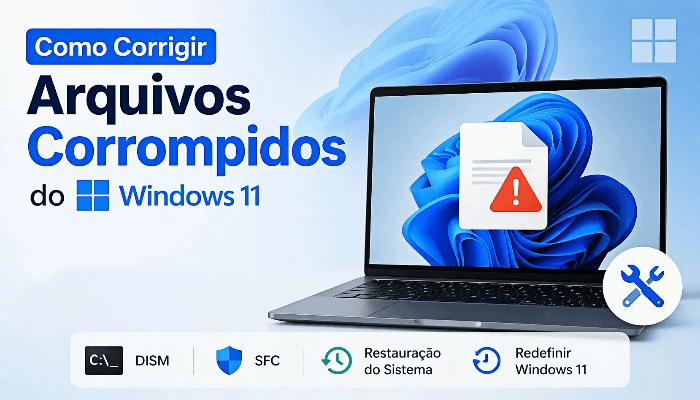
Arquivos corrompidos podem prejudicar o desempenho do seu PC e causar erros inesperados, mas felizmente, o Windows 11 possui ferramentas que podem ajudar a como corrigir arquivos corrompidos do Windows 11. O DISM (Deployment Image Servicing and Management) e o Verificador de Arquivos do Sistema (SFC) podem escanear e corrigir componentes danificados. Se essas ferramentas não funcionarem, você pode tentar restaurar o sistema ou até mesmo resetar o Windows 11.
1. Abra o menu de pesquisa do Windows, digite "cmd" e execute o Prompt de Comando como administrador.
2. Digite o seguinte comando e pressione Enter: DISM.exe /Online /Cleanup-image /Restorehealth
3. Aguarde o processo atingir 100%. Isso pode levar de 10 a 30 minutos, dependendo do sistema.
4. Após a conclusão, execute novamente o comando sfc /scannow para verificar e corrigir arquivos corrompidos restantes.
1. Pesquise "cmd" e pressione Enter para abrir o Prompt de Comando.
2. Digite o seguinte comando - sfc /scannow no Prompt de Comando. Pressione Enter.
3. O SFC irá escanear e corrigir automaticamente arquivos do sistema corrompidos ou ausentes. Mantenha a janela aberta durante o processo, que normalmente leva de 10 a 30 minutos. Ao chegar em 100%, o sistema informará se encontrou e corrigiu erros.
Aviso: Não feche a janela do Prompt de Comando até que o processo seja finalizado.
Se os arquivos corrompidos começaram a causar problemas recentemente, a windows 11 corrompido como resolver pode ser uma boa opção, e a Restauração do Sistema pode ajudar a restaurar o funcionamento normal do seu PC.
1. Pesquise por Criar um ponto de restauração e abra o painel de configurações.
2. Clique em Restauração do Sistema.
3. Selecione um ponto de restauração antes da corrupção dos arquivos.
4. Siga as instruções na tela para restaurar o seu sistema.
Aviso: A restauração não afeta seus arquivos pessoais, mas pode remover aplicativos e drivers instalados após o ponto de restauração.
Se os métodos anteriores não resolverem, resetar o Windows 11 pode ser a solução definitiva para corrigir arquivos corrompidos e problemas no sistema.
1. Vá para Configurações > Sistema > Recuperação.
2. Clique em Redefinir PC.
3. Escolha entre Manter meus arquivos ou Remover tudo. A primeira opção mantém seus arquivos, mas remove aplicativos e configurações; a segunda remove todos os dados do PC.
4. Siga as instruções para concluir o processo.
Aviso: É altamente recomendado fazer backup de seus arquivos importantes antes de realizar a redefinição.
Existem alguns sinais claros de que seus arquivos podem estar corrompidos no Windows 11:
O arquivo não abre ou não pode ser lido.
Aparece uma mensagem de erro como "O arquivo está corrompido".
Aplicativos travam ou congelam ao acessar o arquivo.
O arquivo apresenta conteúdo estranho ou ausente.
Não é possível copiar, mover ou excluir o arquivo.
A principal causa de arquivos corrompidos é quando algo interrompe o processo de gravação, leitura ou armazenamento dos dados, para como corrigir arquivos corrompidos no Windows 11, é importante entender esses cenários para aplicar a solução adequada. Alguns cenários comuns que podem levar à corrupção de arquivos no Windows 11 incluem:
Desligamento inesperado: A perda de energia ou desligamento forçado enquanto o arquivo está sendo acessado pode danificá-lo.
Problemas no disco rígido: Setores defeituosos no disco podem impedir o armazenamento correto dos dados.
Malware ou vírus: Programas maliciosos podem prejudicar seus arquivos e dados, corrompendo-os.
Falha em atualização do sistema: Se uma atualização importante do Windows 11 falhar, o sistema pode ficar instável, resultando em arquivos corrompidos.
Aqui estão algumas dicas para evitar que seus arquivos sejam corrompidos no Windows 11, garantindo segurança para seus dados e um desempenho ideal do seu PC, além de ajudar a como corrigir arquivos corrompidos do Windows 11 caso isso aconteça:
Desligue o computador de forma adequada
Sempre use Iniciar > Energia > Desligar para apagar seu PC corretamente. Evite desligamentos forçados.
Faça backups regulares
Faça backups regulares dos seus dados para garantir que, se os arquivos originais forem corrompidos, você ainda consiga recuperar suas informações.
Proteja contra malware
Instale um antivírus confiável para proteger seu computador contra ameaças externas.
Mantenha o sistema atualizado
Atualize o Windows 11 e seus drivers regularmente para corrigir bugs e melhorar a estabilidade. Use otimizadores como o Advanced SystemCare para manter seu PC rápido e livre de arquivos desnecessários.

 Mais Perguntas
Pasta Windows Installer muito grande? Veja como limpar pasta Windows Installer com segurança e liberar espaço rapidamente.
Por que não consigo desativar o Windows Defender? Veja como desativar o Windows Defender no Windows de forma simples e eficaz.
Saiba como verificar se seu PC é compatível com Windows 11 e se atende aos requisitos para instalar o sistema com segurança.


