

- Central de Suporte
- Outros Idiomas
- Idiomas
- Ajude-nos a Traduzir
Expert em
Soluções para Saúde do PC

Solução Completa para a Saúde do PC: Limpeza, Otimização e Segurança

Limpeza, otimização e proteção completa para PC

Mantém Drivers Sempre Atualizados

Desempenho mais estável com menos travamentos

Protege Milhões de Computadores contra Malware

Segurança Top para PCs com proteção total

Protege contra Vírus e Melhora o Desempenho do PC
Verifique e atualize drivers automaticamente.
Atualize drivers Game Ready para máximo desempenho em jogos.
Identifique e corrija diversos problemas comuns de hardware.
Aumente em até 30% o desempenho para maior rapidez e estabilidade.

PC não reconhece o teclado? Veja as principais causas do problema e saiba como fazer o Windows reconhecer o teclado novamente no Windows.



Se o PC não reconhece o teclado, o problema pode estar relacionado à conexão USB, ao próprio periférico, a drivers desatualizados ou a alguma falha no Windows. Na maioria dos casos, é possível identificar a causa e fazer o computador reconhecer o teclado novamente.
A seguir, veja as principais causas e soluções para quando o teclado não é reconhecido pelo PC, incluindo métodos que funcionam no Windows 11 e no Windows 10.
Existem várias razões para o teclado não funcionar no computador. Entre as mais comuns estão:
Cabo USB mal conectado ou danificado;
Porta USB com problema;
Falha no receptor de um teclado sem fio;
Bateria descarregada;
Driver do teclado ou dos controladores USB desatualizado ou corrompido;
Falha temporária do Windows;
Problema no próprio teclado;
Defeito em outro componente do computador.
Por isso, antes de alterar configurações do sistema, vale começar pelos testes mais simples.
Se o PC não reconhece o teclado USB, desconecte o cabo da porta USB e aguarde alguns segundos antes de conectá-lo novamente. Se possível, experimente uma porta USB diferente.
Se houver um hub ou adaptador entre o teclado e o computador, conecte o teclado diretamente ao PC. Também verifique se existem danos visíveis no cabo.
Se o teclado começar a funcionar em outra porta, o problema pode estar relacionado à porta USB original.
Outra maneira simples de descobrir onde está o problema é conectar o teclado a outro PC ou notebook.
Se ele funcionar normalmente em outro computador, isso indica que o problema provavelmente está no primeiro PC, no Windows, nos drivers ou em algum componente de hardware. Porém, se o teclado também não funcionar no segundo computador, há uma possibilidade maior de falha no próprio periférico.
No caso de um teclado sem fio, verifique também as pilhas ou a bateria e reconecte o receptor USB. Para modelos Bluetooth, confirme se o dispositivo continua pareado com o computador.
Uma reinicialização pode resolver falhas temporárias na comunicação entre o Windows e os dispositivos USB.
Se o teclado não responde, use o mouse para acessar Iniciar > Botão de Desligar > Reiniciar. Depois que o Windows for carregado novamente, teste o teclado para verificar se voltou a ser reconhecido.
Se o problema surgiu logo após uma atualização ou outra alteração no sistema, reiniciar o computador também pode corrigir uma falha temporária do Windows.
Quando o PC não reconhece o teclado, é possível que o driver do teclado ou de algum componente relacionado à conexão USB esteja desatualizado, corrompido ou incompatível.
O Windows normalmente gerencia drivers por meio do Windows Update, mas também permite atualizá-los manualmente pelo Gerenciador de Dispositivos.
Para atualizar o driver manualmente:
Abra o Gerenciador de Dispositivos.
Expanda a categoria Teclados.
Localize o teclado: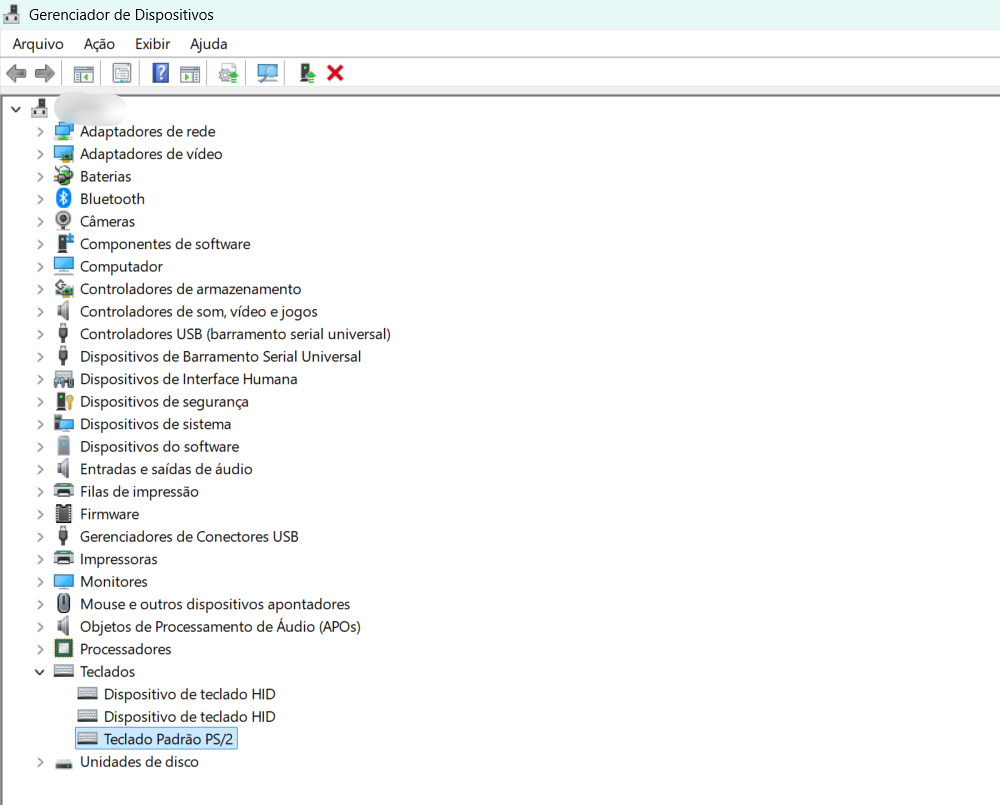
Clique com o botão direito sobre o dispositivo.
Selecione Atualizar driver.
Escolha a opção para pesquisar automaticamente por drivers.
Também vale verificar a categoria Controladores USB, principalmente se outros dispositivos conectados às portas USB apresentarem problemas.
Se a atualização não resolver o problema, você também pode tentar desinstalar o dispositivo pelo Gerenciador de Dispositivos e reiniciar o computador. O Windows poderá reinstalar o driver automaticamente durante a inicialização.
Se você não consegue identificar qual driver está causando o problema, uma alternativa é utilizar uma ferramenta de atualização de drivers, como o Driver Booster.
O programa verifica os drivers instalados no computador e identifica automaticamente aqueles que precisam de atualização. Isso pode ser útil quando o problema não está limitado ao teclado, mas também envolve controladores USB, chipset ou outros componentes responsáveis pela comunicação entre o hardware e o Windows.
Antes de fazer alterações abrangentes nos drivers, é recomendável criar um ponto de restauração do Windows no próprio Driver Booster. Assim, você pode reverter as alterações caso uma atualização provoque algum comportamento inesperado.
Uma atualização pendente do Windows pode incluir correções de compatibilidade ou drivers que ajudam a resolver problemas de reconhecimento de dispositivos, incluindo teclados.
Para verificar se há atualizações:
Abra Configurações;
Acesse Windows Update;
Clique em Verificar se há atualizações;
Instale as atualizações disponíveis e reinicie o PC.
Depois da reinicialização, teste o teclado novamente. Se o problema estiver relacionado a uma falha ou incompatibilidade corrigida por uma atualização, o dispositivo poderá voltar a ser reconhecido pelo Windows.
Quando o PC não reconhece o teclado, comece verificando a conexão e testando outra porta USB. Depois, conecte o teclado a outro computador para descobrir se o problema está no periférico ou no PC.
Se o teclado estiver funcionando, verifique os drivers pelo Gerenciador de Dispositivos ou Windows Update. Ferramentas como o Driver Booster também podem ajudar a identificar e atualizar drivers desatualizados.
Na maioria dos casos, essa sequência permite identificar a causa do problema e fazer o teclado voltar a funcionar sem precisar substituí-lo.
 Mais Perguntas
Descubra como resolver 100% uso de CPU, reduzir o alto consumo de recursos e otimizar o desempenho do PC com soluções simples e eficazes.
PC não reconhece o fone de ouvido? Veja as principais causas e aprenda a resolver problemas de áudio, drivers, configurações e conexões no Windows.
Aprenda soluções simples e eficazes para resolver o erro driver da impressora indisponível no Windows e volte a imprimir em poucos minutos.