- Central de Suporte
- Outros Idiomas
- Idiomas
- Ajude-nos a Traduzir
Expert em
Soluções para Saúde do PC

Solução Completa para a Saúde do PC: Limpeza, Otimização e Segurança

Limpeza, otimização e proteção completa para PC

Mantém Drivers Sempre Atualizados

Desempenho mais estável com menos travamentos

Protege Milhões de Computadores contra Malware

Segurança Top para PCs com proteção total

Protege contra Vírus e Melhora o Desempenho do PC
Verifique e atualize drivers automaticamente.
Atualize drivers Game Ready para máximo desempenho em jogos.
Identifique e corrija diversos problemas comuns de hardware.
Aumente em até 30% o desempenho para maior rapidez e estabilidade.

Aprenda soluções simples e eficazes para resolver o erro driver da impressora indisponível no Windows e volte a imprimir em poucos minutos.



Remova e adicione a impressora novamente
Execute o Solucionador de Problemas do Windows
Atualize os drivers manualmente pelo Gerenciador de Dispositivos
Baixe os drivers mais recentes manualmente no site oficial
Atualize os drivers automaticamente com o Driver Booster
Quando sua impressora exibe a mensagem "O driver está indisponível", significa que o Windows reconhece a impressora, mas não consegue utilizar corretamente o driver responsável pela comunicação entre o sistema e o dispositivo.
Esse problema geralmente é causado por um driver ausente, corrompido, desatualizado ou incompatível com o seu sistema operacional.
Siga as etapas abaixo para corrigir o erro de driver da impressora indisponível.
Remover e adicionar a impressora novamente faz o Windows recriar a configuração da impressora e reinstalar automaticamente o driver, quando disponível. Isso pode corrigir problemas de reconhecimento e eliminar o erro "driver da impressora indisponível".
Para Windows 10:
Acesse Configurações > Dispositivos > Impressoras e scanners.
Selecione sua impressora e clique em Remover dispositivo.
Em seguida, clique em Adicionar impressoras e scanners para localizar e reconectar sua impressora.
Para Windows 11:
Acesse Configurações > Bluetooth e dispositivos.
Selecione a impressora e clique em Remover.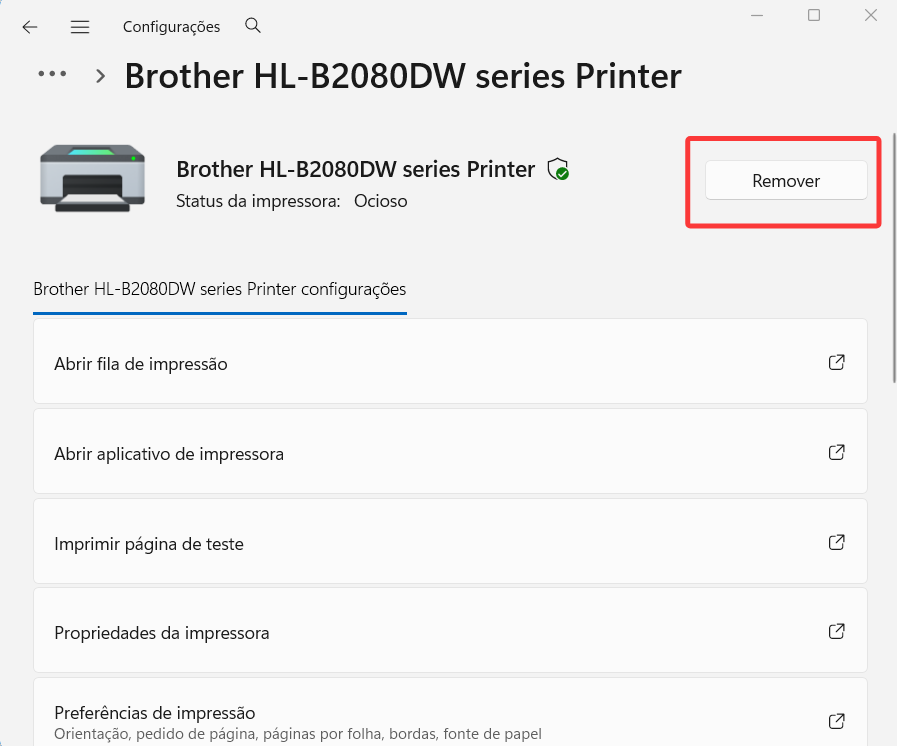
Clique em Adicionar dispositivo para localizar e conectar novamente a impressora.
Se o erro persistir após reconectar a impressora, prossiga para a próxima etapa.
O Solucionador de Problemas do Windows é uma ferramenta de diagnóstico integrada da Microsoft que detecta e corrige automaticamente falhas relacionadas a dispositivos, incluindo problemas que podem causar o erro "driver da impressora indisponível".
Quando possível, ela realiza os reparos automaticamente ou fornece recomendações para solucionar o problema.
Para Windows 10:
Acesse Configurações > Solução de Problemas > Solucionadores de problemas adicionais.
Clique em Impressora e depois em Executar o solucionador de problemas.
Siga as instruções exibidas na tela.
Para Windows 11:
Acesse Configurações > Sistema > Solução de Problemas > Outros solucionadores de problemas.
Localize Impressora na seção de problemas mais frequentes e clique em Executar.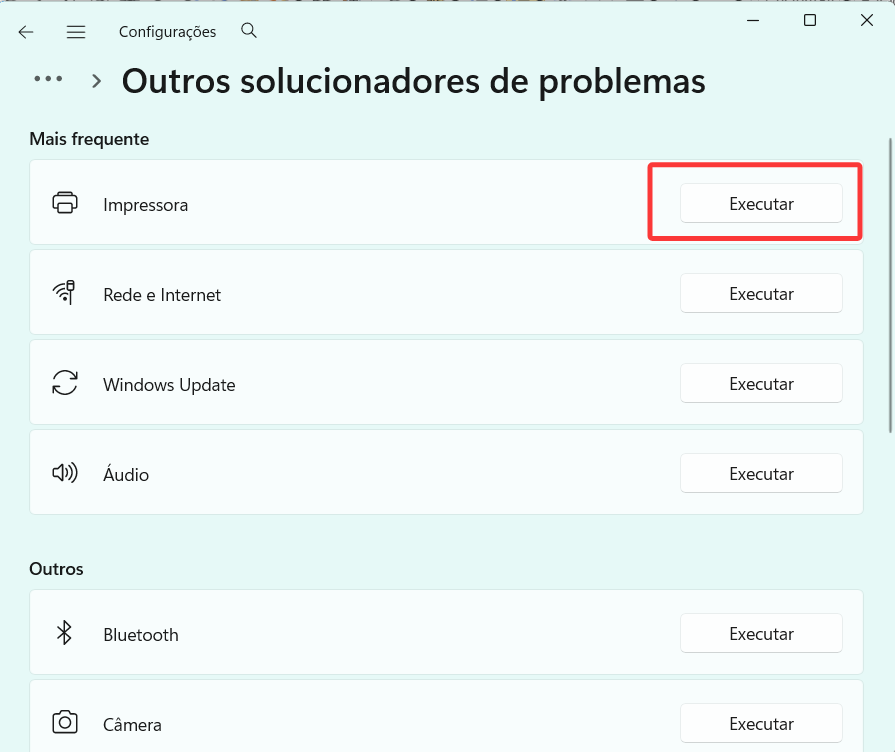
Siga as instruções apresentadas na tela.
Drivers desatualizados, corrompidos ou incompatíveis estão entre as causas mais comuns do erro "driver da impressora indisponível". Atualizar ou reinstalar o driver pode restaurar a comunicação entre o Windows e a impressora.
Atualize os drivers manualmente pelo Gerenciador de Dispositivos
Pesquise por Gerenciador de Dispositivos na barra de pesquisa do Windows e abra-o.
Expanda a categoria Filas de impressão.
Localize a impressora desejada, clique com o botão direito nela e selecione Atualizar driver.
Clique em Pesquisar drivers automaticamente e siga as instruções na tela para concluir a instalação.
Baixe o driver mais recente do site do fabricante (exemplo: HP)
Acesse a página de suporte da HP e clique em Suporte para Impressoras.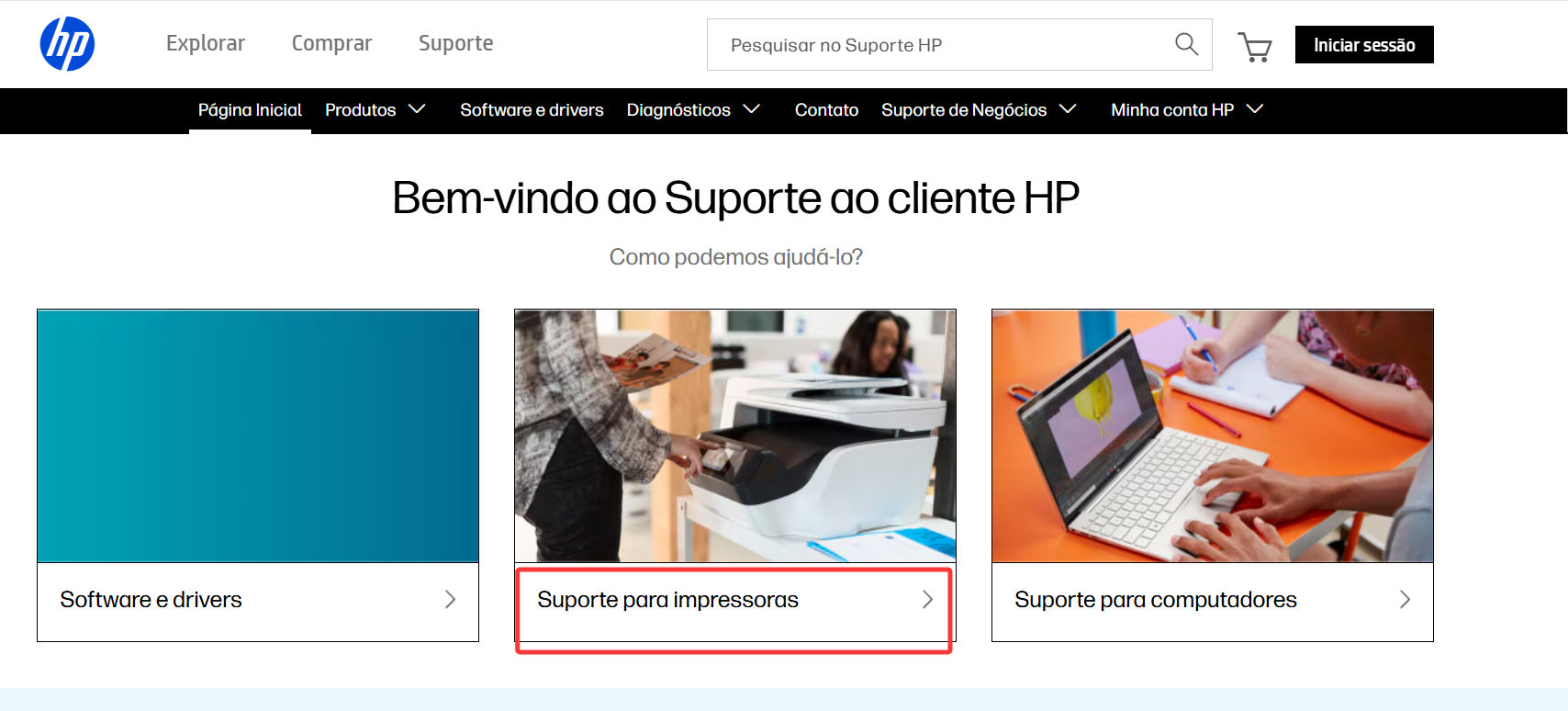
Informe o número de série, número do produto ou nome do produto para que o site identifique sua impressora.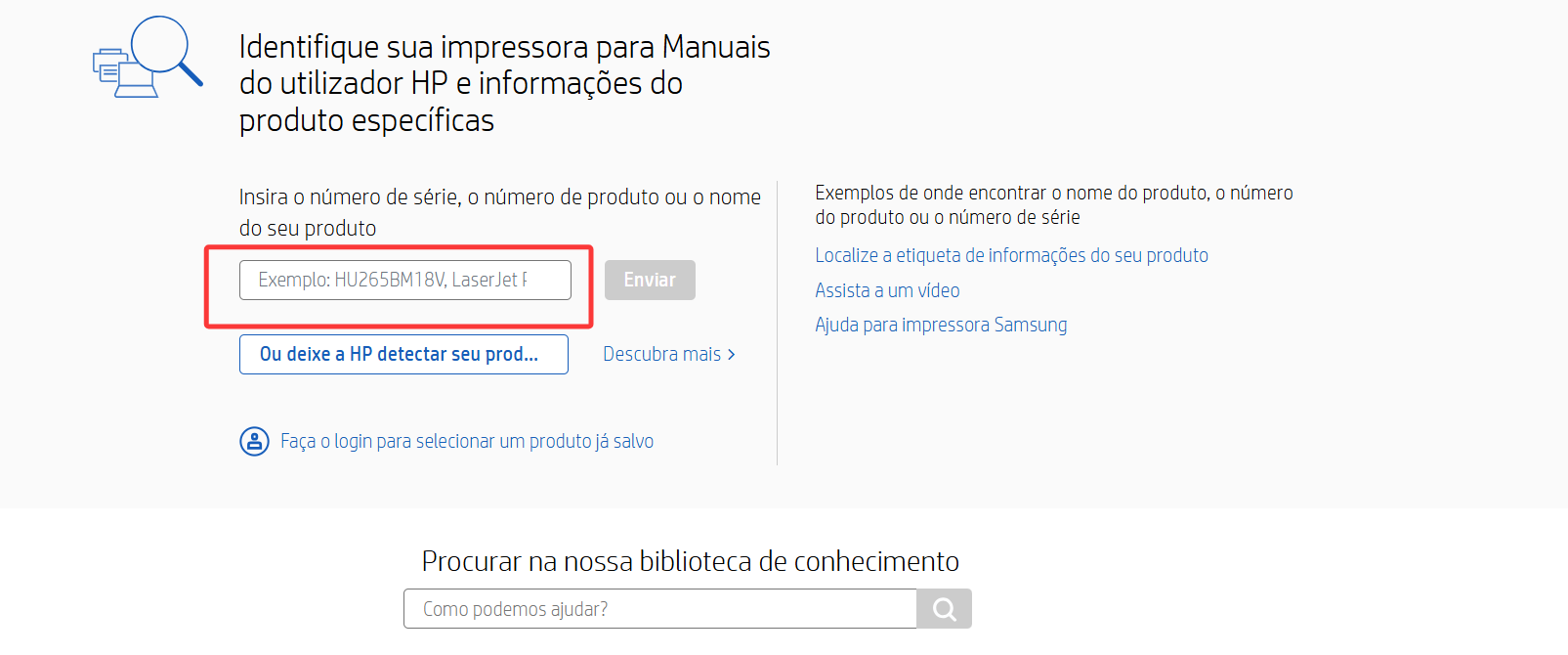
Baixe o driver oficial da impressora e instale-o no computador. O site detecta automaticamente seu sistema operacional. Caso isso não aconteça ou o driver não seja compatível, selecione manualmente a versão correta do sistema operacional.
Se você utiliza uma impressora Epson, Canon, Brother ou outra marca, acesse a página oficial de suporte do fabricante e baixe o driver correspondente ao modelo da sua impressora.
Se o Windows não encontrar um driver compatível ou você preferir automatizar o processo, uma ferramenta de atualização de drivers pode facilitar a instalação da versão mais recente.
O Driver Booster é uma ferramenta de atualização automática de drivers para Windows. Ela verifica os drivers instalados e ajuda a identificar atualizações disponíveis, permitindo instalá-las com poucos cliques.
Certifique-se de que a impressora esteja conectada ao computador via USB ou à mesma rede Wi-Fi local.
Baixe e instale gratuitamente o Driver Booster.
Clique no botão VERIFICAR. Localize a impressora na categoria Impressoras ou Dispositivos de sistema.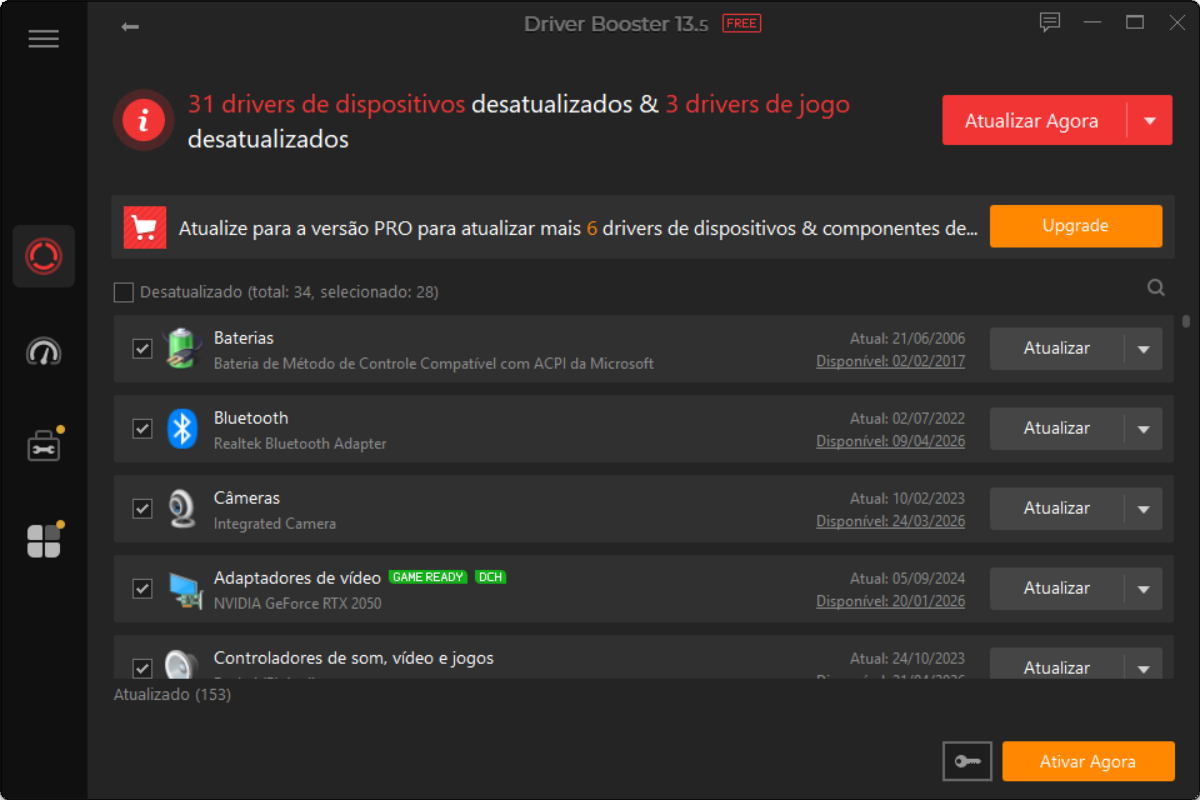
Clique em Atualizar ao lado da impressora e siga as instruções na tela para concluir o processo.
Opcional: a versão Driver Booster Pro oferece recursos adicionais, como backup de drivers antes da atualização.
 Mais Perguntas
Os drivers da RTX 4060 permitem a comunicação entre a GPU e o Windows. Saiba como identificar falhas, corrigir erros e resolver quedas de FPS.
Está preso no erro esse aplicativo não pode ser executado em seu PC? Veja soluções rápidas, ajustes de compatibilidade e métodos avançados para fazer programas funcionarem normalmente no Windows.
Sim. É possível desinstalar e reinstalar o Realtek Audio para resolver problemas de som no PC. Confira 3 maneiras de corrigir agora.