

- Central de Suporte
- Outros Idiomas
- Idiomas
- Ajude-nos a Traduzir
Expert em
Soluções para Saúde do PC

Solução Completa para a Saúde do PC: Limpeza, Otimização e Segurança

Limpeza, otimização e proteção completa para PC

Mantém Drivers Sempre Atualizados

Desempenho mais estável com menos travamentos

Protege Milhões de Computadores contra Malware

Segurança Top para PCs com proteção total

Protege contra Vírus e Melhora o Desempenho do PC
Verifique e atualize drivers automaticamente.
Atualize drivers Game Ready para máximo desempenho em jogos.
Identifique e corrija diversos problemas comuns de hardware.
Aumente em até 30% o desempenho para maior rapidez e estabilidade.

PC não reconhece o fone de ouvido? Veja as principais causas e aprenda a resolver problemas de áudio, drivers, configurações e conexões no Windows.



Se o seu PC não reconhece o fone de ouvido, o problema geralmente está relacionado a drivers desatualizados, configurações incorretas de áudio, portas com defeito ou incompatibilidade de hardware.
Na maioria dos casos, a solução leva apenas alguns minutos. A seguir, veja as principais causas e como fazer o computador voltar a reconhecer o dispositivo.
O PC pode deixar de reconhecer o fone de ouvido por diversos motivos. As causas mais comuns incluem:
Configuração incorreta do dispositivo de saída: o Windows pode estar enviando o áudio para outro dispositivo, como caixas de som ou um monitor com saída de áudio.
Drivers de áudio desatualizados ou corrompidos: drivers com problemas podem impedir que o sistema operacional reconheça corretamente o fone de ouvido.
Conflitos entre drivers de áudio: a instalação de diferentes drivers ou softwares de áudio pode causar incompatibilidades e impedir o funcionamento do dispositivo.
Problemas na porta P2 ou USB: sujeira, mau contato ou danos físicos podem impedir que o computador detecte o fone.
Atualizações do Windows: algumas atualizações podem alterar configurações de áudio ou substituir drivers, fazendo com que o fone deixe de ser reconhecido.
Falhas de hardware: defeitos no próprio fone de ouvido, na placa de som ou nas portas do computador também podem causar esse problema.
Antes de testar soluções mais avançadas, conecte o fone de ouvido a outro computador ou smartphone. Se ele funcionar normalmente, o problema provavelmente está nas configurações ou no hardware do PC. Caso contrário, o defeito pode estar no próprio fone de ouvido.
Siga os passos abaixo para solucionar o problema.
Se o Windows estiver enviando o áudio para outro dispositivo, como os alto-falantes do computador ou um monitor com saída de áudio, o fone de ouvido poderá ser reconhecido.
Para verificar:
Clique no ícone de volume na barra de tarefas.
Selecione a seta ao lado do controle de volume.
Escolha seu fone de ouvido como dispositivo de saída.
Também é possível acessar:
Configurações → Sistema → Som → Saída
Se o fone aparecer na lista, basta defini-lo como dispositivo padrão.
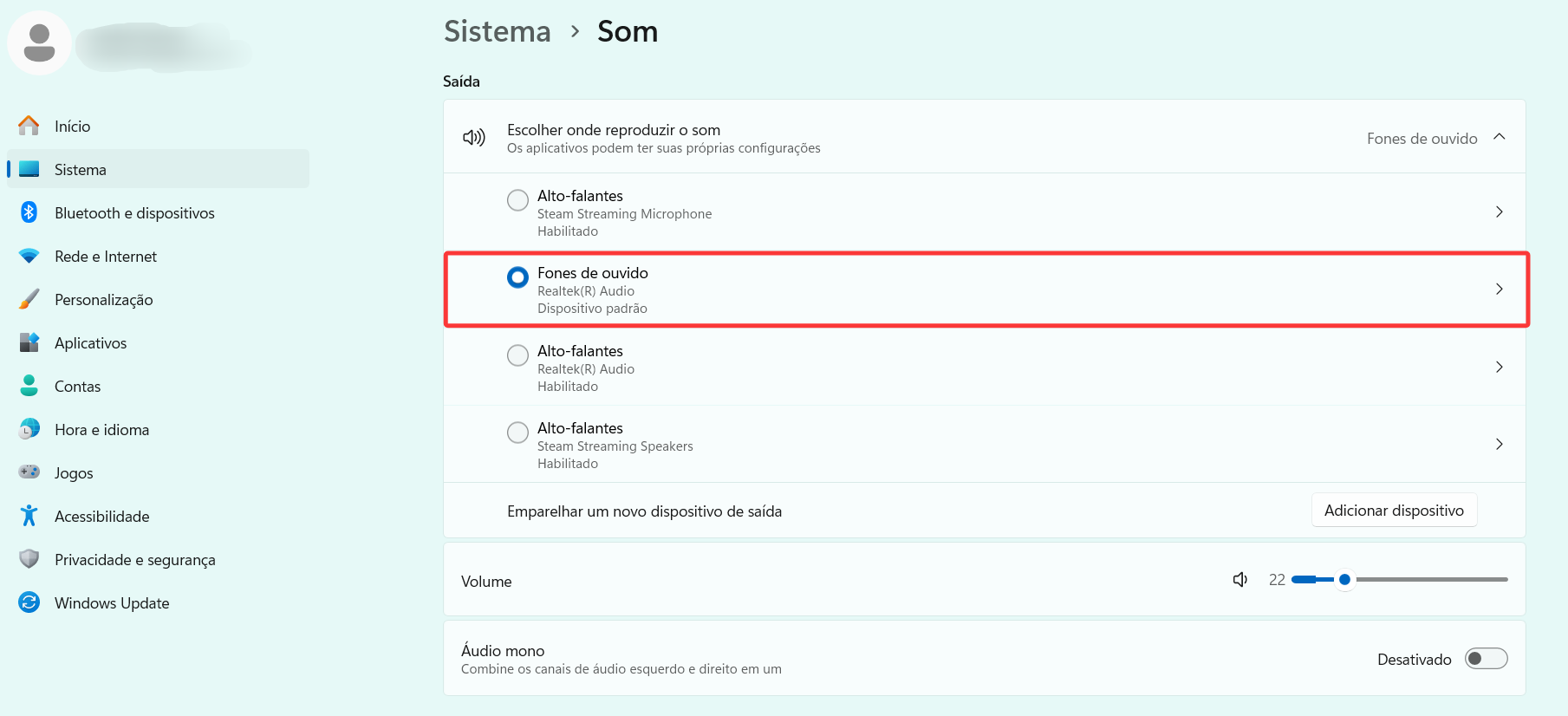
Falhas temporárias de conexão, mau contato ou problemas na porta USB ou P2 podem impedir que o Windows reconheça corretamente o fone de ouvido.
Faça algumas verificações rápidas como:
Desconectar e conectar novamente;
Utilizar outra porta USB ou entrada P2;
Limpar cuidadosamente o conector;
Reiniciar o computador antes de conectar novamente.
Se você utiliza um adaptador USB ou P2, teste outro adaptador para descartar falh
as no acessório.
Drivers antigos ou incompatíveis estão entre as causas mais frequentes quando o computador deixa de reconhecer dispositivos de áudio.
Você pode atualizar os drivers manualmente pelo Gerenciador de Dispositivos, mas essa tarefa exige identificar o fabricante correto da placa de som e instalar a versão adequada.
Uma alternativa mais prática é utilizar o Driver Booster, que verifica automaticamente o computador, identifica drivers desatualizados e instala as versões mais recentes de diversos componentes, incluindo drivers de áudio da Realtek, Intel, NVIDIA, AMD e outros fabricantes.
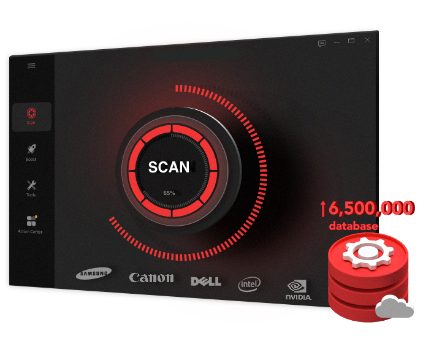
Após atualizar os drivers, reinicie o computador e teste novamente o fone de ouvido.
O Windows conta com um solucionador de problemas integrado que pode identificar e corrigir automaticamente falhas relacionadas ao áudio.
Para executá-la:
Abra Configurações.
Vá para Sistema > Solução de Problemas.
Selecione Outros solucionadores de problemas.
Execute o solucionador de Áudio.
Embora nem sempre resolva o problema, o solucionador pode detectar automaticamente falhas de configuração e sugerir correções.
O serviço Windows Audio é responsável pelo gerenciamento dos dispositivos de som no sistema. Se ele estiver interrompido, o Windows poderá deixar de reconhecer o fone de ouvido ou não reproduzir áudio corretamente.
Para verificar se o serviço está em execução:
Pressione Windows + R.
Digite services.msc.
Localize Windows Audio.
Certifique-se de que o serviço esteja em execução.
Caso contrário, clique em Iniciar ou Reiniciar.
Atualizações pendentes podem corrigir falhas de compatibilidade com dispositivos de áudio.
Acesse:
Configurações → Windows Update
Instale todas as atualizações disponíveis e reinicie o computador.
Se o seu PC ainda não reconhece o fone de ouvido mesmo após testar as soluções anteriores, é possível que o problema esteja no hardware do computador ou do próprio fone.
Antes de considerar um reparo, faça estes testes simples para identificar a origem da falha:
Teste |
O que o resultado indica |
Conecte o mesmo fone de ouvido a outro computador ou smartphone. |
Se ele funcionar normalmente, o problema provavelmente está no seu PC. |
Conecte outro fone de ouvido ao mesmo computador. |
Se o novo fone funcionar, o defeito provavelmente está no primeiro fone. |
Teste outras portas USB ou P2 do computador. |
Se apenas uma porta não funcionar, ela pode estar danificada. Se nenhuma funcionar, o problema pode estar na placa de áudio ou na configuração do sistema. |
Caso o defeito seja confirmado no hardware, pode ser necessário substituir o fone, utilizar outra porta disponível ou procurar assistência técnica para reparar o computador.
Na maioria dos casos, o problema pode ser resolvido verificando as configurações de áudio, atualizando os drivers ou testando outras portas e dispositivos. Se houver suspeita de drivers desatualizados, ferramentas como o Driver Booster automatizam a identificação e a instalação das versões mais recentes, ajudando a restaurar o funcionamento do áudio com mais facilidade.
 Mais Perguntas
Aprenda soluções simples e eficazes para resolver o erro driver da impressora indisponível no Windows e volte a imprimir em poucos minutos.
Notebook travou na tela inicial? Veja como resolver o problema com métodos comprovados, como Modo de Segurança, verificação SFC e atualização de drivers.
Os drivers da RTX 4060 permitem a comunicação entre a GPU e o Windows. Saiba como identificar falhas, corrigir erros e resolver quedas de FPS.