

- Central de Suporte
- Outros Idiomas
- Idiomas
- Ajude-nos a Traduzir
Expert em
Soluções para Saúde do PC

Solução Completa para a Saúde do PC: Limpeza, Otimização e Segurança

Limpeza, otimização e proteção completa para PC

Mantém Drivers Sempre Atualizados

Desempenho mais estável com menos travamentos

Protege Milhões de Computadores contra Malware

Segurança Top para PCs com proteção total

Protege contra Vírus e Melhora o Desempenho do PC
Limpeza: 420 bilhões de rastros removidos e 85 EB de lixo eliminados
Proteção: 80 milhões de acessos bloqueados e 20 milhões de bugs corrigidos
Aceleração: 6 milhões de horas de inicialização economizadas e Turbo Boost
Otimização: Limpeza e manutenção automáticas do PC com o Modo IA

Descubra como resolver 100% uso de CPU, reduzir o alto consumo de recursos e otimizar o desempenho do PC com soluções simples e eficazes.



O 100% uso de CPU geralmente não é ideal e pode indicar sobrecarga do sistema.
O uso elevado de CPU durante jogos ou ao executar aplicativos pesados pode causar lentidão, travamentos ou superaquecimento.
O uso contínuo de CPU 100% pode reduzir a vida útil de CPU se não for resolvido.
Identifique processos que consomem muitos recursos e otimize o desempenho usando ferramentas como o IObit Advanced SystemCare.
100% uso de CPU pode fazer o PC travar, causar quedas de FPS e deixar o sistema lento. Para resolver o problema de alto uso de CPU, verifique primeiro quais processos estão sobrecarregando o sistema no Gerenciador de Tarefas, encerre tarefas desnecessárias, atualize drivers, procure malwares e ajuste as configurações do Windows. Neste guia, você encontrará as principais causas e soluções para reduzir o uso excessivo de CPU.
Quando a CPU está operando em carga máxima, isso significa que ela está processando todas as tarefas disponíveis. Essa situação pode ocorrer em condições normais, por exemplo:
Renderização de vídeos ou execução de softwares que consomem muitos recursos
Execução de atualizações do sistema
Jogar jogos com as configurações mais altas
No entanto, se a utilização de CPU permanecer em 100% por um longo período, isso pode indicar a existência de problemas, como conflitos de software, malware ou drivers desatualizados.
Durante tarefas intensas de curta duração, isso pode ser temporário e inofensivo, mas uma utilização elevada e contínua merece atenção.
Entender por que a CPU atinge o limite máximo ajuda a evitar problemas de desempenho:
Processos em segundo plano: muitos aplicativos em execução simultaneamente.
Erros de software: programas não otimizados podem consumir excessivamente os recursos de CPU.
Malware: vírus ou softwares indesejados podem consumir recursos de CPU.
Drivers desatualizados: drivers antigos podem causar problemas de compatibilidade.
Arquivos do sistema corrompidos: arquivos do Windows danificados podem sobrecarregar a CPU.
Veja a seguir algumas maneiras práticas de diminuir o uso de CPU:
1. Feche programas desnecessários em segundo plano
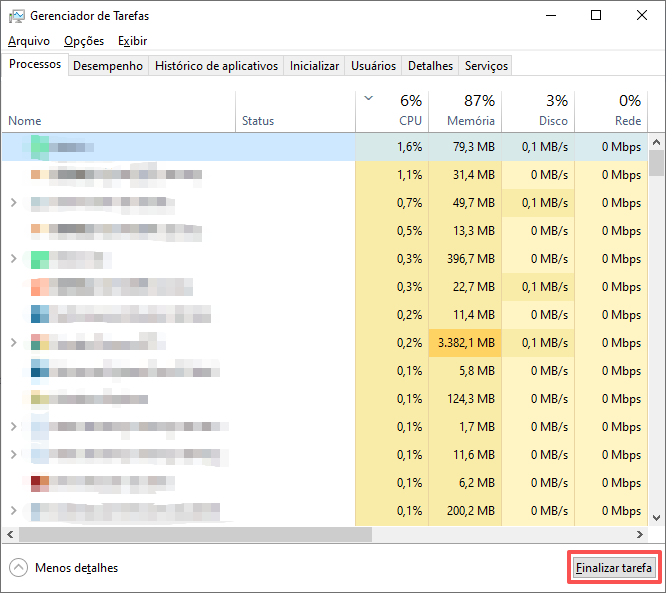
Pressione Ctrl + Shift + Esc → Gerenciador de Tarefas.
Em Processos, clique em CPU para ordenar da maior para a menor.
Identifique os aplicativos que estão usando CPU em excesso → Finalizar Tarefa.
2. Atualize ou reinstale drivers
Se o problema de uso excessivo da CPU tiver surgido após a atualização do driver, é possível verificar isso seguindo estas etapas:
Mantenha os drivers de chipset, vídeo, rede e armazenamento sempre atualizados.
Verifique e instale as atualizações pendentes do Windows.
Reinicie o computador para aplicar as alterações realizadas.
3. Verifique se há malware
Execute uma verificação completa do sistema usando um software antivírus confiável para remover malware que consome muitos recursos de CPU.
4. Desative os programas de inicialização desnecessários
Muitos programas são iniciados com o sistema ao ligar o computador, o que pode ser uma das razões pelas quais a utilização de CPU permanece constantemente alta.
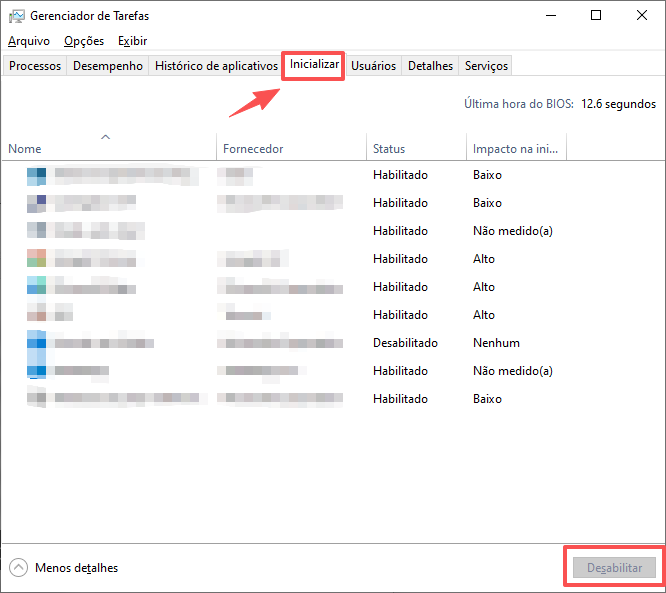
Pressione Ctrl + Shift + Esc → Gerenciador de Tarefas.
Em Inicializar, revise os programas ativados.
Clique em Desabilitar para desativar os programas desnecessários.
Além disso, você também pode verificar as tarefas não essenciais seguindo estes passos:
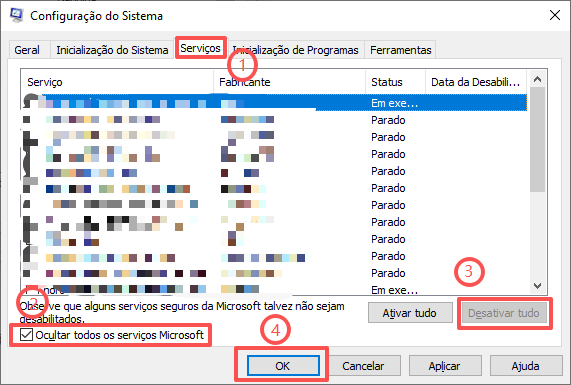
No sistema Windows, abra a Configuração do Sistema.
Em Serviços, marque a opção Ocultar todos os serviços da Microsoft.
Desative os serviços de terceiros desnecessários.
Clique em OK e reinicie o computador.
5. Repare arquivos do sistema corrompidos
Arquivos corrompidos do Windows podem causar picos no uso de CPU. Procure um guia confiável para detectar e corrigir arquivos corrompidos no Windows 11.
6. Use um software de otimização do PC
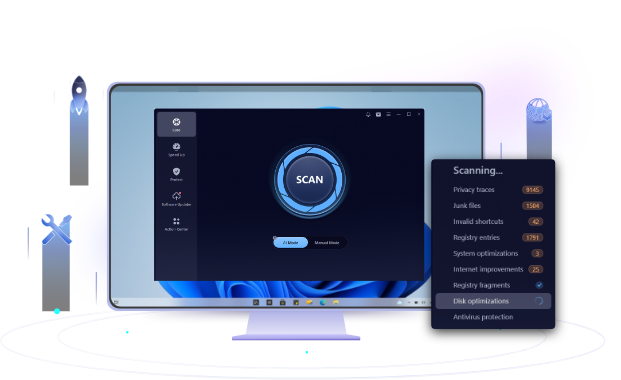
O IObit Advanced SystemCare pode otimizar o desempenho do sistema ao:
Limpar arquivos indesejados
Gerenciar itens de inicialização
Reparar erros do Registro
Reduzir a carga de CPU em segundo plano
Isso reduz o uso desnecessário de CPU sem intervenção manual.
Um uso temporário de 100% pode ser normal quando:
Você estiver executando aplicativos de alto desempenho, como softwares de renderização de vídeo
Estiver realizando atualizações do Windows ou backups do sistema
Se o uso de CPU voltar ao normal depois disso, geralmente não há motivo para preocupação.
Sim, CPU 100% de uso em jogos pode causar:
Quedas de FPS: o jogo tem dificuldade para acompanhar.
Superaquecimento: os ventiladores trabalham mais, gerando ruído e calor.
Falhas no sistema: o estresse prolongado pode causar travamentos ou desligamentos.
Dica: monitore sua CPU com o Gerenciador de Tarefas ou ferramentas de terceiros enquanto joga. Se o uso estiver constantemente em 100%, ajuste as configurações gráficas, feche aplicativos em segundo plano ou atualize o hardware.
O uso elevado de CPU, especialmente um uso sustentado de 100%, pode afetar negativamente o desempenho do seu PC, principalmente durante jogos. Embora picos curtos sejam normais, uma sobrecarga prolongada pode indicar problemas de software, drivers ou malware.
Ações recomendadas:
Monitore sua CPU com o Gerenciador de Tarefas.
Feche aplicativos desnecessários e atualize os drivers.
Repare nos arquivos do sistema e otimize seu PC usando o IObit Advanced SystemCare.
Ao seguir esses passos, você pode garantir um desempenho mais suave e evitar possíveis sobrecargas no hardware.
 Mais Perguntas
Entenda o que é bloatware, conheça exemplos comuns e descubra como removê-los para liberar espaço de armazenamento e melhorar o desempenho.
Aprenda como desinstalar o McAfee no Windows 11 e remover arquivos residuais. Veja o que fazer quando a desinstalação padrão falhar.
PC não reconhece o fone de ouvido? Veja as principais causas e aprenda a resolver problemas de áudio, drivers, configurações e conexões no Windows.