

- Central de Suporte
- Outros Idiomas
- Idiomas
- Ajude-nos a Traduzir
Expert em
Soluções para Saúde do PC

Solução Completa para a Saúde do PC: Limpeza, Otimização e Segurança

Limpeza, otimização e proteção completa para PC

Mantém Drivers Sempre Atualizados

Desempenho mais estável com menos travamentos

Protege Milhões de Computadores contra Malware

Segurança Top para PCs com proteção total

Protege contra Vírus e Melhora o Desempenho do PC
Verifique e atualize drivers automaticamente.
Atualize drivers Game Ready para máximo desempenho em jogos.
Identifique e corrija diversos problemas comuns de hardware.
Aumente em até 30% o desempenho para maior rapidez e estabilidade.

Notebook não sai som? Veja 6 soluções para corrigir problemas de áudio no Windows 10 e 11, atualizar drivers e fazer o som voltar a funcionar.



Se o seu notebook não sai som, o problema pode estar relacionado à saída de áudio selecionada, a um dispositivo desativado, às configurações do Windows ou a um driver de áudio desatualizado ou corrompido.
A boa notícia é que, na maioria dos casos, é possível fazer o som voltar a funcionar sem precisar levar o notebook à assistência técnica. A seguir, veja as principais soluções para notebook sem som no Windows 11 ou Windows 10, começando pelas verificações mais simples.
As causas mais comuns de um notebook sem som são:
volume do Windows ou do aplicativo desativado.
saída de áudio configurada incorretamente.
alto-falantes ou fones desativados.
driver de áudio desatualizado ou corrompido.
problemas após uma atualização do Windows.
efeitos de áudio interferindo na reprodução.
falha nos alto-falantes ou no conector de áudio.
Em seguida, você verá como solucionar cada uma destas causas.
Antes de alterar configurações mais avançadas, confira primeiro se o volume do notebook está ativado e em um nível adequado.
Clique no ícone de alto-falante na barra de tarefas e confirme se:
o volume não está no mudo.
o nível de volume está alto o suficiente.
o som não foi reduzido apenas no aplicativo que você está usando.
Também vale testar outro vídeo, música ou programa. Se apenas um aplicativo estiver sem som, o problema provavelmente está relacionado às configurações de áudio dele.
Uma causa bastante comum de notebook sem som é o Windows estar enviando o áudio para outro dispositivo, como um monitor conectado por HDMI, fone Bluetooth ou headset.
No Windows 11, acesse Configurações > Sistema > Som e localize a seção Saída. Se houver mais de um dispositivo disponível, selecione os alto-falantes do notebook e teste o áudio novamente.
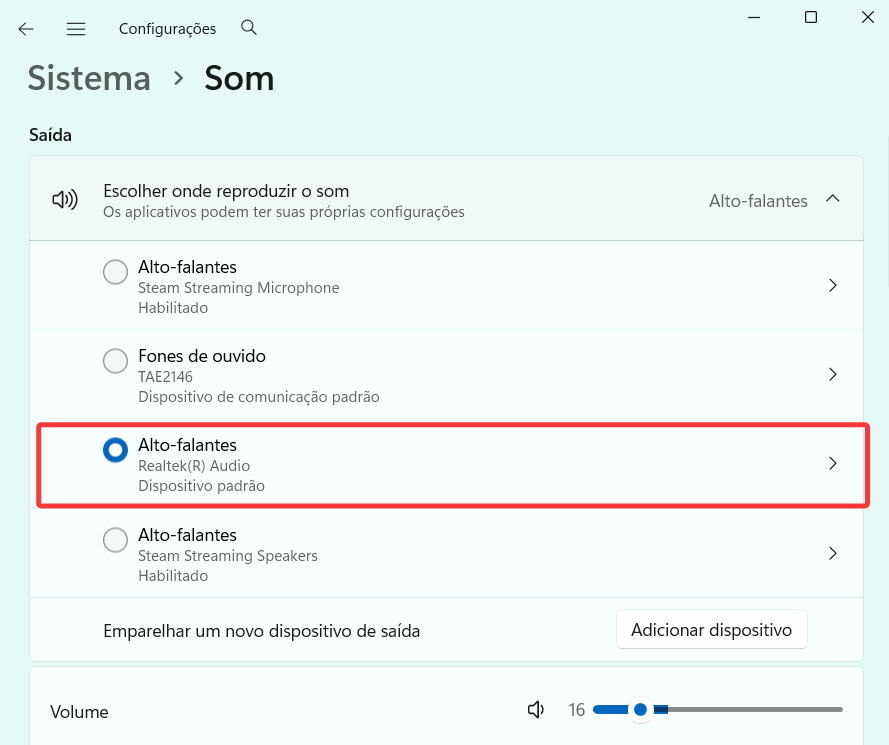
Se você estiver usando um monitor, televisão, fone Bluetooth ou outro dispositivo externo, desconecte-o temporariamente e faça um novo teste. Se o som voltar, o problema provavelmente estava relacionado ao dispositivo de saída selecionado.
Se seu notebook não sai som e os alto-falantes não aparecem nas configurações de áudio, pode haver um problema com o reconhecimento do dispositivo pelo Windows.
Para verificar o dispositivo de áudio:
Pesquise por Gerenciador de Dispositivos no menu Iniciar e abra o aplicativo.
Expanda Controladores de som, vídeo e jogos.
Procure pelo dispositivo de áudio do notebook.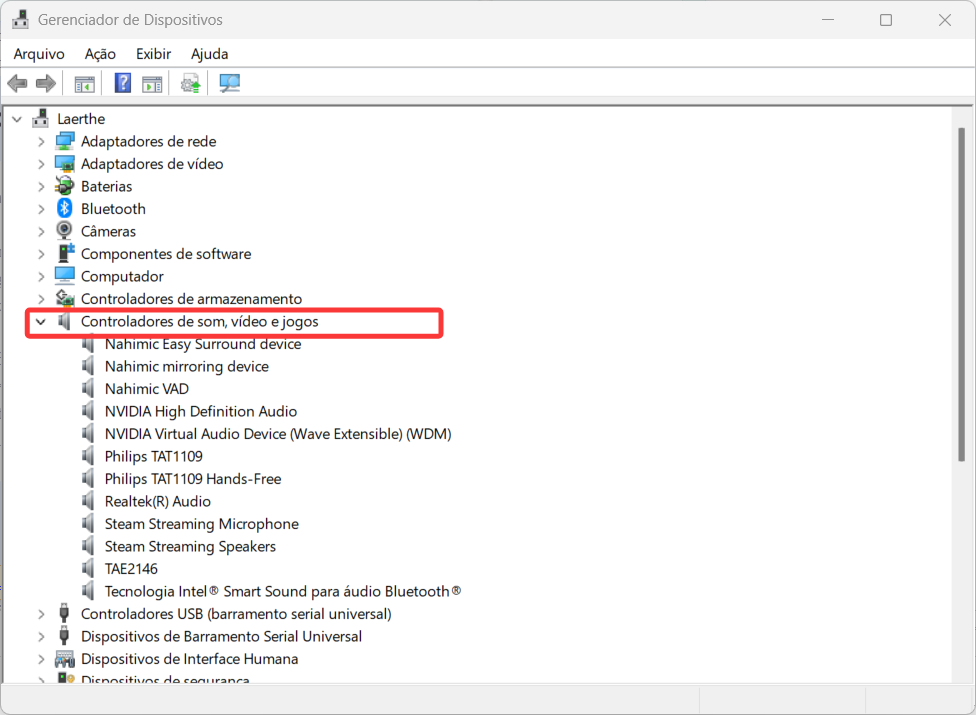
Clique com o botão direito sobre ele e verifique se a opção Habilitar dispositivo está disponível.
Se o dispositivo não aparecer, abra Exibir > Mostrar dispositivos ocultos e verifique novamente.
Depois, selecione Ação > Verificar se há alterações de hardware para que o Windows procure por dispositivos conectados.
Se o dispositivo continuar sem aparecer, o problema pode estar relacionado ao driver de áudio ou ao próprio hardware. Nesse caso, vale avançar para a atualização ou reinstalação do driver.
Se o notebook reconhece o dispositivo de áudio, mas continua sem som, pode haver um problema com o driver de áudio, como uma versão desatualizada, incompatível ou corrompida.
A Microsoft recomenda verificar primeiro as atualizações disponíveis pelo Windows Update e, se necessário, atualizar ou reinstalar o driver pelo Gerenciador de Dispositivos.
No Windows 11, acesse Configurações > Windows Update > Verificar se há atualizações. Se houver uma atualização de driver de áudio disponível, instale-a e reinicie o computador.
Outra opção é atualizar o driver manualmente pelo Gerenciador de Dispositivos:
Para atualizar o driver manualmente:
Abra o Gerenciador de Dispositivos;
Expanda a categoria Teclados;
Localize o teclado;
Clique com o botão direito sobre o dispositivo;
Selecione Atualizar driver;
Escolha a opção para pesquisar automaticamente por drivers.
Se nenhuma atualização for encontrada ou o problema continuar, procure uma versão compatível do driver no site oficial do fabricante do notebook. Pesquise pelo modelo exato do computador e baixe o driver de áudio correspondente à versão do Windows instalada.
Outra possibilidade é reinstalar o driver. No Gerenciador de Dispositivos, clique com o botão direito no dispositivo de áudio, selecione Desinstalar dispositivo e reinicie o notebook. O Windows poderá reinstalar o driver automaticamente após a reinicialização.
Se você não sabe exatamente qual driver baixar ou quer evitar a procura manual pelo arquivo correto, o Driver Booster pode automatizar o processo. A ferramenta verifica os drivers instalados no computador e identifica atualizações disponíveis, incluindo drivers relacionados ao áudio.
Assim, o Driver Booster pode ser uma alternativa prática para quem quer atualizar o driver de áudio do notebook sem precisar pesquisar manualmente o modelo e a versão do driver.
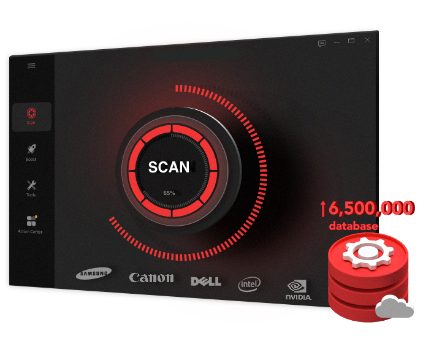
Basta abrir o programa e clicar em Verificar para encontrar e atualizar os drivers do PC.
Em alguns casos, os aprimoramentos de áudio do Windows podem interferir na reprodução do som.
Para testar essa possibilidade, abra Configurações > Sistema > Som, selecione o dispositivo de saída utilizado e procure a opção “Aprimoramentos de áudio”. Se estiver ativada, desative-a e teste o áudio novamente.
Se o som voltar após desativar a opção, os aprimoramentos de áudio provavelmente estavam interferindo na reprodução. Caso o problema continue, avance para a próxima solução.
Se nenhuma das opções anteriores resolver o problema, use a ferramenta de diagnóstico integrada ao Windows para identificar possíveis falhas de áudio.
No Windows 11, abra o aplicativo Obter Ajuda e procure a opção de solução de problemas de áudio. O Windows fará algumas verificações e poderá aplicar correções automaticamente.
Depois que o diagnóstico terminar, teste novamente o áudio do notebook.
Se o problema tiver começado após uma atualização recente do Windows ou do driver, pode ser necessário verificar a atualização instalada ou considerar a reinstalação ou reversão do driver de áudio, como explicado anteriormente.
Em resumo, se meu notebook não sai som, comece verificando o volume e a saída de áudio selecionada. Depois, confira no Gerenciador de Dispositivos se o dispositivo de áudio é reconhecido pelo Windows.
Se o problema persistir, verifique se o driver de áudio está atualizado ou reinstale-o. Você pode fazer isso manualmente pelo Windows ou usar uma ferramenta como o Driver Booster para identificar e atualizar drivers compatíveis sem precisar procurá-los manualmente.
Caso nenhuma dessas soluções funcione e o dispositivo de áudio continue desaparecendo do Windows, é possível que exista um problema de hardware nos alto-falantes ou em outro componente do notebook. Nesse caso, pode ser necessário procurar assistência técnica.
 Mais Perguntas
PC não reconhece o teclado? Veja as principais causas do problema e saiba como fazer o Windows reconhecer o teclado novamente no Windows.
Descubra como resolver 100% uso de CPU, reduzir o alto consumo de recursos e otimizar o desempenho do PC com soluções simples e eficazes.
PC não reconhece o fone de ouvido? Veja as principais causas e aprenda a resolver problemas de áudio, drivers, configurações e conexões no Windows.