- Central de Suporte
- Outros Idiomas
- Idiomas
- Ajude-nos a Traduzir
Expert em
Soluções para Saúde do PC

Solução Completa para a Saúde do PC: Limpeza, Otimização e Segurança
Limpeza, otimização e proteção completa para PC
Mantém Drivers Sempre Atualizados
Desempenho mais estável com menos travamentos

Protege Milhões de Computadores contra Malware
Segurança Top para PCs com proteção total

Protege contra Vírus e Melhora o Desempenho do PC
Não vá embora! Temos 4 Brindes Grátis para você!
Adquirir Agora
Verifique e atualize drivers automaticamente.
Atualize drivers Game Ready para máximo desempenho em jogos.
Identifique e corrija diversos problemas comuns de hardware.
Aumente em até 30% o desempenho para maior rapidez e estabilidade.

Saiba como mudar a taxa de atualização do monitor no Windows 11/10, verificar os Hz disponíveis e corrigir problemas de compatibilidade e drivers.



Ajuste a resolução da tela diretamente nas configurações de exibição do Windows.
A resolução disponível depende das especificações do monitor, da conexão e da compatibilidade da placa de vídeo.
Drivers gráficos desatualizados ou incompatíveis podem impedir que determinadas resoluções apareçam.
Verificar os cabos, as configurações de vídeo e os drivers ajuda a resolver problemas de resolução. O Driver Booster pode auxiliar na identificação de drivers desatualizados.
Se você quer saber como mudar a taxa de atualização do monitor, mas não encontra a frequência de 120 Hz, 144 Hz ou 165 Hz nas configurações do Windows, vale verificar alguns pontos antes de alterar qualquer coisa. A opção disponível depende das especificações do monitor, do cabo utilizado, da resolução selecionada e da compatibilidade da placa de vídeo.
Neste guia, você vai aprender como mudar os Hz do monitor no Windows 11 e 10, como exibir as frequências disponíveis e o que fazer quando o sistema não reconhece a taxa de atualização esperada.
Para alterar a frequência da tela no Windows 11, siga estas etapas:
Pressione Win + I para abrir as Configurações.
Acesse Sistema > Tela.
Selecione Tela avançada.
Se houver mais de um monitor, escolha a tela que deseja configurar.
Ao escolher uma taxa de atualização, selecione a frequência desejada, como 60 Hz, 120 Hz ou 144 Hz, entre as opções disponíveis.
Essa é a maneira mais simples de exibir a taxa de atualização disponível no Windows 11 e selecionar outra frequência.
O Windows 11 também oferece a taxa de atualização dinâmica (DRR) em dispositivos compatíveis. Esse recurso ajusta automaticamente os Hz da tela conforme a atividade, ajudando a equilibrar fluidez e consumo de bateria. Para ativá-lo, acesse Configurações > Sistema > Tela > Tela avançada e selecione Dinâmica em “Escolher uma taxa de atualização”, se essa opção estiver disponível. Se ela não aparecer, seu dispositivo pode não ser compatível com a taxa de atualização variável do Windows 11.
No Windows 10, o caminho é um pouco diferente:
Pressione Win + I para abrir as Configurações.
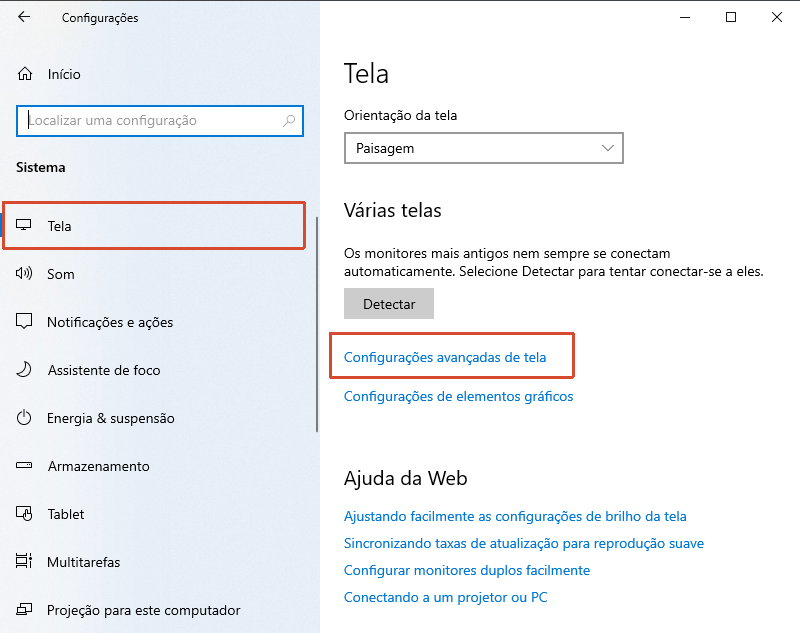
Acesse Sistema > Tela.
Clique em Configurações avançadas de tela.
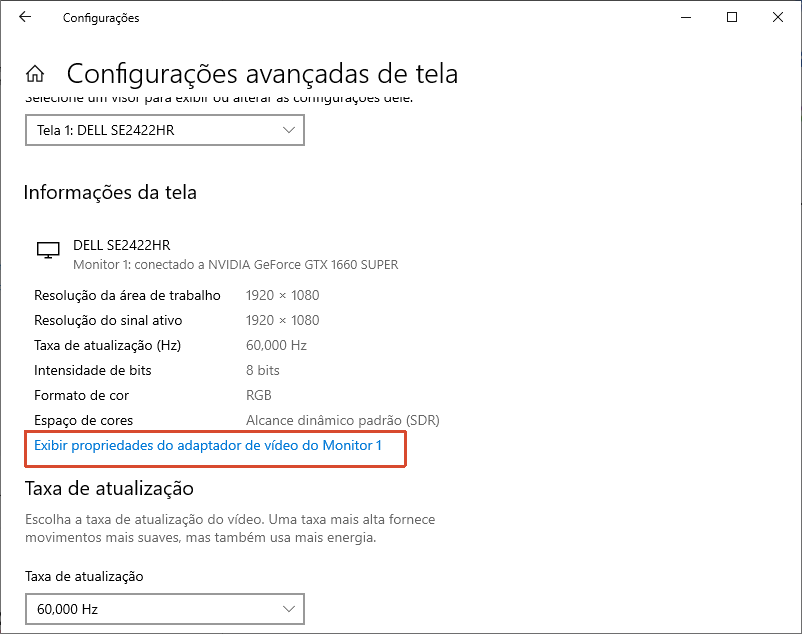
Selecione Propriedades do adaptador de vídeo.
Abra a guia Monitor.
Em Taxa de atualização da tela, escolha a frequência desejada e clique em Aplicar.
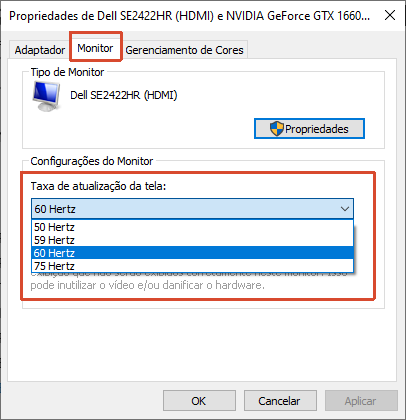
Se a frequência esperada não aparecer, não significa necessariamente que o monitor esteja com defeito. Antes de tentar forçar uma frequência maior, verifique a compatibilidade do equipamento e as configurações de vídeo.
Se você não consegue selecionar a frequência máxima do monitor, confira estes pontos:
Verifique as especificações do monitor. Consulte o manual ou a página do fabricante para confirmar a frequência máxima suportada. Um monitor de 60 Hz, por exemplo, não pode ser configurado para funcionar fisicamente a 144 Hz.
Confira o cabo e a conexão. Alguns cabos, adaptadores e portas HDMI ou DisplayPort podem limitar as resoluções e frequências disponíveis. Se possível, teste uma conexão compatível com as especificações do monitor.
Verifique a resolução selecionada. Algumas combinações de resolução e frequência não são suportadas pela conexão ou pelo monitor. Se necessário, teste uma resolução compatível e volte às configurações avançadas de vídeo.
Selecione o monitor correto. Em computadores com várias telas conectadas, confirme se você está alterando as configurações do monitor desejado.
Confira a compatibilidade da placa de vídeo. A GPU, a porta utilizada e o monitor precisam ser compatíveis com a resolução e a frequência escolhidas. Se a imagem também estiver borrada ou com proporções incorretas, vale verificar as configurações de exibição e aprender como resolver a tela embaçada no Windows.
Um driver gráfico ausente, desatualizado ou incompatível pode impedir que o Windows reconheça corretamente o monitor ou disponibilize determinadas frequências.
Para verificar o driver no Windows:
Clique com o botão direito no botão Iniciar e abra o Gerenciador de Dispositivos.
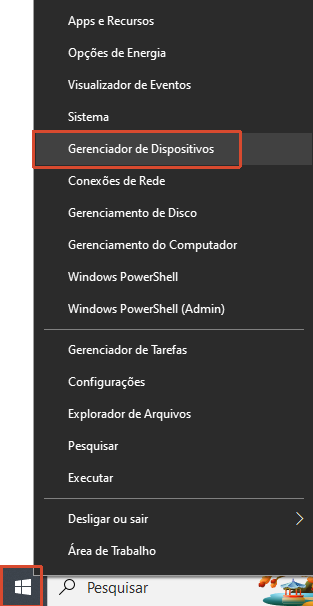
Expanda a categoria Adaptadores de vídeo.
Identifique sua placa de vídeo e clique nela com o botão direito.
Selecione Atualizar driver e siga as instruções exibidas.
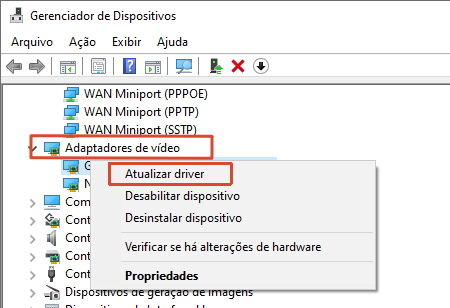
Se precisar de instruções específicas para sua GPU, consulte este guia sobre como atualizar uma placa de vídeo AMD ou NVIDIA.
Você também pode usar o Driver Booster para verificar drivers desatualizados ou ausentes e ajudar a encontrar atualizações compatíveis. Antes de atualizar, confira os resultados e certifique-se de que o driver corresponde ao seu hardware.
Vale lembrar que atualizar o driver não aumenta a frequência máxima física do monitor nem corrige limitações causadas por cabos, portas ou hardware incompatível.
Saber como mudar a taxa de atualização do monitor ajuda a aproveitar melhor a tela e a escolher a frequência adequada para cada atividade. Antes de alterar os Hz, confira as especificações do monitor, a conexão, a resolução e a compatibilidade da placa de vídeo. Se o Windows não exibir as frequências esperadas, verifique também o driver gráfico. Ferramentas como o Driver Booster podem ajudar a identificar drivers desatualizados, mas não substituem a verificação dos limites físicos do monitor e das conexões.
Acesse Configurações > Sistema > Tela > Tela avançada e selecione a frequência desejada em Escolher uma taxa de atualização.
Confira as especificações do monitor, do cabo e da porta utilizados, a resolução selecionada e a compatibilidade da placa de vídeo. Se necessário, verifique se o driver gráfico está atualizado.
Não, se o monitor for limitado fisicamente a 60 Hz. A frequência máxima depende das especificações do próprio monitor e da compatibilidade de toda a conexão.
A taxa de atualização dinâmica ajusta automaticamente a frequência da tela em dispositivos compatíveis, equilibrando fluidez e consumo de bateria. Se a opção não estiver disponível, o equipamento pode não oferecer suporte ao recurso.
 Mais Perguntas
Um programa travou? Descubra as causas e como fechar um programa travado com 3 métodos eficazes no Windows.
PC não reconhece o teclado? Veja as principais causas do problema e saiba como fazer o Windows reconhecer o teclado novamente no Windows.
Descubra como resolver 100% uso de CPU, reduzir o alto consumo de recursos e otimizar o desempenho do PC com soluções simples e eficazes.