

- Central de Suporte
- Outros Idiomas
- Idiomas
- Ajude-nos a Traduzir
Expert em
Soluções para Saúde do PC

Solução Completa para a Saúde do PC: Limpeza, Otimização e Segurança

Limpeza, otimização e proteção completa para PC

Mantém Drivers Sempre Atualizados

Desempenho mais estável com menos travamentos

Protege Milhões de Computadores contra Malware

Segurança Top para PCs com proteção total

Protege contra Vírus e Melhora o Desempenho do PC
Limpeza: 420 bilhões de rastros removidos e 85 EB de lixo eliminados
Proteção: 80 milhões de acessos bloqueados e 20 milhões de bugs corrigidos
Aceleração: 6 milhões de horas de inicialização economizadas e Turbo Boost
Otimização: Limpeza e manutenção automáticas do PC com o Modo IA

Um programa travou? Descubra as causas e como fechar um programa travado com 3 métodos eficazes no Windows.



Alt + F4 permite tentar fechar rapidamente um programa que não responde no Windows.
O Gerenciador de Tarefas pode finalizar aplicativos travados e liberar os recursos utilizados.
O comando taskkill força o encerramento de programas quando os métodos convencionais não funcionam.
Travamentos frequentes podem estar relacionados à falta de memória, excesso de processos, arquivos temporários ou problemas de desempenho.
O Advanced SystemCare ajuda a limpar arquivos desnecessários, gerenciar processos e otimizar o Windows, contribuindo para um sistema mais estável.
Quando um programa trava e deixa de responder, o problema geralmente está relacionado ao excesso de recursos, processos em segundo plano ou falhas no Windows.
Na maioria dos casos, é possível resolver o problema sem reiniciar o computador. A seguir, veja as principais causas e como fechar um programa travado.
Saber como fechar um aplicativo travado no PC resolve o problema momentaneamente, mas entender as causas ajuda a evitar novos travamentos.
Memória RAM Insuficiente
Muitos aplicativos abertos podem consumir a memória disponível e fazer programas pararem de responder.
Muitos Programas em Segundo Plano
Processos e aplicativos iniciados com o Windows podem consumir CPU e memória, reduzindo o desempenho do PC.
Acúmulo de Arquivos Temporários
Cache e arquivos temporários acumulados podem ocupar espaço e deixar o sistema mais lento.
Problemas de Desempenho do Windows
Excesso de processos, inicialização sobrecarregada e falta de manutenção podem afetar a estabilidade dos aplicativos.
O atalho Alt + F4 é uma das maneiras mais rápidas de tentar fechar uma janela travada no Windows.
Clique na janela do programa que deseja encerrar.
Pressione Alt + F4 ao mesmo tempo.
Aguarde alguns segundos para verificar se o aplicativo será fechado.
Esse método funciona quando o programa ainda consegue responder aos comandos do sistema. Porém, se o aplicativo estiver completamente congelado, será necessário usar outras alternativas.
O Gerenciador de Tarefas é a ferramenta mais conhecida para encerrar aplicativos que não respondem no Windows.
Siga os passos:
Pressione Ctrl + Shift + Esc para abrir o Gerenciador de Tarefas.
Encontre o programa travado na lista de aplicativos.
Clique com o botão esquerdo sobre ele.
Selecione Finalizar tarefa.
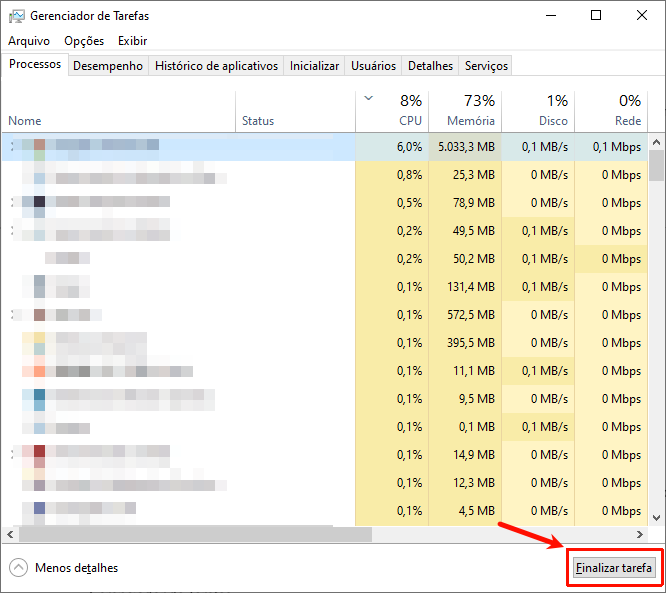
Após isso, o Windows interromperá o processo e liberará os recursos utilizados pelo aplicativo.
No Windows 11, algumas versões também permitem ativar a opção Finalizar tarefa diretamente pela barra de tarefas. Assim, é possível encerrar rapidamente um programa travado sem abrir o Gerenciador de Tarefas.
Quando um aplicativo travado não pode ser encerrado normalmente, o comando taskkill permite finalizar o processo manualmente.
Veja como fazer:
Premere Windows + R.
Digite cmd e pressione Enter.
Digite o comando: tasklist. Esse comando mostra todos os processos em execução no computador.
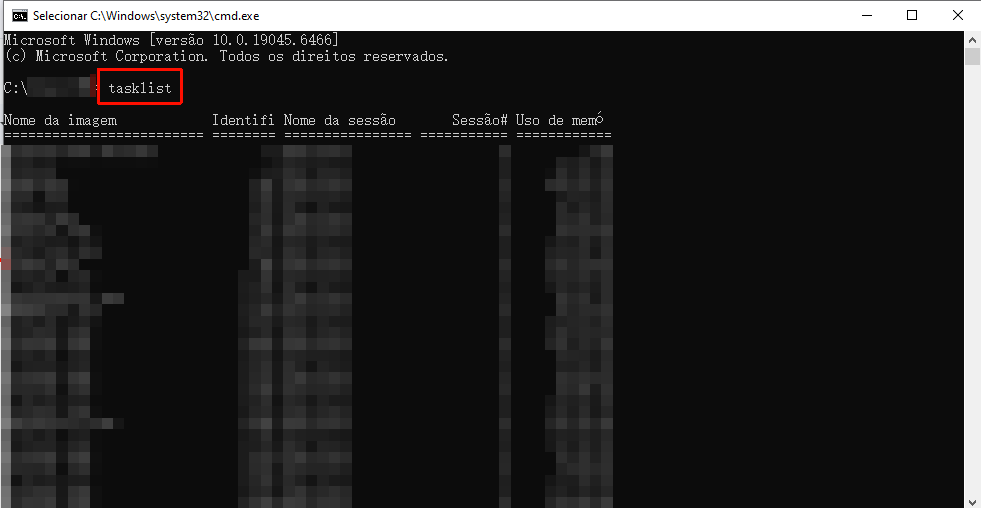
Localize o programa desejado e execute:
taskkill /IM nome-do-programa.exe /F
Substitua “nome-do-programa.exe” pelo nome correto do processo.
*O parâmetro /F força o encerramento do aplicativo, mesmo quando ele não responde aos comandos normais.
Depois de aprender como forçar um programa a fechar, algumas práticas podem ajudar a evitar novos travamentos:
Feche programas que não estão em uso
Controle os aplicativos que iniciam com o Windows
Mantenha o sistema e os programas atualizados
Limpe arquivos desnecessários regularmente
Evite processos excessivos em segundo plano
Se os programas travam com frequência, otimizar o Windows pode ajudar a reduzir problemas de desempenho. O Advanced SystemCare reúne recursos para limpar arquivos desnecessários, gerenciar a inicialização e otimizar os recursos do sistema, ajudando o PC a funcionar de forma mais estável e responsiva.

Saber como fechar um programa travado ajuda a resolver rapidamente aplicativos que deixam de responder. No Windows, métodos como Alt + F4, Gerenciador de Tarefas e taskkill permitem encerrar esses programas.
Se os travamentos forem frequentes, problemas como falta de memória, excesso de processos e baixo desempenho podem ser a causa. O Advanced SystemCare ajuda a otimizar o Windows e manter o PC mais rápido e estável.
 Mais Perguntas
Descubra como resolver 100% uso de CPU, reduzir o alto consumo de recursos e otimizar o desempenho do PC com soluções simples e eficazes.
Descubra o que é um teste de Cliques por Segundo (CPS), como medir sua velocidade de cliques e melhorar seu desempenho em jogos.
Como aumentar a velocidade de download da Steam? Este guia completo mostrará 7 passos fáceis e 5 dicas para downloads mais rápidos na Steam para PC.