

- Central de Suporte
- Outros Idiomas
- Idiomas
- Ajude-nos a Traduzir
Expert em
Soluções para Saúde do PC

Solução Completa para a Saúde do PC: Limpeza, Otimização e Segurança

Limpeza, otimização e proteção completa para PC

Mantém Drivers Sempre Atualizados

Desempenho mais estável com menos travamentos

Protege Milhões de Computadores contra Malware

Segurança Top para PCs com proteção total

Protege contra Vírus e Melhora o Desempenho do PC
Limpeza: 420 bilhões de rastros removidos e 85 EB de lixo eliminados
Proteção: 80 milhões de acessos bloqueados e 20 milhões de bugs corrigidos
Aceleração: 6 milhões de horas de inicialização economizadas e Turbo Boost
Otimização: Limpeza e manutenção automáticas do PC com o Modo IA

Aprenda como fazer instalação limpa do Windows 11 com um passo a passo detalhado. Veja como deixar seu PC rápido e sem erros!



Certifique-se de estar conectado à internet
Verifique os requisitos do sistema
Faça o backup dos seus arquivos
Baixe a ferramenta de criação de mídia
Conecte o USB e inicie a partir dele
Insira a chave do produto (opcional)
Inicie a instalação personalizada
Antes de começar a como fazer instalação limpa do Windows 11, é importante garantir que seu computador atenda aos requisitos mínimos. Para verificar, vá em Iniciar > Configurações > Sistema > Sobre > Especificações do Dispositivo.
Processador: 1 GHz ou mais rápido com pelo menos 2 núcleos em um processador compatível de 64 bits ou SoC (sistema em chip).
RAM: 4 GB ou mais.
Armazenamento: 64 GB ou mais.
Firmware do Sistema: UEFI, compatível com Secure Boot.
TPM: TPM versão 2.0 (Trusted Platform Module).
Placa Gráfica: Compatível com DirectX 12 / WDDM 2.x.
Display: Mais de 9” com resolução HD (720p).
Atenção: Mesmo que seu computador atenda aos requisitos mínimos, nem todos os PCs com Windows 10 podem ser atualizados para o Windows 11. Para conferir isso, acesse Configurações > Atualização e Segurança > Windows Update e verifique se a atualização para o Windows 11 está disponível em Atualizações Opcionais.
Lembre-se de que uma instalação limpa do Windows 11 apaga todos os dados, configurações e aplicativos do seu PC. Por isso, é essencial fazer backup antes.
Aqui estão três maneiras de garantir que seus arquivos importantes sejam salvos:
Maneira 1: Use um dispositivo de armazenamento externo (como um pen drive, HD externo ou SSD) para fazer o backup dos arquivos.
Maneira 2: Faça upload de arquivos para um serviço de armazenamento em nuvem (como OneDrive ou Google Drive).
Maneira 3: Conecte um HD ou pen drive e utilize o recurso nativo do Windows, o Histórico de Arquivos, para fazer o backup.
(Prepare um pen drive com pelo menos 9GB de espaço para um drive USB inicializável.)
1. Acesse a página oficial de download da Microsoft para o Windows 11 e clique no botão Baixar agora em "Criar Mídia de Instalação do Windows 11".
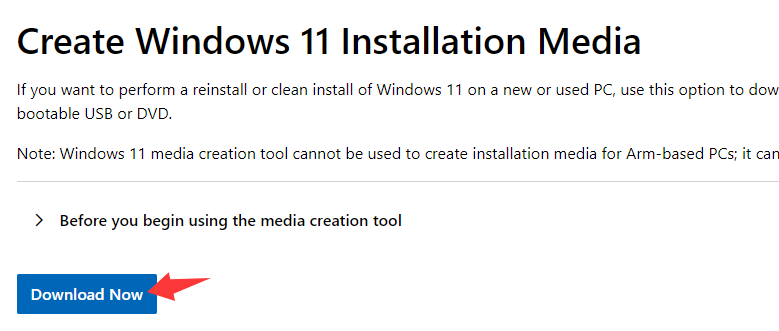
2. Abra o arquivo baixado, aceite os termos de licença e selecione Criar mídia de instalação (pen drive, DVD ou arquivo ISO) para outro PC.
3. Escolha o idioma, a edição e a arquitetura (geralmente 64 bits). Selecione Pen Drive e escolha o dispositivo da lista de drives.
Então, a ferramenta fará o download do Windows 11. Seja paciente, pois pode levar algum tempo.
Após salvar as configurações no BIOS, reinicie o computador. Certifique-se de que o pen drive está conectado e pressione a tecla do menu de inicialização (geralmente F12 ou Esc) durante a inicialização para selecionar o USB.
Na tela de instalação, escolha o idioma, região e layout do teclado. Clique em Avançar e depois em Instalar Agora para como fazer uma instalação limpa do Windows 11.
Se você está atualizando do Windows 10, reinstalando no mesmo hardware ou seu dispositivo já veio com o Windows 11 pré-instalado, você não precisará inserir a chave do produto.
Selecione "Personalizada: Instalar somente o Windows (avançado)" para como fazer instalação limpa do Windows 11.
O processo de instalação começará. Esse procedimento pode demorar um pouco, e seu PC pode reiniciar várias vezes. Não se preocupe, é normal! Apenas aguarde a instalação ser concluída.
Considerações extras:
Para garantir a segurança do seu Windows 11, além do Windows Defender, você pode usar outros programas de segurança como Avira, Avast, AVG e IObit. Essas são grandes marcas do setor de cibersegurança, oferecendo soluções como antivírus, ferramentas de otimização do sistema e proteção de privacidade.
Uma recomendação é o Advanced SystemCare, da IObit, um produto gratuito projetado para melhorar o desempenho do seu PC, limpando, acelerando e protegendo contra problemas como arquivos desnecessários, riscos de privacidade e lentidão.

 Mais Perguntas
Como corrigir arquivos corrompidos do Windows 11 e melhorar o sistema? Veja os métodos eficazes para reparar arquivos danificados no seu PC.
Pasta Windows Installer muito grande? Veja como limpar pasta Windows Installer com segurança e liberar espaço rapidamente.
Por que não consigo desativar o Windows Defender? Veja como desativar o Windows Defender no Windows de forma simples e eficaz.


