

- Central de Suporte
- Outros Idiomas
- Idiomas
- Ajude-nos a Traduzir
Expert em
Soluções para Saúde do PC

Solução Completa para a Saúde do PC: Limpeza, Otimização e Segurança

Limpeza, otimização e proteção completa para PC

Mantém Drivers Sempre Atualizados

Desempenho mais estável com menos travamentos

Protege Milhões de Computadores contra Malware

Segurança Top para PCs com proteção total

Protege contra Vírus e Melhora o Desempenho do PC
Desinstalação forçada completa para programas difíceis de remover.
Desinstale vários programas de uma só vez.
Verifique e remova arquivos, pastas e entradas de registro restantes.
Gerencie aplicativos da Plataforma Universal do Windows (UWP).

Por que não consigo desativar o Windows Defender? Veja como desativar o Windows Defender no Windows de forma simples e eficaz.



Abra o menu Iniciar.
Clique em Segurança do Windows e selecione Proteção contra vírus e ameaças.
Clique em Gerenciar configurações.
Encontre a opção Proteção em tempo real e desative-a.
Como remover o Windows Defender?O Windows Defender é o antivírus padrão do sistema Windows e não pode ser removido completamente por desinstalação. No entanto, você pode desativar o Windows Defender de diferentes formas.
Veja como desativar o Windows Defender no Windows 11 de forma rápida, sem usar ferramentas avançadas.
Siga estes passos:
Clique no menu Iniciar e abra Segurança do Windows.
Selecione Proteção contra vírus e ameaças.
Clique em Gerenciar configurações em “Configurações de proteção contra vírus e ameaças”.
Encontre a opção Proteção em tempo real e desative-a.
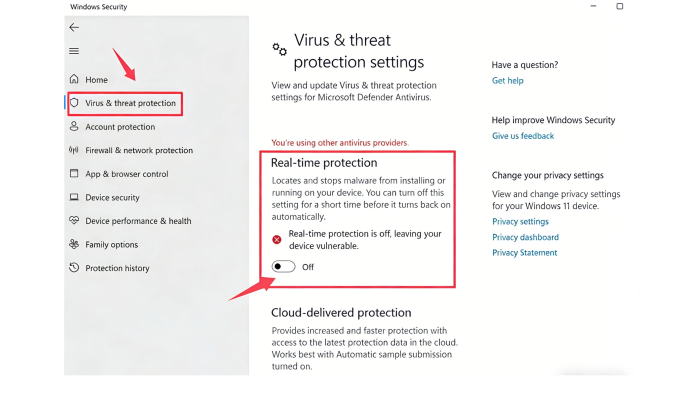
Nesse método, você pode desativar o Windows Defender temporariamente. No entanto, ele pode ser reativado automaticamente após reiniciar o computador.
Como mencionado anteriormente, nas Configurações do sistema você só consegue desativar o Windows Defender temporariamente. Para desativar o Windows Defender permanentemente, é necessário fazer alterações mais avançadas no sistema.
Método 1: Editor de Política de Grupo (Windows Pro ou Enterprise)
Pressione Win + R, digite gpedit.msc para abrir o Editor de Política de Grupo.
Acesse Modelos Administrativos (Administrative Templates).
Encontre a opção Windows Defender Antivirus.
Defina como "Desativado".
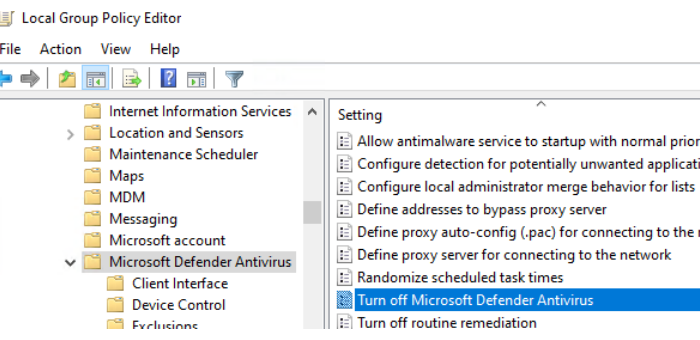
Método 2: Editor do Registro
Pressione Win + R, digite regedit para abrir o Editor do Registro.
Navegue até o seguinte caminho: HKEY_LOCAL_MACHINE\SOFTWARE\Policies\Microsoft\Windows Defender
Clique com o botão Windows Defender, selecione Novo e escolha Valor DWORD (32 bits).
Nomeie o valor como DisableAntiSpyware e pressione Enter.
Altere o valor de 0 para 1 e clique em OK.
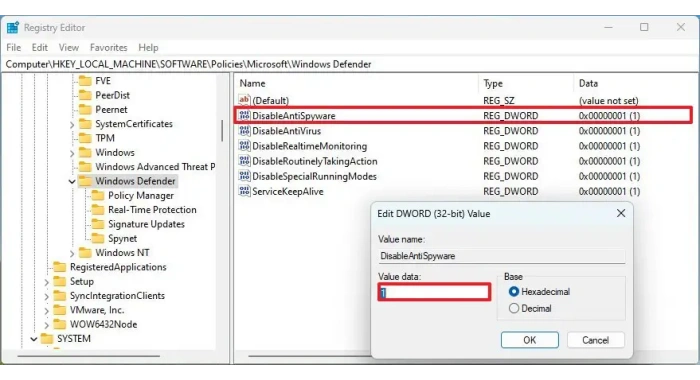
Esses métodos impedem que o Defender seja reativado automaticamente, mas devem ser usados com cautela, pois envolvem alterações avançadas no sistema.
O problema de Windows Defender não desativar é bastante comum e geralmente ocorre quando as proteções do sistema impedem alterações.
Você pode resolver isso com as seguintes ações:
Desative primeiro a Proteção contra adulteração (Tamper Protection)
Execute as configurações como administrador
Use o Editor de Política de Grupo em vez das configurações básicas
Reinicie o computador após fazer as alterações
Essas etapas ajudam a garantir que o Windows Defender seja desativado corretamente.
Existem várias situações em que os usuários precisam desativar o Windows Defender:
Conflito com outro antivírus de terceiros
Alto uso de CPU ou memória
Falsos positivos que removem arquivos seguros
Necessidade de desenvolvimento ou testes
Maior controle sobre as configurações do sistema
Existem alguns riscos ao desativar o Windows Defender. Isso não danifica o seu PC, mas remove uma camada importante de proteção do sistema.
Geralmente é seguro se você:
Instalar outro software de antivírus
Souber como gerenciar a segurança do sistema
Pode ser arriscado se você:
Deixar o sistema sem proteção
Baixar arquivos de fontes desconhecidas
Por isso, é altamente recomendável usar outra solução de segurança para evitar que seu computador fique vulnerável a ameaças.
Antes de desativar o Windows Defender, siga estas recomendações:
Faça backup dos arquivos importantes
Instale um antivírus alternativo
Evite acessar sites suspeitos
Mantenha o sistema sempre atualizado
Em alguns casos, podem ocorrer conflitos entre programas de segurança. Usar uma ferramenta como o IObit Uninstaller pode ajudar a remover completamente arquivos residuais ou antivírus conflitantes. Isso facilita desativar o Windows Defender sem erros e melhora o desempenho do sistema.

Como remover o Windows Defender? Não é possível desinstalar o Windows Defender, mas podemos desativá-lo facilmente. Acesse as Configurações do Windows para desativar o Windows Defender temporariamente ou use configurações avançadas, como a Política de Grupo e o Editor do Registro, para desativá-lo permanentemente. Mas lembre-se de que há riscos em desativar o Windows Defender. É recomendável usar uma ferramenta antivírus para proteger seu sistema.
 Mais Perguntas


