
- Centro di Supporto
- Multilingue
- Lingua
- Aiutaci a tradurre
Esperto in
ottimizzazione informatica

Soluzione semplice e ideale per pulire, ottimizzare e proteggere il tuo PC

Pulizia, ottimizzazione e protezione a 360° del PC

Mantiene i tuoi driver sempre aggiornati

Prestazioni più stabili con meno arresti anomali del sistema

Protegge milioni di computer contro gli attacchi malware

Massima sicurezza e protezione completa del tuo PC

Protegge il tuo PC dai virus e migliora le prestazioni del sistema

Disinstallazione forzata completa per i programmi difficili da rimuovere.
Disinstalla più programmi contemporaneamente.
Scansiona e rimuovi file, cartelle e voci di registro residue.
upporta la gestione delle app Universal Windows Platform .

Scopri le 10 soluzioni rapide per Impossibile eseguire questa app nel tuo PC, far funzionare i programmi senza problemi su Windows.



Verifica se stai usando la versione a 32 bit, 64 bit o ARM64
Scopri quale app sta generando l'errore
Esegui l'app come amministratore
Attiva la modalità compatibilità (Windows 7/8)
Crea un nuovo account amministratore
Disabilita temporaneamente Windows Defender SmartScreen
Attiva la modalità sviluppatore in Impostazioni Windows
Esegui SFC /scannow per riparare i file di sistema
Scarica nuovamente l'applicazione
È frustrante quando Windows mostra il messaggio secco "Impossibile eseguire questa app nel tuo PC", specialmente quando la causa non è chiara. La buona notizia è che, nella maggior parte dei casi, si tratta di un problema di compatibilità o di autorizzazioni, e puoi risolverlo rapidamente seguendo la guida qui sotto.
Ecco i motivi più comuni:
Mancata corrispondenza dell'architettura: l'app non è compatibile con il tuo PC (ad es. app ARM su x64, o app a 64 bit su Windows a 32 bit).
Versione di Windows non supportata: app vecchie o specializzate potrebbero non funzionare su Windows 10/11.
Blocco da parte della sicurezza di Windows (SmartScreen/Defender): Windows può impedire l'esecuzione di app non firmate, non riconosciute o non attendibili.
File corrotto o incompleto: un download danneggiato può impedire a Windows di avviare l'app.
Permessi utente insufficienti: l'app potrebbe richiedere diritti di amministratore o accessi specifici al sistema.
Restrizioni della modalità S (Windows 10/11 in S Mode): sono consentite solo app dal Microsoft Store, bloccando i tradizionali file .exe.
Ora che conosci le possibili cause, il passo successivo è individuare l'origine del problema per applicare una soluzione più mirata.
Non tutte le app sono compatibili con ogni tipo di sistema. Ad esempio, un'applicazione a 64 bit non funzionerà su una versione a 32 bit di Windows. Assicurati sempre che l'architettura dell'app corrisponda al tuo sistema.
Come trovare il tipo di sistema:
Premi il tasto Windows + I per aprire Impostazioni.
Vai su Sistema > Informazioni.
In "Specifiche del dispositivo", controlla il campo "Tipo sistema".
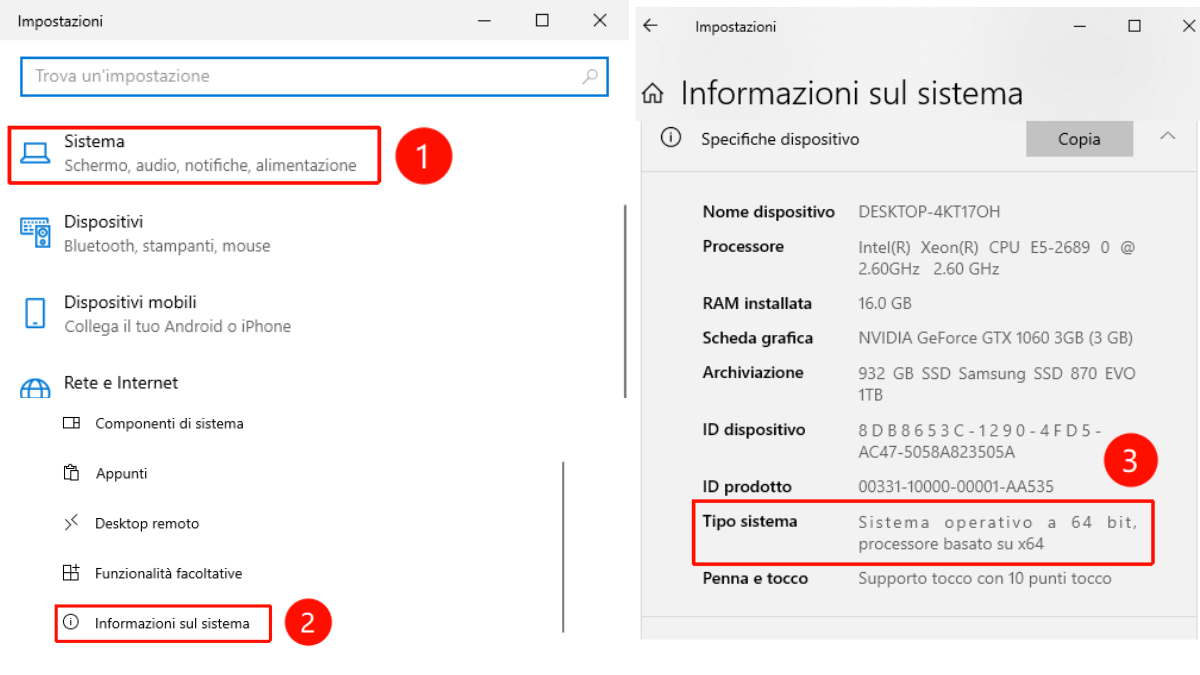
Ora confrontalo con la versione dell'app:
App x64 → su un PC Intel o AMD standard, esegui app a 32 bit e la maggior parte di quelle a 64 bit.
App ARM64 → necessarie per dispositivi ARM (come alcuni laptop Snapdragon).
Spesso il problema non è sapere che tipo di PC hai, ma non sapere che architettura ha il file .exe che stai cercando di installare. Per risolvere questo dubbio, Microsoft offre uno strumento gratuito e ufficiale chiamato Sigcheck, parte del pacchetto Sysinternals.
Ecco come usarlo:
Visita la pagina ufficiale di download di Sigcheck su Microsoft Learn: https://learn.microsoft.com/sysinternals/downloads/sigcheck.
Scarica il file Sigcheck.zip ed estrai il contenuto in una cartella, ad esempio C:\Sigcheck.
Apri il Prompt dei comandi come amministratore (digita cmd nella barra di ricerca, fai clic con il tasto destro e scegli "Esegui come amministratore").
Naviga fino alla cartella dove hai estratto Sigcheck, ad esempio con il comando: cd C:\Sigcheck.
Esegui il comando seguente, sostituendo C:\percorso\del\tuo\programma.exe con il percorso effettivo del file che vuoi verificare:
text
sigcheck -a -q C:\percorso\del\tuo\programma.exe
Nei risultati, cerca la riga "MachineType": se indica 32-bit, l'app è a 32 bit; se indica 64-bit, è a 64 bit; se indica ARM64, è progettata per processori ARM.
Questo strumento ti permette di verificare con certezza se il problema è un'architettura non compatibile, evitando di scaricare versioni sbagliate del programma.
Un sistema obsoleto può causare problemi di compatibilità, quindi assicurati che il sistema operativo sia aggiornato.
Premi Windows + I per aprire Impostazioni.
Vai su Windows Update > fai clic su "Verifica disponibilità aggiornamenti".
Se l'errore compare in modo casuale e non sei sicuro di quale app sia responsabile, ecco come scoprirlo:
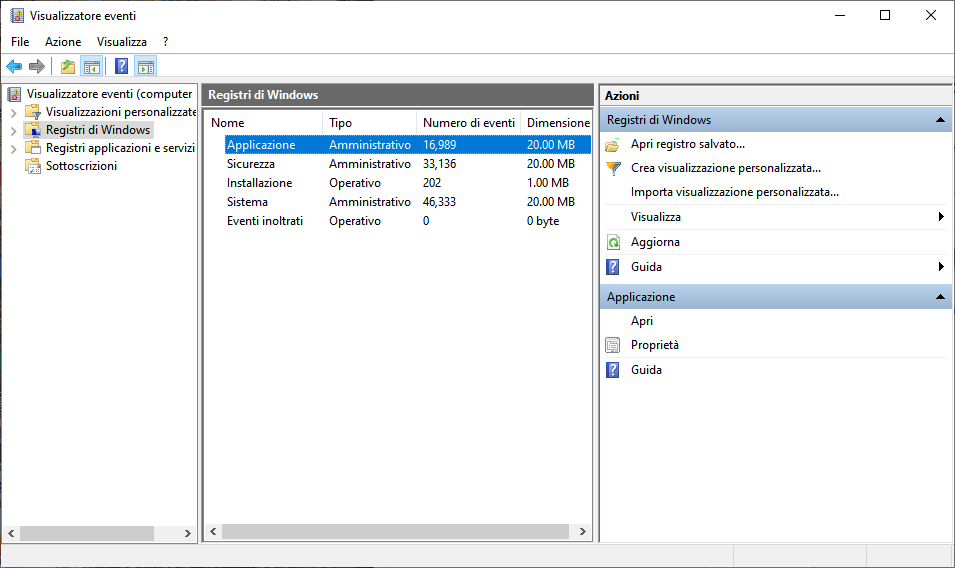
Premi Win + X > Visualizzatore eventi.
Vai su Registri di Windows > Applicazione.
Cerca una voce di errore con l'icona rossa "Errore" in corrispondenza dell'orario.
Fai clic sull'evento e controlla i dettagli per trovare il nome del file .exe.
Se cerchi una soluzione immediata, inizia con queste correzioni collaudate:
Fai clic con il tasto destro sull'app, seleziona Proprietà > scheda Compatibilità > spunta "Esegui questo programma come amministratore" > OK. Questo risolve molti blocchi legati ai permessi.
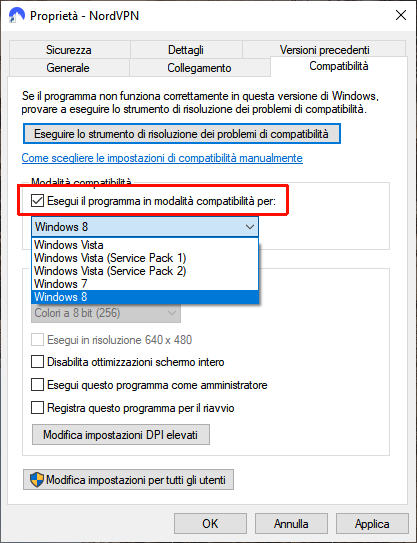
Fai clic con il tasto destro sull'app, seleziona Proprietà > scheda Compatibilità > spunta "Esegui il programma in modalità compatibilità per" > seleziona un sistema operativo precedente come Windows 8 o Windows 7 > OK.
Un nuovo profilo utente può aggirare i problemi causati da impostazioni corrotte o permessi errati che impediscono alle app di funzionare correttamente, aiutandoti a risolvere l'errore di applicazione in modo pulito.
Premi Windows + I per aprire Impostazioni.
Vai su Account > fai clic su Famiglia e altri utenti > Aggiungi account (o Aggiungi un altro utente a questo PC).
Fai clic sul collegamento "Non ho le informazioni di accesso di questa persona".
Quindi fai clic su "Aggiungi un utente senza account Microsoft" (per un account locale).
Inserisci un nome utente e una password, quindi fai clic su Avanti.
Apri Sicurezza di Windows dal menu Start.
Fai clic su Controllo app e browser.
In "Controllo smart app" o protezione basata sulla reputazione (Win 10), fai clic sul collegamento "Impostazioni di protezione basate sulla reputazione".
Cerca "Controlla app e file". Modifica l'impostazione da Blocca a Avvisa (se disponibile) o disattivala temporaneamente.
⚠️ Importante:
Prova ad avviare di nuovo l'app. Se funziona, probabilmente SmartScreen la stava bloccando.
Disabilita questa funzione solo temporaneamente e riattivala dopo aver installato l'app.
Se utilizzi un antivirus di terze parti come Bitdefender, Norton o Avast, potrebbe essere proprio lui a bloccare l'esecuzione dell'app, visualizzando un messaggio simile a l'app è stata bloccata a scopo di protezione. Ecco come aggiungere un'eccezione per il file o la cartella incriminata.
Per Bitdefender (versione consumer):
Apri l'app Bitdefender.
Fai clic su Services (Servizi) nella barra laterale sinistra.
Vai su Protection (Protezione) nel menu Security.
Nel pannello Antivirus, fai clic su Open (Apri).
Apri la scheda Settings (Impostazioni), quindi fai clic su Manage exceptions (Gestisci eccezioni) sulla destra.
Nella nuova finestra, fai clic su + Add exception (+ Aggiungi eccezione).
Scegli se escludere un File o una Cartella, quindi sfoglia e seleziona l'elemento desiderato.
Fai clic su Save (Salva) per confermare.
Per Norton:
Apri il prodotto Norton.
Nel pannello di sinistra, fai clic su Security (Sicurezza).
Nel riquadro Antivirus, fai clic su Open (Apri).
Fai clic sulla scheda Exclusions (Esclusioni) e poi su Add exclusion (Aggiungi esclusione).
Seleziona i file o le cartelle che vuoi escludere dalla scansione e fai clic su Open (Apri).
⚠️ Importante: Aggiungere un'eccezione riduce il livello di protezione del sistema. Utilizza questa funzione solo temporaneamente e solo per file che sei certo essere sicuri.
Alcune app (specialmente quelle non firmate o pacchetti UWP/moderni side-loaded) richiedono la modalità sviluppatore.
Su Windows 11:
Premi il tasto Windows + I per aprire Impostazioni.
Vai su Privacy e sicurezza > Per sviluppatori.
Attiva l'interruttore Modalità sviluppatore.
Fai clic su Sì per confermare.
Su Windows 10:
Premi il tasto Windows + I per aprire Impostazioni.
Vai su Aggiornamento e sicurezza > Per sviluppatori.
Attiva l'interruttore Modalità sviluppatore.
Fai clic su Sì per confermare.
Non è necessario riavviare; avvia di nuovo l'app.
Se il tuo PC è in modalità S, puoi installare solo app dal Microsoft Store. Questo è uno dei motivi per cui potresti vedere l'errore "Impossibile eseguire questa app nel tuo PC" quando provi a installare un programma tradizionale .exe.
⚠️ Importante: L'uscita dalla modalità S è un'operazione irreversibile. Una volta uscito, non potrai più tornare indietro.
Per uscire dalla modalità S su Windows 11:
Apri Impostazioni (Windows + I).
Vai su Sistema > Attivazione.
Nella sezione "Passa a Windows 11 Pro" (o simile), seleziona il collegamento Vai al Microsoft Store.
Nella pagina del Microsoft Store, fai clic su Ottieni (o "Esci dalla modalità S") e conferma.
Al termine del processo, potrai installare app da qualsiasi fonte.
Per uscire dalla modalità S su Windows 10:
Apri Impostazioni (Windows + I).
Vai su Aggiornamento e sicurezza > Attivazione.
Nella sezione "Passa a Windows 10 Home/Pro", seleziona il collegamento Vai al Microsoft Store.
Segui le istruzioni nel Microsoft Store per completare l'operazione.
⚠️ Nota: Se il dispositivo appartiene a un'organizzazione (scuola, azienda), l'amministratore potrebbe aver bloccato la possibilità di uscire dalla modalità S. In tal caso, contatta l'amministratore di sistema.
Se il problema persiste, prova queste soluzioni più approfondite. Spesso, per i sistemi più recenti, una impossibile eseguire questa app nel tuo pc windows 10 richiede interventi aggiuntivi.
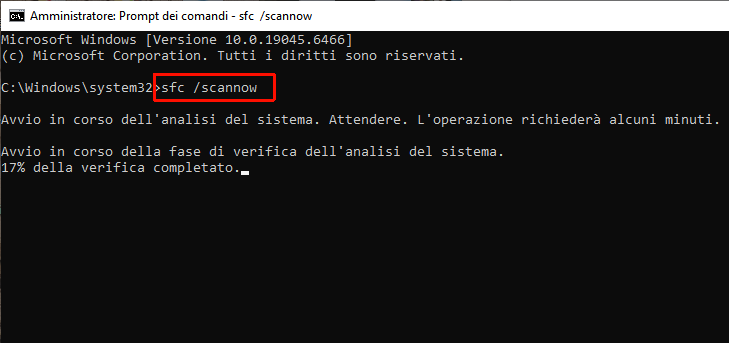
File di sistema corrotti possono impedire l'avvio delle app, specialmente gli strumenti integrati di Windows. L'esecuzione della scansione SFC può rilevare e riparare questi problemi.
Digita cmd nella barra di ricerca, fai clic con il tasto destro su Prompt dei comandi e scegli "Esegui come amministratore".
Digita il comando sfc /scannow e premi Invio.
Attendi il termine della scansione, quindi riavvia il computer.
Se il programma di installazione è corrotto o incompleto, Windows potrebbe bloccarne l’esecuzione. Per risolvere questo problema, rimuovi prima ogni versione parzialmente installata del programma: eliminare semplicemente la cartella può lasciare tracce nel registro e file residui. Per una disinstallazione più pulita, puoi usare uno strumento dedicato come IObit Uninstaller per rimuovere i dati residui. Poi elimina il vecchio installatore e scarica una nuova copia dal sito ufficiale. Questo passaggio è spesso la impossibile eseguire questa app nel tuo pc soluzione definitiva quando il file è danneggiato.

 Domande correlate
Questa guida illustra come utilizzare strumenti quali Impostazioni e Pulizia disco per pulire in modo sicuro la cartella Windows Installer.
Il ripristino automatico non funziona? Scopri cosa fare quando compare l’errore “Ripristino automatico impossibile ripristinare il tuo PC”.
Che cos’è un driver di dispositivo? Scopri di più su cosa è un driver e come funziona.
Soluzione migliore: come deframmentare un disco rigido in Windows 11/10
Come eliminare un virus dal PC? Se sospetti un'infezione, segui questa guida completa per rimuovere i virus dal computer in Windows 11 e 10.
Internet non funziona? Scopri le cause principali e le procedure di risoluzione problemi per riparare la connessione assente e tornare online in fretta.

