- Centro di Supporto
- Multilingue
- Lingua
- Aiutaci a tradurre
Esperto in
ottimizzazione informatica

Soluzione semplice e ideale per pulire, ottimizzare e proteggere il tuo PC

Pulizia, ottimizzazione e protezione a 360° del PC

Mantiene i tuoi driver sempre aggiornati

Prestazioni più stabili con meno arresti anomali del sistema

Protegge milioni di computer contro gli attacchi malware

Massima sicurezza e protezione completa del tuo PC

Protegge il tuo PC dai virus e migliora le prestazioni del sistema

Il miglior test FPS per stimare i frame rate in-game basato su CPU e GPU. Inserisci le tue specifiche per ottenere previsioni di prestazioni rapide e accurate. Nessuna registrazione richiesta né login per utilizzare e scaricare.

Il Calcolatore FPS è uno strumento web progettato per stimare le prestazioni di un determinato set di componenti hardware (CPU, GPU e RAM) in vari videogiochi. Aiuta i giocatori e gli assemblatori come te a prevedere le prestazioni prima di acquistare un nuovo gioco o di aggiornare il PC.

Previsione delle prestazioni
Può stimare la frequenza fotogrammi media che un PC può raggiungere a risoluzioni specifiche (1080p, 1440p, 4K).
Bilanciamento hardware
Il calcolatore di FPS per giochi ti aiuta a determinare se CPU e GPU sono ben bilanciate o se uno dei componenti sta causando un "collo di bottiglia".

Verifica dei requisiti di sistema
Un'alternativa più dettagliata ai classici strumenti "Can I Run It", che fornisce numeri reali anziché un semplice "Sì/No".

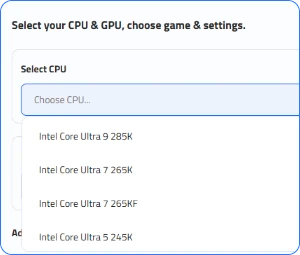
Passo 1. Seleziona una CPU, una GPU e altri componenti hardware.
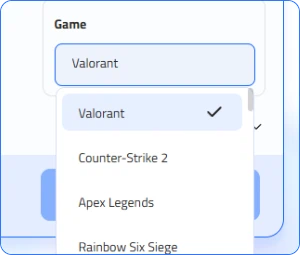
Passo 2. Scegli il gioco di cui vuoi verificare le prestazioni.
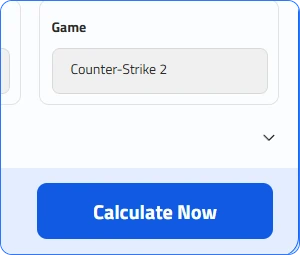
Passo 3. Fai clic su Calcola ora per vedere il risultato.
Scarica Driver Booster per aumentare istantaneamente le prestazioni del tuo PC.
Rileva e ripara rapidamente i driver.
Attiva la speciale modalità di potenziamento del gioco.
Elimina gli errori di sistema.
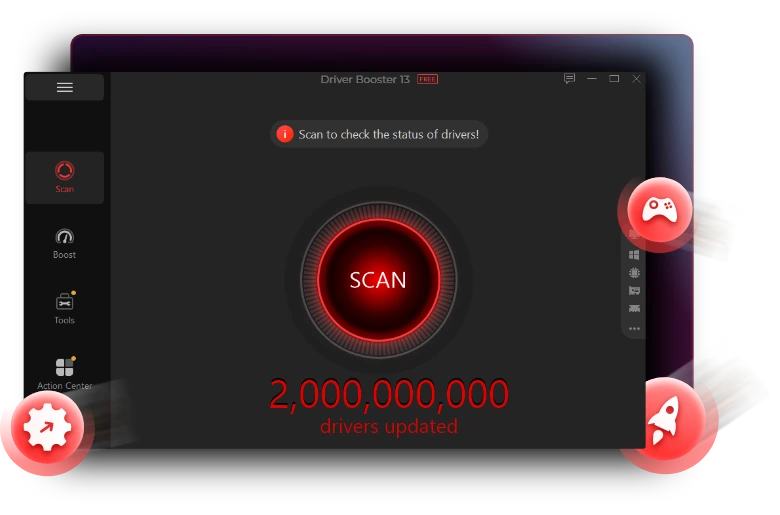
Aggiornare componenti hardware come CPU o GPU è costoso e richiede tempo. In questo caso, si consiglia IObit Driver Booster per aumentare gli FPS su PC senza spendere nulla. È uno strumento di manutenzione che aggiorna automaticamente i driver obsoleti o corrotti.
Scarica gratis Driver Booster IscrivitiAumenta i tuoi FPS istantaneamente
Assicurando che i tuoi driver grafici (GPU) siano sempre "Game Ready", lo strumento sblocca il pieno potenziale del tuo hardware. Mantenere questi driver aggiornati può aumentare significativamente i fotogrammi al secondo nei nuovi titoli e risolvere glitch visivi o micro-scatti che si verificano con le versioni software obsolete.
Scarica gratis Driver Booster Iscriviti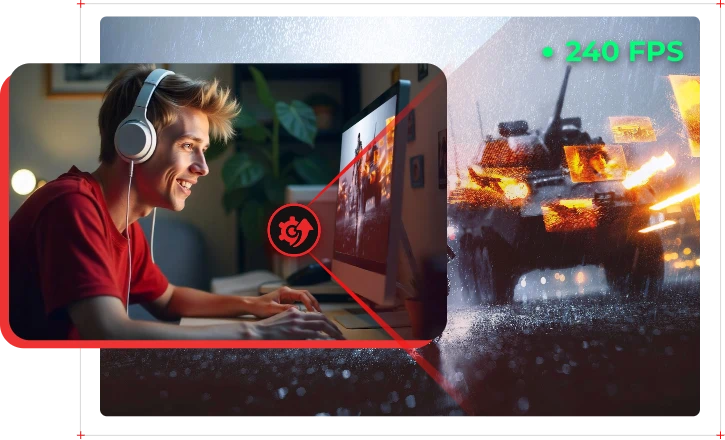
Modalità Game Boost supportata
Questa funzionalità esclusiva ottimizza le risorse del tuo PC per una sessione di gioco. Con un solo clic, disattiva i processi in background e libera la RAM, incanalando il 100% della potenza della CPU e della memoria verso il gioco per garantire un'esperienza più fluida e senza lag.
Scarica gratis Driver Booster Iscriviti
Aggiorna tutti i driver con un solo clic
Dispone di un sistema di aggiornamento dei driver in un clic tramite un enorme database di driver certificati, garantendo che il tuo hardware comunichi perfettamente con il sistema operativo senza il fastidio di ricerche manuali. Con IObit Driver Booster, il tuo PC sarà sempre al massimo delle prestazioni per tutti i giochi.
Scarica gratis Driver Booster Iscriviti
Risparmia tempo e fatica rispetto al benchmarking manuale grazie a questo calcolatore FPS per PC online gratuito. Non è necessario acquistare e testare PC reali.
Sforzo
Precisione
Scopo
Costo
Calcolatore FPS IObit
Istantaneo; nessuna installazione richiesta
Stimato (basato sulle medie del database)
Pianificazione pre-acquisto / scenari ipotetici
Gratuito
Benchmarking manuale
Elevato; richiede il possesso dell'hardware
Accurato al 100% per la tua configurazione specifica
Risoluzione dei problemi di prestazioni esistenti
Costi di hardware/software
Impostazioni di gioco
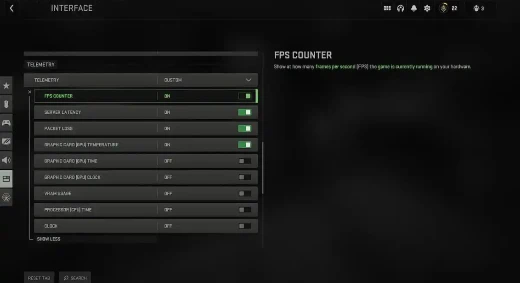
La maggior parte dei giochi moderni include un contatore di FPS integrato. Cerca in Impostazioni > Video o Grafica un'opzione chiamata "Mostra FPS", "Visualizza statistiche prestazioni" o "Telemetria". Questo è il metodo più accurato perché non richiede l'esecuzione di software aggiuntivi in background.
Overlay delle piattaforme digitali
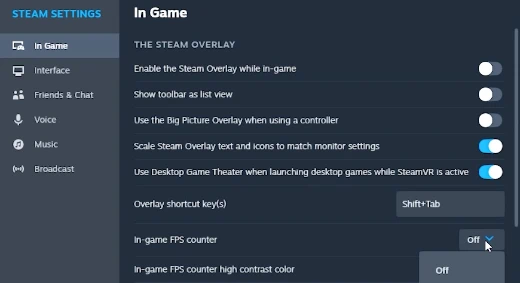
Se avvii i giochi tramite un launcher, probabilmente hai già a disposizione un contatore FPS gratuito:
Steam: Vai su Impostazioni > In gioco e abilita il contatore FPS in gioco.
Ubisoft/EA: Questi launcher hanno opzioni simili nelle rispettive impostazioni dell'overlay di gioco.
NVIDIA/AMD: Se hai una scheda grafica NVIDIA o AMD, puoi usare Alt+R o Ctrl+Shift+O per attivare un overlay delle prestazioni hardware.
Software di terze parti
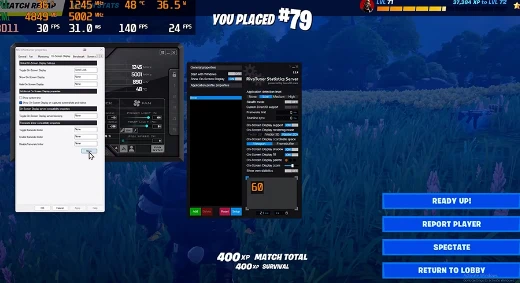
Per analisi dettagliate, utilizza un'utilità dedicata come MSI Afterburner (abbinato a RivaTuner). Questi strumenti possono visualizzare un display sullo schermo (OSD) altamente personalizzabile che mostra non solo i tuoi FPS, ma anche le temperature e le percentuali di utilizzo di CPU e GPU.
Ecco altri strumenti gratuiti e online indispensabili per potenziare i tuoi giochi.
Calcolatore Collo di Bottiglia
Usa il Calcolatore Collo di Bottiglia IObit per analizzare l'accoppiamento di CPU e GPU per determinare se un componente sta limitando le prestazioni dell'altro, fornendo un punteggio percentuale per aiutarti a ottimizzare la configurazione del tuo PC da gioco.
Prova gratis ora
Can You Run It?
Lo strumento IObit Can You Run It ti consente di cercare giochi specifici e confronta istantaneamente i loro requisiti ufficiali di sistema con l'hardware del tuo PC per determinare se il tuo computer può eseguirli in modo fluido.
Prova gratis ora
Rate My PC
Lo strumento IObit Rate My PC fornisce un benchmark completo delle prestazioni dell'hardware del tuo computer, assegnando una valutazione numerica al tuo sistema per aiutarti a capire come si confronta con gli standard moderni e dove sono necessari eventuali aggiornamenti.
Prova gratis oraCome funziona il Calcolatore FPS per giochi?
Utilizza un algoritmo matematico per confrontare la potenza di calcolo grezza del tuo hardware con un database di benchmark del mondo reale per stimare quanti fotogrammi al secondo il tuo PC può generare per uno specifico gioco.
Quali dati utilizza il calcolatore FPS per i giochi?
Il calcolatore analizza tre categorie principali di dati:
Specifiche hardware: Il tuo modello di CPU, il modello di GPU e la quantità/velocità della RAM.
Requisiti del gioco: Le richieste specifiche del motore grafico e i livelli di ottimizzazione del gioco a cui vuoi giocare.
Impostazioni dello schermo: La risoluzione dello schermo scelta (es. 1080p, 1440p) e i preset di qualità visiva (es. Bassa, Ultra).
Perché l'FPS test effettivo è diverso dalla stima del calcolatore?
I calcolatori forniscono una stima basata su sistemi "puliti". Fattori del mondo reale come le app in background (Chrome o Discord), il surriscaldamento (thermal throttling) e le patch di gioco non ottimizzate possono far sì che i tuoi FPS effettivi siano inferiori a quelli previsti.
Un FPS più alto è sempre meglio?
In genere sì, perché rende il gameplay più fluido e reattivo. Tuttavia, se i tuoi FPS superano la frequenza di aggiornamento del monitor (ad esempio, se ottieni 200 FPS su uno schermo a 60 Hz), non vedrai quei fotogrammi extra e ciò potrebbe causare il fenomeno del "screen tearing" a meno che tu non utilizzi tecnologie come G-Sync o FreeSync.
Un calcolatore FPS per giochi mi dirà se ho un collo di bottiglia?
Sì, molti calcolatori evidenziano specificamente se la CPU o la GPU è troppo debole rispetto all'altra. Ad esempio, se la tua GPU è ferma al 40% di utilizzo mentre la CPU è al 100%, il calcolatore segnalerà un "Collo di bottiglia della CPU", il che significa che un processore più veloce aumenterebbe significativamente la frequenza dei fotogrammi.