
- Centro di Supporto
- Multilingue
- Lingua
- Aiutaci a tradurre
Esperto in
ottimizzazione informatica

Soluzione semplice e ideale per pulire, ottimizzare e proteggere il tuo PC

Pulizia, ottimizzazione e protezione a 360° del PC

Mantiene i tuoi driver sempre aggiornati

Prestazioni più stabili con meno arresti anomali del sistema

Protegge milioni di computer contro gli attacchi malware

Massima sicurezza e protezione completa del tuo PC

Protegge il tuo PC dai virus e migliora le prestazioni del sistema

Pulizia: eliminati 420 miliardi di tracce e rimossi 85 EB di file inutili
Protezione: bloccati 80 milioni di accessi non autorizzati e corretti 20 milioni di bug
Accelerazione: 6 milioni di ore di avvio risparmiate e boost delle prestazioni con Turbo Boost
Ottimizzazione: pulizia automatica e manutenzione automatica del PC con la modalità AI

Soluzione migliore: come deframmentare un disco rigido in Windows 11/10



Fare clic su Start e cercare "deframmenta".
Selezionare "Deframmenta e ottimizza unità".
Scegliere l'unità da ottimizzare e fare clic su "Ottimizza".
Come deframmentare un disco rigido? Quando il tuo computer Windows impiega troppo tempo per aprire una cartella o avviare un'app, potrebbe essere il momento di una pulizia digitale. Questo processo si chiama deframmentazione, o "deframmentare un disco".
Una singola foto o un documento viene suddiviso in frammenti sparsi in diverse posizioni fisiche all'interno del disco. Il computer rallenta perché deve far girare il disco e muovere il braccio meccanico per cercare ogni singolo pezzo. La deframmentazione riduce la frammentazione dei file riunendo le parti memorizzate in posizioni separate sul disco.
Cerca: fare clic sul pulsante Start o sulla barra di ricerca e digitare "Deframmenta".
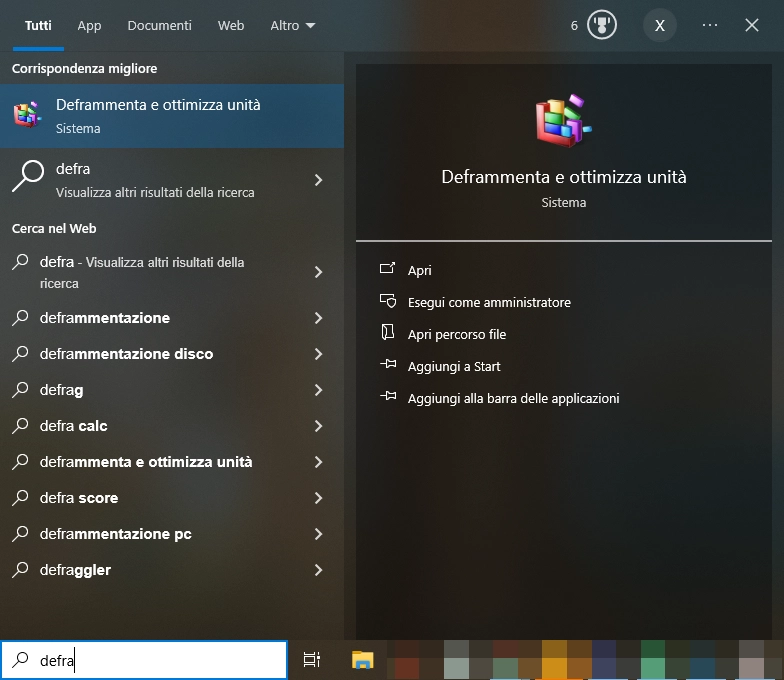
Apri: selezionare "Deframmenta e ottimizza unità" dai risultati.
Ottimizza: selezionare un'unità, fare clic su "Analizza", quindi su "Ottimizza".
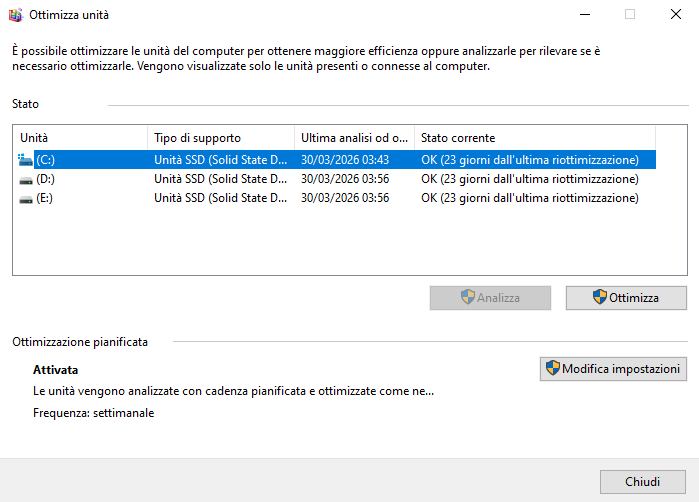
Ecco 4 situazioni in cui è necessario deframmentare un disco rigido.
Calo delle prestazioni: il PC è lento o i file impiegano molto tempo ad aprirsi. Puoi provare la funzione Velocizza di Advanced SystemCare.
Click continui: senti il disco lavorare in modo rumoroso e costante.
Dopo una pulizia: dopo aver eliminato una grande quantità di dati (es. oltre 50 GB), che lascia molti spazi vuoti sul disco.
Dopo grandi installazioni: dopo aver scaricato un programma o un gioco pesante, per assicurarti che i file siano archiviati insieme.
Regole rapide
Controllo mensile: Windows 10/11 di solito esegue la deframmentazione automaticamente, ma vale la pena fare un controllo manuale se le cose rallentano.
Evitare sugli SSD: non deframmentare mai un'unità a stato solido (SSD): non migliora la velocità e può ridurne la durata.
Imposta e dimentica: usa lo strumento integrato "Ottimizza unità" per pianificare un'ottimizzazione settimanale, così non devi ricordartene.
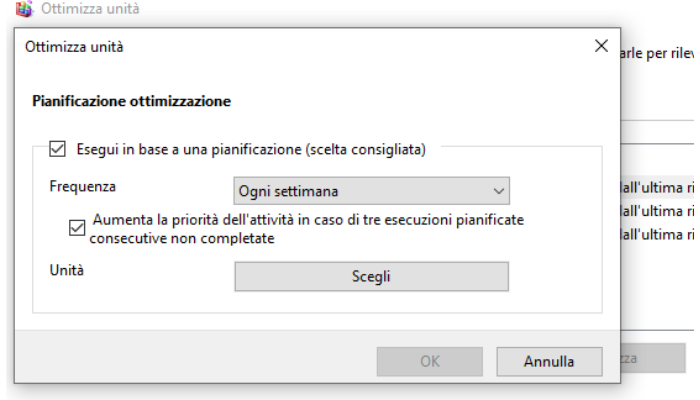
Sebbene Windows disponga di strumenti integrati per la deframmentazione, Advanced SystemCare funge da hub centrale. Combina pulizia, ottimizzazione e protezione di base della privacy in un'unica interfaccia, rendendo tutto più semplice per utenti come te che non vogliono esplorare vari menu di sistema di Windows.

 Domande correlate
Come risolvere i problemi dei file danneggiati in Windows 11 per migliorare la stabilità del sistema? Questa guida descrive i metodi più efficaci per riparare i file corrotti sul tuo PC.
Come posso proteggere il mio computer dai virus? Esistono metodi efficaci per difenderlo dagli attacchi? È necessario un software antivirus professionale per il PC?
Come faccio a sapere se posso passare a Windows 11 in tutta sicurezza, e se il mio hardware e il mio sistema vecchi riusciranno a superare la transizione?

