
- Centro di Supporto
- Multilingue
- Lingua
- Aiutaci a tradurre
Esperto in
ottimizzazione informatica

Soluzione semplice e ideale per pulire, ottimizzare e proteggere il tuo PC

Pulizia, ottimizzazione e protezione a 360° del PC

Mantiene i tuoi driver sempre aggiornati

Prestazioni più stabili con meno arresti anomali del sistema

Protegge milioni di computer contro gli attacchi malware

Massima sicurezza e protezione completa del tuo PC

Protegge il tuo PC dai virus e migliora le prestazioni del sistema

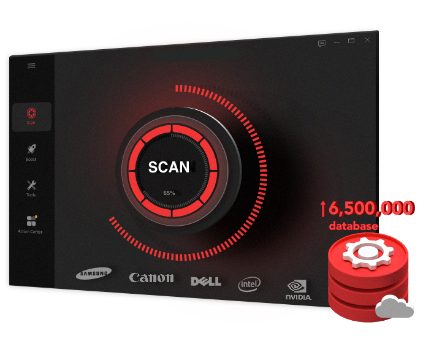
Scansiona e aggiorna automaticamente i driver.
Aggiorna i driver Game Ready per ottenere le massime prestazioni di gioco.
Identifica e risolve diversi problemi hardware comuni.
Aumenta le prestazioni del sistema fino al 30% per un funzionamento rapido e fluido.

Che cos’è un driver di dispositivo? Scopri di più su cosa è un driver e come funziona.



Un driver traduce le richieste del sistema operativo in comandi specifici comprensibili dall’hardware.
Esistono driver in modalità kernel, modalità utente, virtuali e bus, per diverse esigenze hardware.
Senza driver appropriati, l'hardware non funziona e la stabilità del sistema diminuisce.
Driver mancanti o danneggiati causano errori, crash e dispositivi non riconosciuti.
Utilizzare Gestione dispositivi o visitare il sito del produttore per mantenere aggiornati i driver.
Cos'è un driver? Un driver è un piccolo programma software che consente al sistema operativo del computer di comunicare con un dispositivo hardware. Senza di esso, lo stampante, la scheda grafica o il mouse USB semplicemente non funzionano. Pensalo come un traduttore tra il sistema operativo e l'hardware: nessuna delle due parti si capirebbe senza il driver nel mezzo.
Quando colleghi una tastiera USB, il sistema operativo invia una richiesta per trovare il driver giusto. Il driver traduce quindi quella richiesta in comandi specifici che l'hardware può comprendere. Senza questa traduzione, il dispositivo rimane semplicemente non riconosciuto.
Ogni componente hardware – dalla scheda grafica all'adattatore di rete – necessita di un driver corrispondente. La maggior parte dei sistemi operativi include driver integrati per i dispositivi comuni, ma l'hardware specializzato richiede solitamente l'installazione manuale del driver dal produttore o tramite un Driver Booster tutto in uno.
Esistono diversi tipi di driver, ognuno progettato per una categoria specifica di hardware:
Driver in modalità kernel: operano a livello centrale del sistema operativo; qui rientrano la maggior parte dei driver di sistema critici (es. driver per disco, driver display).
Driver in modalità utente: operano in uno spazio più isolato; spesso utilizzati per stampanti e scanner.
Driver virtuali: emulano hardware che non esiste fisicamente, come nelle macchine virtuali.
Driver bus: gestiscono la comunicazione tra il sistema operativo e i bus hardware come USB o PCIe.
Windows distingue anche tra driver firmati (verificati da Microsoft) e driver non firmati (non verificati, rischio più elevato). Per la stabilità del sistema, si consiglia di installare solo driver firmati.
I driver sono essenziali perché consentono il funzionamento dell'hardware. Senza il driver corretto, un dispositivo potrebbe non funzionare affatto o comportarsi in modo imprevedibile – causando crash, schermate blu o cali di prestazioni. Anche mantenere aggiornati i driver è altrettanto importante. Driver obsoleti possono portare a:
Vulnerabilità di sicurezza
Problemi di compatibilità con nuovo software
Riduzione delle prestazioni hardware
Instabilità del sistema ed errori
Il dispositivo non compare in Gestione dispositivi
Viene visualizzata un'icona di avviso gialla accanto al dispositivo
Il sistema segnala un errore "Impossibile avviare il dispositivo"
Si verificano schermate blu casuali o freeze del sistema
Nella maggior parte dei casi, reinstallare o aggiornare il driver dal sito del produttore risolve il problema. Anche Windows Update può recuperare automaticamente il driver corretto per molti dispositivi comuni.
Apri Gestione dispositivi facendo clic con il tasto destro sul pulsante Start
Espandi la categoria del dispositivo che vuoi controllare
Fai clic con il tasto destro sul dispositivo e seleziona "Aggiorna driver"
Scegli "Cerca automaticamente i driver"
Se Windows non trova una versione più recente, visita il sito web del produttore dell'hardware per scaricare manualmente l'ultimo driver.
Per un approccio più comodo, strumenti di gestione driver come IObit Driver Booster possono eseguire una scansione del sistema e aggiornare tutti i driver obsoleti con un clic – aiutandoti a evitare la seccatura di controllare singolarmente ogni dispositivo.
 Domande correlate
Come risolvere i problemi dei file danneggiati in Windows 11 per migliorare la stabilità del sistema? Questa guida descrive i metodi più efficaci per riparare i file corrotti sul tuo PC.
Soluzione migliore: come deframmentare un disco rigido in Windows 11/10
Come eliminare un virus dal PC? Se sospetti un'infezione, segui questa guida completa per rimuovere i virus dal computer in Windows 11 e 10.
Internet non funziona? Scopri le cause principali e le procedure di risoluzione problemi per riparare la connessione assente e tornare online in fretta.
Come posso proteggere il mio computer dai virus? Esistono metodi efficaci per difenderlo dagli attacchi? È necessario un software antivirus professionale per il PC?
Come faccio a sapere se posso passare a Windows 11 in tutta sicurezza, e se il mio hardware e il mio sistema vecchi riusciranno a superare la transizione?