
- Centro di Supporto
- Multilingue
- Lingua
- Aiutaci a tradurre
Esperto in
ottimizzazione informatica

Soluzione semplice e ideale per pulire, ottimizzare e proteggere il tuo PC

Pulizia, ottimizzazione e protezione a 360° del PC

Mantiene i tuoi driver sempre aggiornati

Prestazioni più stabili con meno arresti anomali del sistema

Protegge milioni di computer contro gli attacchi malware

Massima sicurezza e protezione completa del tuo PC

Protegge il tuo PC dai virus e migliora le prestazioni del sistema

Scansiona e aggiorna automaticamente i driver.
Aggiorna i driver Game Ready per ottenere le massime prestazioni di gioco.
Identifica e risolve diversi problemi hardware comuni.
Aumenta le prestazioni del sistema fino al 30% per un funzionamento rapido e fluido.

Internet non funziona? Scopri le cause principali e le procedure di risoluzione problemi per riparare la connessione assente e tornare online in fretta.



Motivi comuni per cui internet è offline
Soluzioni immediate per l'assenza di connessione di rete
Buone abitudini per mantenere stabile la tua connessione
Un'improvvisa interruzione di internet può essere frustrante. Questa guida spiega i motivi più comuni perché non funziona internet e offre soluzioni efficaci per aiutarti a tornare online rapidamente.
Problema temporaneo del modem o router.
Interruzione del servizio da parte del provider (ISP).
Segnale Wi-Fi debole o interferenze.
Cavi allentati o difettosi.
Impostazioni di rete o DNS errate.
Conflitti con VPN, firewall o software.
Driver di rete obsoleti.
Problemi specifici del dispositivo.
Congestione della rete (troppi dispositivi connessi).
Problemi di malware o sicurezza.
Problema temporaneo del modem o router
Il router potrebbe essere sovraccarico, surriscaldarsi o avere un guasto temporaneo.
Soluzione:
Riavvia modem e router (scollega per 30-60 secondi)
Assicurati che nessun altro dispositivo che genera calore sia impilato sopra
Ripristina il router (solo se i problemi persistono)
Interruzione del servizio del provider (ISP)
Il tuo provider di servizi internet potrebbe avere un'interruzione nella tua zona.
Soluzione:
Prima di tutto, verifica se anche altri dispositivi (telefono, tablet, computer) non hanno internet
Controlla la pagina di stato del tuo provider o i siti di monitoraggio delle interruzioni
Contatta il tuo provider per conferma
Segnale Wi-Fi debole o interferenze
La distanza, le pareti o le interferenze di altri dispositivi possono indebolire il segnale.
Soluzione:
Avvicinati al router
Posiziona il router in una posizione centrale e aperta
Riduci le interferenze (forni a microonde, dispositivi Bluetooth)
Considera l'uso di un ripetitore Wi-Fi o di un sistema mesh
Cavi allentati o difettosi
Cavi Ethernet, telefonici o coassiali scollegati o danneggiati.
Soluzione:
Controlla tutti i collegamenti dei cavi (Ethernet, coax, alimentazione)
Ricollega o sostituisci i cavi danneggiati
Prova porte diverse sul router/modem
Impostazioni di rete o DNS errate
Configurazione IP errata, problemi DNS o impostazioni errate che bloccano l'accesso.
Soluzione:
Riavvia il dispositivo per aggiornare le impostazioni IP
Imposta DNS pubblici: Google DNS: 8.8.8.8 / 8.8.4.4
Ripristina le impostazioni di rete se necessario
Conflitti con VPN, firewall o software
VPN configurate male o strumenti di sicurezza possono interrompere le connessioni.
Soluzione:
Disabilita temporaneamente VPN o proxy
Disattiva firewall/antivirus di terze parti per test
Riconfigura o disinstalla il software problematico
Driver di rete obsoleti
Driver vecchi o danneggiati (specialmente su Windows) possono impedire la connettività. Ecco un modo semplice per aggiornare o reinstallare i driver con un solo clic.
Soluzione (Windows):
Scarica e installa Driver Booster sul tuo PC.
Clicca sul pulsante "Scansiona" per verificare se i tuoi driver sono all'ultima versione e aggiornarli in blocco.
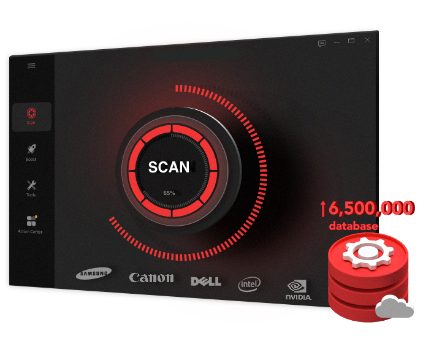
Tips:
Questo potente strumento semplifica anche la risoluzione dei problemi di rete. Basta andare su "Strumenti" > "Correggi errori di rete" per iniziare.
Problemi specifici del dispositivo
Solo un computer/telefono non riesce a connettersi; gli altri funzionano correttamente.
Soluzione:
Riavvia il dispositivo interessato
Dimentica e riconnettiti al Wi-Fi
Esegui gli strumenti di risoluzione rete integrati (Windows: Impostazioni > Rete e Internet > Stato > Risoluzione problemi rete; Mac: Opzione + clic sull'icona Wi-Fi > Apri Diagnostica wireless)
Congestione della rete
La larghezza di banda potrebbe essere sovraccarica, rallentando o interrompendo la connessione.
Soluzione:
Disconnettere i dispositivi non utilizzati
Limita le attività che consumano molta larghezza di banda
Aggiorna il tuo piano internet se necessario
Abilita il QoS (Quality of Service) sul router
Problemi di malware o sicurezza
Software dannoso può interrompere o bloccare la connessione internet.
Soluzione:
Esegui una scansione antivirus o antimalware completa (Windows: Start > Sicurezza di Windows > Protezione da virus e minacce > Scansione rapida)
Rimuovi i programmi sospetti
Mantieni aggiornati il sistema e il software di sicurezza
Riavvia il router regolarmente
Usa Driver Booster per mantenere aggiornati i driver
Usa una password Wi-Fi robusta
Evita di sovraccaricare la tua rete
Posiziona il router in una posizione aperta e centrale
 Domande correlate
Come risolvere i problemi dei file danneggiati in Windows 11 per migliorare la stabilità del sistema? Questa guida descrive i metodi più efficaci per riparare i file corrotti sul tuo PC.
Soluzione migliore: come deframmentare un disco rigido in Windows 11/10
Come posso proteggere il mio computer dai virus? Esistono metodi efficaci per difenderlo dagli attacchi? È necessario un software antivirus professionale per il PC?
Come faccio a sapere se posso passare a Windows 11 in tutta sicurezza, e se il mio hardware e il mio sistema vecchi riusciranno a superare la transizione?