
- Centro di Supporto
- Multilingue
- Lingua
- Aiutaci a tradurre
Esperto in
ottimizzazione informatica

Soluzione semplice e ideale per pulire, ottimizzare e proteggere il tuo PC

Pulizia, ottimizzazione e protezione a 360° del PC

Mantiene i tuoi driver sempre aggiornati

Prestazioni più stabili con meno arresti anomali del sistema

Protegge milioni di computer contro gli attacchi malware

Massima sicurezza e protezione completa del tuo PC

Protegge il tuo PC dai virus e migliora le prestazioni del sistema

Disinstallazione forzata completa per i programmi difficili da rimuovere.
Disinstalla più programmi contemporaneamente.
Scansiona e rimuovi file, cartelle e voci di registro residue.
upporta la gestione delle app Universal Windows Platform .

Questa guida illustra come utilizzare strumenti quali Impostazioni e Pulizia disco per pulire in modo sicuro la cartella Windows Installer.



4 Metodi per Pulire la Cartella Windows Installer
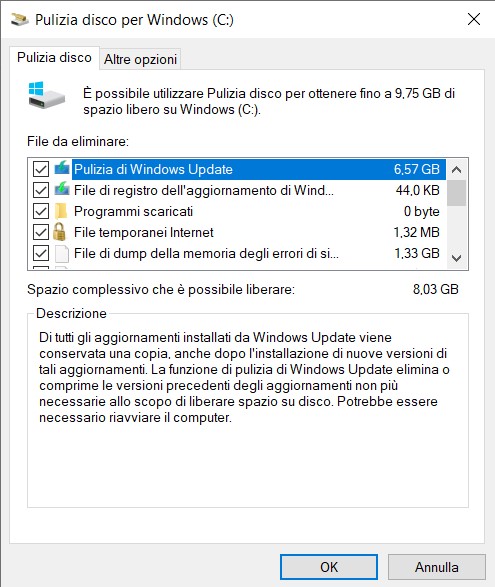
1. Utilizzare Pulizia Disco
2. Disinstallare i Programmi inutilizzati
3. Utilizzare PatchCleaner
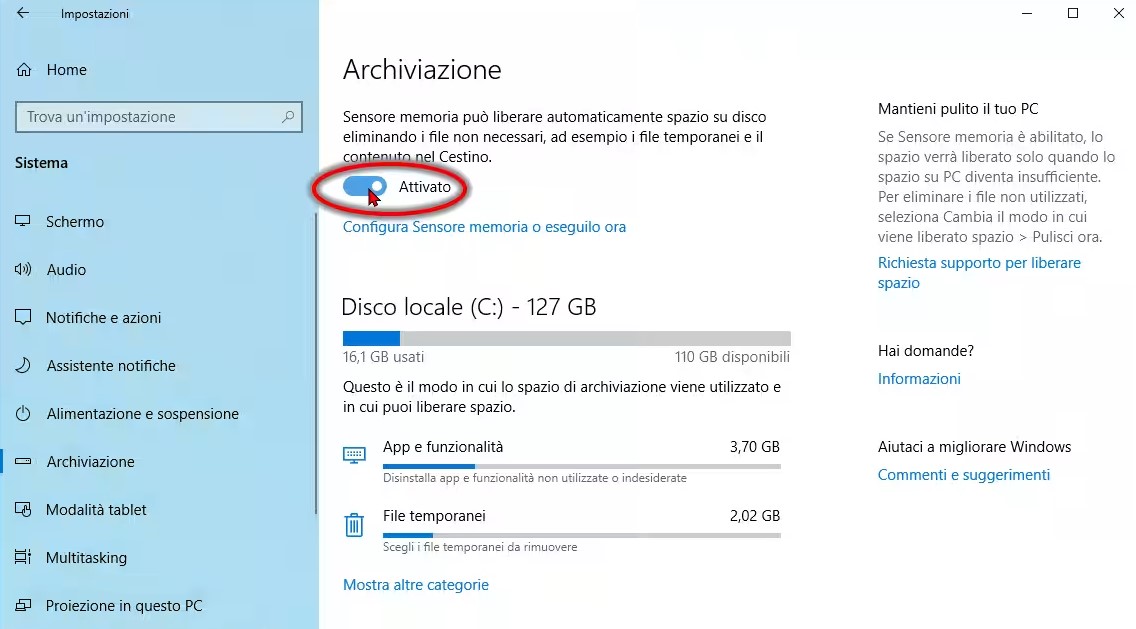
4. Utilizzare Sensore archiviazione
Cartella windows installer si può cancellare? Pulire la cartella Windows Installer può aiutare a recuperare spazio su disco eliminando i file di cache dei programmi non utilizzati, ma è un'operazione da eseguire con cautela. Segui questi metodi sicuri per assicurarti di non danneggiare il sistema mentre liberi spazio.
La cartella Windows Installer (C:\Windows\Installer) non è una normale cartella temporanea. Contiene file di installazione in cache (.msi/.msp) essenziali per la riparazione, l'aggiornamento e la disinstallazione dei programmi. Eliminare file indiscriminatamente può bloccare queste funzioni e causare errori. Per questo, la pulizia deve essere eseguita in sicurezza, non manualmente.
Premi Win+S e digita Pulizia Disco.
Seleziona l'unità di sistema (solitamente C:), fai clic su OK per procedere.
Seleziona Pulisci file di sistema e spunta le caselle come "File di programmi scaricati" e "File temporanei Internet".
Fai clic su OK.
Puoi ridurre le dimensioni della cartella Windows Installer rimuovendo i programmi che non usi. In questo modo, i relativi file di installazione in cache verranno eliminati automaticamente.
Premi Win + I per aprire le Impostazioni.
Vai su App > App installate (o App e funzionalità in Windows 10).
Esamina l'elenco, fai clic sulle app che non ti servono più e seleziona Disinstalla.
In alternativa, puoi usare IObit Uninstaller per eliminare con un solo clic i file temporanei, le cache di aggiornamento o i file di installazione residui.

Se gli strumenti integrati non recuperano spazio sufficiente, uno strumento come PatchCleaner può essere d'aiuto. Confronta i file nella cartella Installer con i programmi attualmente installati sul tuo sistema per identificare i file orfani che è sicuro rimuovere. Ricorda comunque di creare un punto di ripristino del sistema prima di utilizzarlo.
Premi Win + I per aprire le Impostazioni.
Vai su Sistema > Archiviazione e attiva Sensore archiviazione per ripulire automaticamente i file temporanei e i vecchi dati di installazione.
NON eliminare manualmente i file .msi o .msp dalla cartella C:\Windows\Installer.
NON svuotare completamente la cartella, poiché ciò potrebbe interrompere le funzioni di riparazione, aggiornamento e disinstallazione delle app.
NON saltare i backup. Crea sempre un punto di ripristino o un backup prima di qualsiasi operazione di pulizia.
NON rimuovere file senza verificarli. Elimina solo i file orfani confermati da uno strumento affidabile.
In sintesi, la pulizia della cartella Windows Installer è un modo efficace per liberare spazio su disco. Poiché questa cartella contiene file di cache di installazione critici per la riparazione e l'aggiornamento dei programmi, si consiglia vivamente di utilizzare metodi sicuri come Pulizia Disco, la disinstallazione di app inutilizzate, il Sensore archiviazione o strumenti affidabili come PatchCleaner. Inoltre, evita l'eliminazione manuale e crea sempre un backup del sistema in anticipo, per garantire stabilità mentre ottimizzi lo spazio di archiviazione.
 Domande correlate

